Remarque
L’accès à cette page requiert une autorisation. Vous pouvez essayer de vous connecter ou de modifier des répertoires.
L’accès à cette page requiert une autorisation. Vous pouvez essayer de modifier des répertoires.
S'APPLIQUE À : Power BI Desktop
  service Power BI
À l’aide de Add Column From Examples dans Éditeur Power Query, vous pouvez ajouter de nouvelles colonnes à votre modèle de données en fournissant un ou plusieurs exemples de valeurs pour les nouvelles colonnes. Vous pouvez créer les exemples de la nouvelle colonne à partir d’une sélection ou fournir des entrées basées sur toutes les colonnes existantes dans la table.

Utilisez Ajouter une colonne à partir d’exemples pour créer rapidement et facilement de nouvelles colonnes dans les situations suivantes :
- Vous savez quelles données doit contenir la nouvelle colonne, mais vous hésitez sur la transformation ou la collection de transformations dont vous avez besoin.
- Vous connaissez déjà les transformations dont vous avez besoin, mais vous ne savez pas ce qu’il faut sélectionner dans l’interface utilisateur pour qu’elles se produisent.
- Vous connaissez les transformations dont vous avez besoin à l’aide d’une expression de colonne personnalisée dans la langue M , mais une ou plusieurs de ces expressions ne sont pas disponibles dans l’interface utilisateur.
L’ajout d’une colonne à partir d’un exemple est simple. Les sections suivantes montrent comment procéder.
Ajouter une nouvelle colonne à partir d’exemples
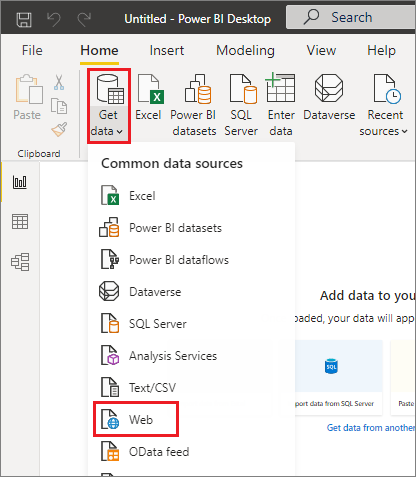
Pour obtenir des exemples de données à partir de Wikipédia, sélectionnez Get Data>Web dans l’onglet Home du ruban Power BI Desktop.
- Collez l’URL suivante dans la boîte de dialogue et sélectionnez OK :
https://wikipedia.org/wiki/List_of_states_and_territories_of_the_United_States
Dans la boîte de dialogue Navigator, sélectionnez la table États des États-Unis d’Amérique, puis sélectionnez Transformer les données. La table s’ouvre dans Éditeur Power Query.
Sous l’onglet Accueil dans le ruban, sélectionnez Transformer les données. Les données s’ouvrent dans Éditeur Power Query.

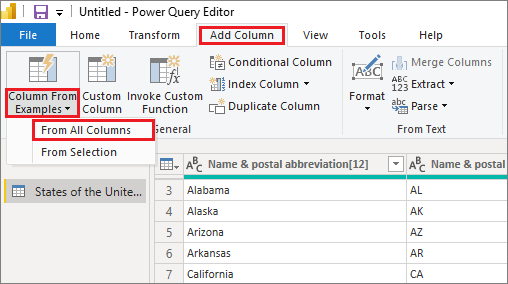
- Une fois que les exemples de données s’ouvrent dans Éditeur Power Query, sélectionnez l’onglet Add Column du ruban, puis sélectionnez Column dans Exemples. Sélectionnez l’icône Colonne à partir d’exemples pour créer la colonne à partir de toutes les colonnes existantes ou sélectionnez la flèche déroulante pour choisir À partir de toutes les colonnes ou À partir de la sélection. Dans le cadre de cette procédure pas à pas, choisissez À partir de toutes les colonnes.
Volet Ajouter une colonne à partir d’exemples
Quand vous sélectionnez Ajouter une colonneÀ partir d’exemples, le volet Ajouter une colonne à partir d’exemples s’ouvre en haut de la table. La nouvelle Colonne 1 s’affiche à droite des colonnes existantes. Au besoin, faites défiler pour voir toutes les colonnes. Lorsque vous entrez vos exemples de valeurs dans les cellules vides de Column 1, Power BI crée des règles et des transformations pour correspondre à vos exemples et les utilise pour remplir le reste de la colonne.
Notez que Colonne à partir d’exemples apparaît également comme Étape appliquée dans le volet Paramètres de la requête. Comme toujours, Éditeur Power Query enregistre vos étapes de transformation et les applique à la requête dans l’ordre.
Capture d’écran de la fenêtre Ajouter une colonne à partir d’exemples, mettant en surbrillance une nouvelle colonne vide.
Lorsque vous tapez votre exemple dans la nouvelle colonne, Power BI affiche un aperçu du reste de la colonne, en fonction des transformations qu’elle crée. Par exemple, si vous tapez Alabama dans la première ligne, cela correspond à la valeur Alabama dans la première colonne du tableau. Lorsque vous appuyez sur Enter, Power BI remplit le reste de la nouvelle colonne en fonction de la première valeur de colonne et nomme la colonne Name et l’abréviation postale[12] - Copier.
Accédez à présent à la ligne Massachusetts[E] de la nouvelle colonne et supprimez la partie [E] de la chaîne. Power BI détecte la modification et utilise l’exemple pour créer une transformation. Power BI décrit les transformations du volet Add Column From Examples et renomme la colonne en Text Before Delimiter.
Capture d’écran de la fenêtre Ajouter une colonne à partir d’exemples, mettant en évidence Massachusetts dans la colonne Text Before Delimiter.
Lorsque vous continuez à fournir des exemples, Éditeur Power Query ajoute aux transformations. Lorsque vous êtes satisfait du résultat, sélectionnez OK pour enregistrer vos modifications.
Vous pouvez renommer la nouvelle colonne en double-cliquant sur l’en-tête de colonne, ou en cliquant dessus avec le bouton droit et en sélectionnant Renommer.
Regardez cette vidéo pour voir la fonctionnalité Ajouter une colonne à partir d’exemples s’exécuter avec l’exemple de source de données :
Power BI Desktop : ajouter une colonne à partir d’exemples.
Liste des transformations prises en charge
La plupart des transformations sont disponibles avec la fonctionnalité Ajouter une colonne à partir d’exemples. Les transformations prises en charge sont listées ci-après :
General
- Colonne conditionnelle
Référence
- Référence à une colonne spécifique, y compris la suppression, le nettoyage et les transformations de cas
Transformations textuelles
- Combiner (prend en charge la combinaison de chaînes littérales et de valeurs de colonne entières)
- Replace
- Length
- Extraire
- Premiers caractères
- Derniers caractères
- Gamme
- Texte avant délimiteur
- Texte après délimiteur
- Texte entre délimiteurs
- Length
- Supprimer des caractères
- Conserver les caractères
Note
Toutes les transformations de texte considèrent la nécessité potentielle de découper, de nettoyer ou d’appliquer une transformation de casse à la valeur de colonne.
Transformations de date
- Jour
- Jour de la semaine
- Nom du jour de la semaine
- Jour de l’année
- Mois
- Nom du mois
- Trimestre d’année
- Semaine du mois
- Semaine de l’année
- Année
- Âge
- Début de l’année
- Fin d’année
- Début du mois
- Fin du mois
- Début du trimestre
- Jours en mois
- Fin du trimestre
- Début de la semaine
- Fin de semaine
- Jour du mois
- Début de la journée
- Fin du jour
Transformations temporelles
- Heure
- Minute
- Second
- À l’heure locale
Note
Toutes les transformations de date et d’heure prennent en compte la nécessité potentielle de convertir la valeur de colonne en Date, Heure ou DateTime.
Transformations numériques
- Valeur absolue
- Arccosine
- Arcsine
- Arctangent
- Convertir en nombre
- Cosinus
- Cube
- Diviser
- Exponent
- Factorielle
- Division d’entier
- Est même
- Est impair
- Ln
- Logarithme de base 10
- Modulo
- Multiplier
- Arrondir vers le bas
- Arrondir
- Signer
- Sin
- Racine carrée
- Carré
- Soustraire
- Somme
- Tangente
- Compartimentage/plages