Remarque
L’accès à cette page requiert une autorisation. Vous pouvez essayer de vous connecter ou de modifier des répertoires.
L’accès à cette page requiert une autorisation. Vous pouvez essayer de modifier des répertoires.
S'APPLIQUE À : Power BI Desktop service Power BI
Cet article explique comment créer des visualisations de nuages de points dans Power BI, qui inclut la prise en charge des graphiques en bulles et des graphiques en nuages de points.
Graphiques de dispersion
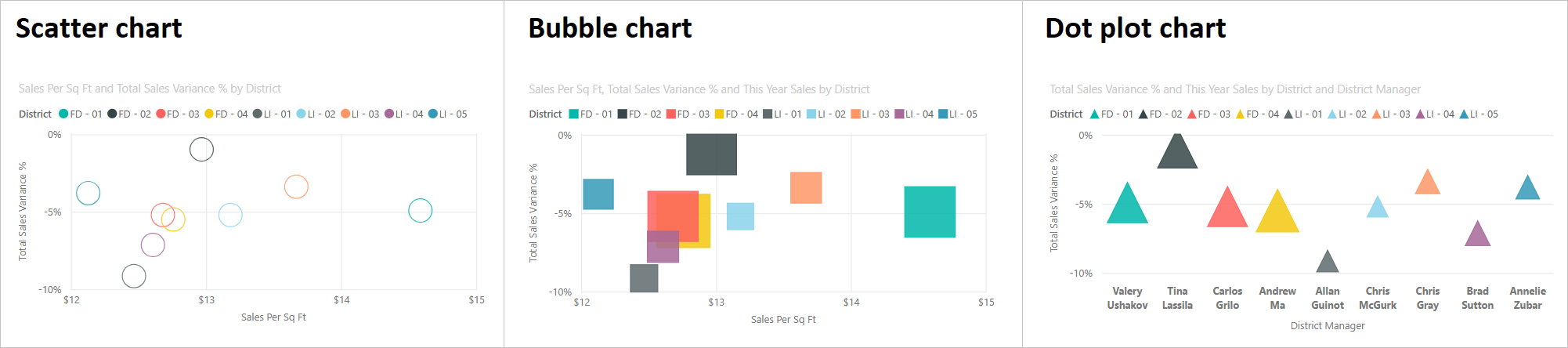
Les graphiques de dispersion affichent des données le long d’un axe horizontal (x) et vertical (y). Le graphique montre comment les valeurs numériques le long des deux axes sont liées. Lorsque les données se croisent sur les deux axes, Power BI affiche un point de données.
Vous pouvez analyser des points de données pour identifier les relations dans vos données. Les points de données sont répartis de manière égale ou inégale sur l'axe horizontal en fonction des données du graphique. Vous pouvez définir le nombre de points de donnée, dans la limite maximale de 10 000. Les info-bulles sont disponibles pour tous les points de données. L’info-bulle affiche les détails des données en fonction des données représentées dans le graphique.
Graphiques en bulles
Les graphiques en bulles développent le concept de points de données en représentant deux valeurs croisées avec une bulle. La taille de la bulle représente une troisième dimension de données utile pour l’évaluation. Alors qu’un nuage de points utilise deux axes, un graphique en bulles peut représenter trois séries de données où chaque série a des ensembles de valeurs différentes.
Diagrammes en points
Les graphiques à points utilisent également les fonctionnalités des graphiques en nuages de points. Dans un nuage de points, vous pouvez ajuster les échelles indépendantes des axes pour afficher plus d’informations sur les valeurs groupées. Les graphiques à points s’étendent sur les fonctionnalités du nuage de points en vous permettant d’ajouter des données catégorielles sur l’axe horizontal. La visibilité des informations de catégorie peut vous aider à analyser rapidement vos données et à mettre en évidence des points importants. Les paramètres de votre graphique peuvent révéler des modèles dans de grands ensembles de données, tels que l’affichage de tendances linéaires ou non linéaires, de clusters et de valeurs aberrantes.
Ces trois visuels permettent de révéler des relations et des modèles dans vos données. Les visualisations de graphiques peuvent identifier des informations intéressantes sur vos données qui peuvent ne pas être facilement apparentes en examinant simplement les valeurs numériques.
Les graphiques en nuages de points, les graphiques en bulles et les graphiques à points sont utiles pour comparer un grand nombre de points de données sans tenir compte d’un temps spécifique. Plus vous incluez de données dans votre graphique, meilleures sont les comparaisons que vous pouvez faire.
Quand utiliser des graphiques en nuage de points, à bulles et en points
L’image suivante présente les différentes options d’affichage proposées pour ces visuels.
Les diagrammes de dispersion fonctionnent bien dans de nombreux scénarios :
- Afficher les relations entre deux valeurs numériques.
- Tracer deux groupes de nombres sous la forme d’une série de coordonnées x et y.
- Affichez les données de la feuille de calcul avec des paires ou des ensembles de valeurs groupées.
- Afficher des modèles dans de grands ensembles de données.
- Comparez de grandes quantités de points de données, quelles que soient les mesures de temps.
- Convertir l'axe horizontal en échelle logarithmique.
- Remplacez les graphiques en courbes pour permettre la modification de l’échelle de l’axe horizontal.
Vous pouvez utiliser un graphique en bulles dans la plupart des mêmes scénarios qu’un graphique à nuages de points. Les graphiques en bulles sont également utiles lorsque vous souhaitez :
- Mettez en avant visuellement les différences de valeur avec la taille de bulle variable.
- Scénarios de prise en charge avec trois séries de données qui ont chacune des jeux de valeurs.
- Présentez les données financières sous forme visuelle plutôt que numérique.
- Afficher des données avec des quadrants.
Les cas d’usage du graphique à points sont similaires aux scénarios décrits pour les graphiques en nuages de points et en bulles. Le principal avantage des graphiques à points est la possibilité d’inclure des données catégorielles le long de l’axe horizontal.
Utiliser un exemple de nuage de points
Pour suivre les exemples de cet article, créez une table calculée avec des exemples de données dans un rapport Power BI Desktop vide.
Ouvrez Power BI Desktop et créez un rapport vide.
Sélectionnez Modélisation>d’une nouvelle table.
Collez l’expression DAX suivante :
Sales Performance =
DATATABLE(
    "Region", STRING,
    "Product Category", STRING,
    "Marketing Spend", INTEGER,
    "Revenue", INTEGER,
    "Units Sold", INTEGER,
    "Customer Satisfaction", DOUBLE,
    {
        {"North", "Electronics", 45000, 280000, 1200, 4.5},
        {"North", "Clothing", 32000, 195000, 2800, 4.2},
        {"North", "Home & Garden", 28000, 165000, 1500, 4.0},
        {"North", "Sports", 18000, 98000, 900, 4.3},
        {"South", "Electronics", 52000, 310000, 1400, 4.6},
        {"South", "Clothing", 25000, 142000, 2200, 3.9},
        {"South", "Home & Garden", 35000, 210000, 1800, 4.4},
        {"South", "Sports", 22000, 125000, 1100, 4.1},
        {"East", "Electronics", 38000, 245000, 1050, 4.3},
        {"East", "Clothing", 42000, 268000, 3500, 4.5},
        {"East", "Home & Garden", 30000, 178000, 1650, 4.2},
        {"East", "Sports", 15000, 82000, 780, 3.8},
        {"West", "Electronics", 60000, 385000, 1650, 4.7},
        {"West", "Clothing", 28000, 158000, 2400, 4.0},
        {"West", "Home & Garden", 22000, 130000, 1200, 3.9},
        {"West", "Sports", 35000, 195000, 1450, 4.4}
    }
)
Appuyez sur Entrée pour créer la table.
Créer un nuage de points
Créez un nuage de points pour explorer la relation entre les dépenses marketing et les revenus entre différentes régions.
Dans le volet Visualisations , sélectionnez Nuage de points.
Dans le volet Données , faites glisser ces champs vers les puits de champ :
- Dépenses marketing sur l’axe X
- Chiffre d’affaires sur l’axe Y
- Région à Légende
Power BI crée des points de données où les dépenses marketing et les valeurs de revenus se croisent. Les couleurs des points de données représentent différentes régions, révélant comment l’investissement marketing de chaque région correspond au chiffre d’affaires.
Le graphique en nuages de points indique une corrélation positive claire entre les dépenses marketing et les revenus. Notez que la région de l'Ouest (dépense marketing la plus élevée) génère également le plus de revenus, tandis que les points de données se regroupent dans des groupes régionaux distincts.
Créer un graphique en bulles
Transformez votre graphique en nuages de points en ajoutant une troisième dimension de données qui contrôle la taille de chaque point de données.
Dans le volet Données , faites glisser unités vendues vers le champ Taille .
Power BI remplace chaque point de données par une bulle. La taille des bulles est proportionnelle au nombre d’unités vendues pour ce point de données.
Si vous le souhaitez, faites glisser la catégorie de produit vers le champ Légende pour voir comment les différentes catégories de produits s’exécutent.
Le graphique en bulles révèle que les vêtements déplacent la plupart des unités (plus grandes bulles) malgré le fait de ne pas avoir le chiffre d’affaires le plus élevé, tandis que l’électronique génère un chiffre d’affaires élevé avec moins d’unités vendues.
Ajuster la plage de taille des bulles
Lorsque vous avez une valeur dans le champ Taille , vous pouvez ajuster la façon dont les tailles de bulles sont calculées.
Sélectionnez l’icône de pinceau pour ouvrir le volet Format .
SélectionnezMarqueurs visuels>.
Modifiez l’option de mise à l’échelle de plage :
- Auto : valeur par défaut. Utilise le mode Magnitude pour les données à signe unique ou le mode de Plage de données lorsque les données incluent des valeurs positives et négatives.
- Magnitude : convertit les valeurs négatives en valeurs positives avec la même magnitude. Les bulles s’étendent de zéro à la magnitude maximale.
- Plage de données : les tailles de bulles varient en fonction de la plage de données réelle. La plus petite valeur indique la plus petite bulle, la plus grande valeur indique la plus grande bulle.
Modifier le nombre de points de données
Dans le volet Format , sélectionnez Général.
Sous Options Avancées des propriétés>, ajustez le nombre de points de données.
La valeur maximale est 10 000. Lorsque vous approchez du maximum, testez votre sortie de graphique pour garantir de bonnes performances.
Créer un graphique à points
Créez un graphique en points pour comparer les évaluations de satisfaction des clients entre les catégories de produits, avec chaque région affichée sous la forme d’un point de données distinct.
Dans le volet Visualisations , sélectionnez Nuage de points.
Dans le volet Données , faites glisser ces champs vers les puits de champ :
- Catégorie de produit en axe X
- Satisfaction client sur l'axe Y
- Région à Légende
Lorsque vous ajoutez un champ catégoriel à l’axe X au lieu d’un champ numérique, Power BI crée un graphique à points. Les noms des catégories apparaissent le long de l’axe horizontal, ce qui facilite la comparaison des valeurs entre les catégories.
Le tracé de points révèle que l’électronique atteint constamment la plus grande satisfaction dans toutes les régions, tandis que Sports montre la variation la plus régionale. Vous pouvez rapidement identifier les catégories et régions qui peuvent avoir besoin d’attention.
Mettre en forme votre graphique
De nombreuses options d’affichage sont disponibles dans les sections Général et Visuel du volet visuel Format des >visualisations. Prenez le temps d’explorer les fonctionnalités.
Essayez de modifier les couleurs des points de données ou des bulles, les étiquettes d’axes, les titres de graphique, l’ombrage d’arrière-plan, etc.
Pour améliorer l’accessibilité, ajoutez des formes de marqueur à chaque ligne.
Pour sélectionner la forme du marqueur, développez Marqueurs sous Visuel, choisissez Forme, puis sélectionnez une forme.
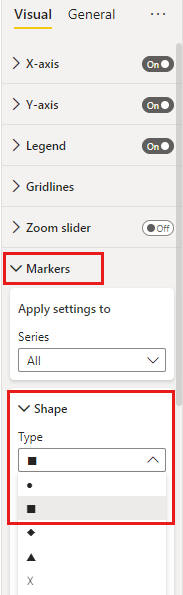
Changez la forme de marqueur en losange, triangle ou carré.
Ajouter l’analytique à votre graphique
Les nuages de points prennent en charge plusieurs fonctionnalités analytiques via le volet Analytics dans le volet Visualisations. Vous pouvez ajouter :
- Courbes de tendance : Afficher la direction globale des données
- Lignes constantes : ajouter des lignes de référence à des valeurs d’axe X ou Y spécifiques
- Lignes min, max, moyenne et médiane : mettre en évidence les points de référence statistiques
- Lignes de centile : Afficher les seuils de distribution des données
- Trame de symétrie : révéler l'axe auquel un point de données est favorable en ombrant l'arrière-plan de façon symétrique en fonction des limites des axes
Pour obtenir des instructions détaillées sur l’utilisation de ces fonctionnalités, consultez Le volet Analytique dans Power BI.
Considérations et résolution des problèmes
Passez en revue les considérations suivantes pour utiliser des nuages de points dans Power BI.
Graphiques avec de nombreux points de données
Le nombre maximal de points de données que vous pouvez afficher sur n’importe quel type de nuage de points est de 10 000. Lorsque le nombre de points de données approche du paramètre maximal, il est recommandé de tester la sortie de votre graphique pour garantir de bonnes performances.
Le temps de chargement du visuel de graphique augmente à mesure que le nombre de points de données augmente. Si vous choisissez de publier un rapport avec une limite de points de données définie à l’extrémité supérieure de l’échelle, vous devez tester l’accès Internet et mobile à votre rapport. Vérifiez que les performances du graphique répondent aux attentes de vos utilisateurs.
Graphiques avec un point de données unique
Votre diagramme de dispersion a-t-il un seul point de données agrégeant toutes les valeurs sur les axes x et y, comme illustré dans l’image suivante ? Ou bien regroupe-t-il toutes les valeurs le long d'une seule ligne horizontale ou verticale ?
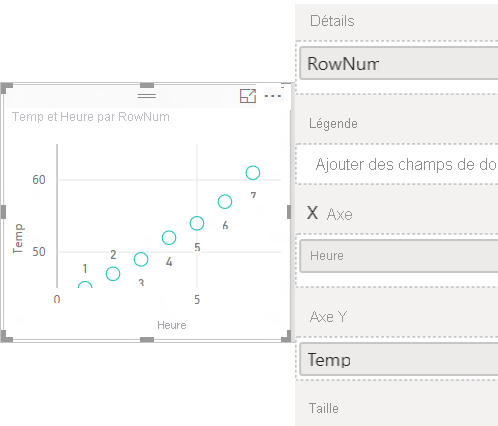
Dans ce scénario, vous pouvez ajouter un champ à l’option Valeurs du graphique dans le voletvisuel >Générer des visualisations. Le champ indique Power BI sur la façon de regrouper les valeurs. Le champ doit être unique pour chaque point à tracer. Vous pouvez fournir un numéro de ligne ou un champ ID. Dans l’exemple suivant, nous définissons l’option Valeurs sur le champ d’ID RowNum du modèle sémantique.
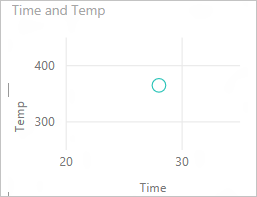
Si vos données n’incluent pas de numéro de ligne ou d’ID spécifique, vous pouvez créer un champ pour concaténer vos valeurs x et y. Le champ doit être unique pour chaque point à tracer. Dans l’exemple suivant, nous définissons l’option Valeurs sur un nouveau champ nommé TempTime pour contenir les valeurs concaténées.
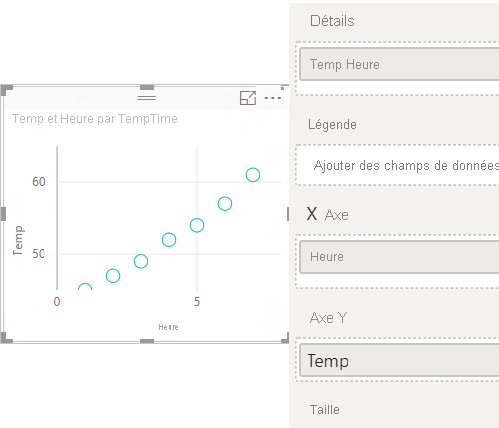
Pour créer un champ, utilisez la Query Editor Power BI Desktop pour ajouter une colonne d’index à votre modèle sémantique. Ajoutez ensuite cette colonne à l’option Valeurs de votre visuel.
Contenu connexe
- Essayez l'échantillonnage à haute densité dans les diagrammes de dispersion Power BI.
- Passez en revue la vue d’ensemble des visualisations dans Power BI.
- Pour d’autres questions, connectez-vous au Microsoft Power BI Community.