Remarque
L’accès à cette page requiert une autorisation. Vous pouvez essayer de vous connecter ou de modifier des répertoires.
L’accès à cette page requiert une autorisation. Vous pouvez essayer de modifier des répertoires.
Importante
Retrait des fonctionnalités de gouvernance des données Microsoft Purview uniquement
Le catalogue unifié Microsoft Purview et les fonctionnalités classiques de gouvernance des données Microsoft Purview (anciennement Azure Purview) sont mis hors service. Microsoft Purview dans son ensemble n’est pas mis hors service. Les fonctionnalités de sécurité et de conformité des données de Microsoft Purview ne sont pas affectées par cette annonce et Microsoft continuera d’investir dans ces domaines.
Microsoft consolide ses fonctionnalités de gouvernance des données dans Microsoft Fabric. Les nouveaux comptes de gouvernance des données Microsoft Purview ne peuvent plus être créés, et les fonctionnalités de gouvernance des données existantes resteront en mode maintenance jusqu’au 12 novembre 2027.
Pour connaître les délais de mise hors service, les conseils de transition et les prochaines étapes recommandées, consultez l’annonce de mise hors service de la gouvernance des données Microsoft Purview.
Cet article décrit comment créer des classifications personnalisées dans Microsoft Purview Data Map pour définir les types de données de votre patrimoine de données qui sont propres à votre organisation. Il décrit également la création de règles de classification personnalisées qui vous permettent de rechercher des données spécifiées dans votre patrimoine de données.
Importante
Pour créer une classification personnalisée, vous devez disposer de l’autorisation de conservateur de données ou d’administrateur de source de donnéespour un domaine ou une collection. Les autorisations à n’importe quel niveau de collecte sont suffisantes.
Classifications système par défaut
Mappage de données fournit un grand ensemble de classifications système par défaut qui représentent les types de données personnelles classiques que vous pouvez avoir dans votre patrimoine de données. Voir la liste des classifications de système disponibles dans Data Map.
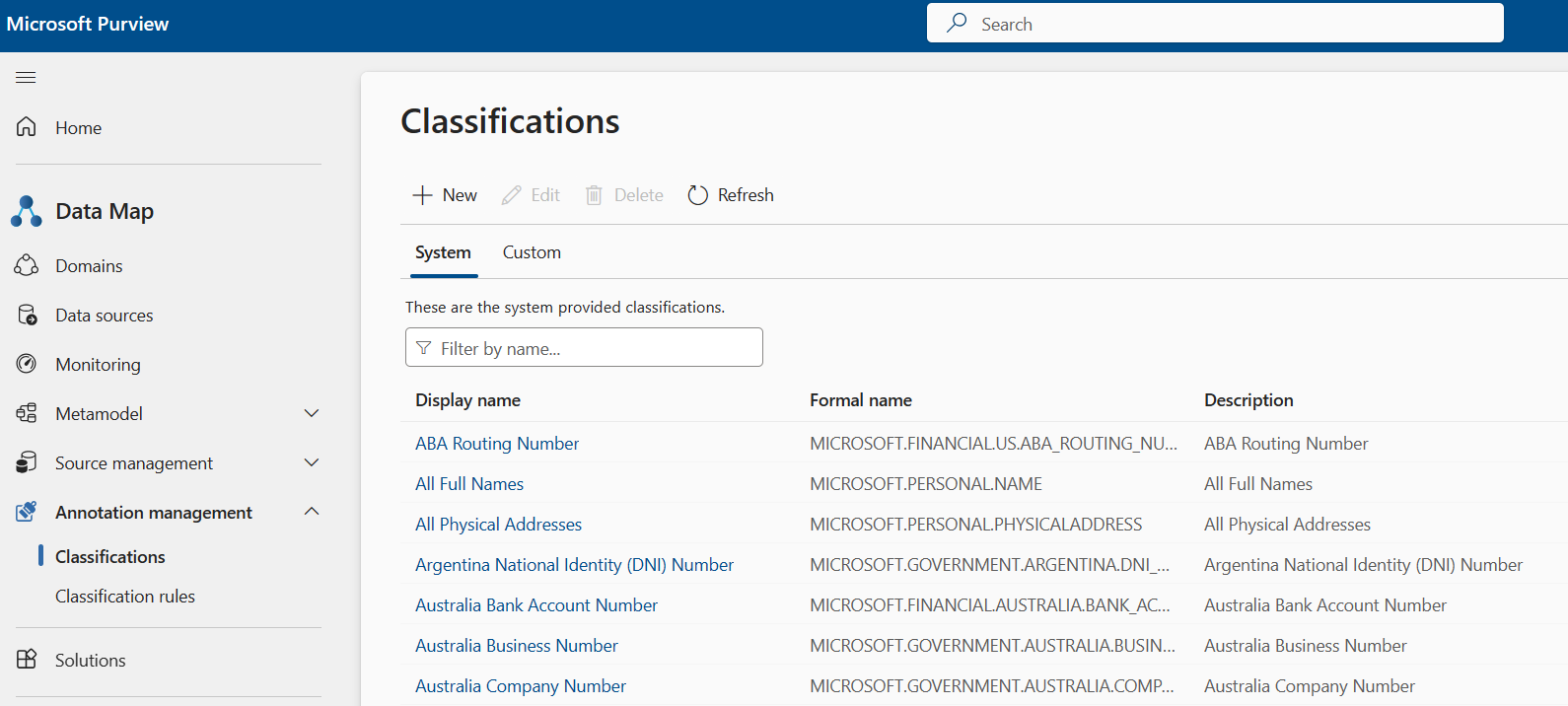
Vous avez également la possibilité de créer des classifications personnalisées, si l’une des classifications par défaut ne répond pas à vos besoins.
Remarque
- Nos règles d’échantillonnage de données s’appliquent aussi bien aux classifications système qu’aux classifications personnalisées.
- Les classifications personnalisées s’appliquent uniquement aux sources de données structurées telles que SQL et CosmosDB et aux types de fichiers structurés tels que CSV, JSON et Parquet. La classification personnalisée n’est pas appliquée aux types de fichiers de données non structurées tels que DOC, PDF et XLSX.
Étapes de création d’une classification personnalisée
Pour créer une classification personnalisée, procédez comme suit :
Vous devez disposer des autorisations de conservateur de données ou d’administrateur de source de données sur n’importe quelle collection pour pouvoir créer une classification personnalisée.
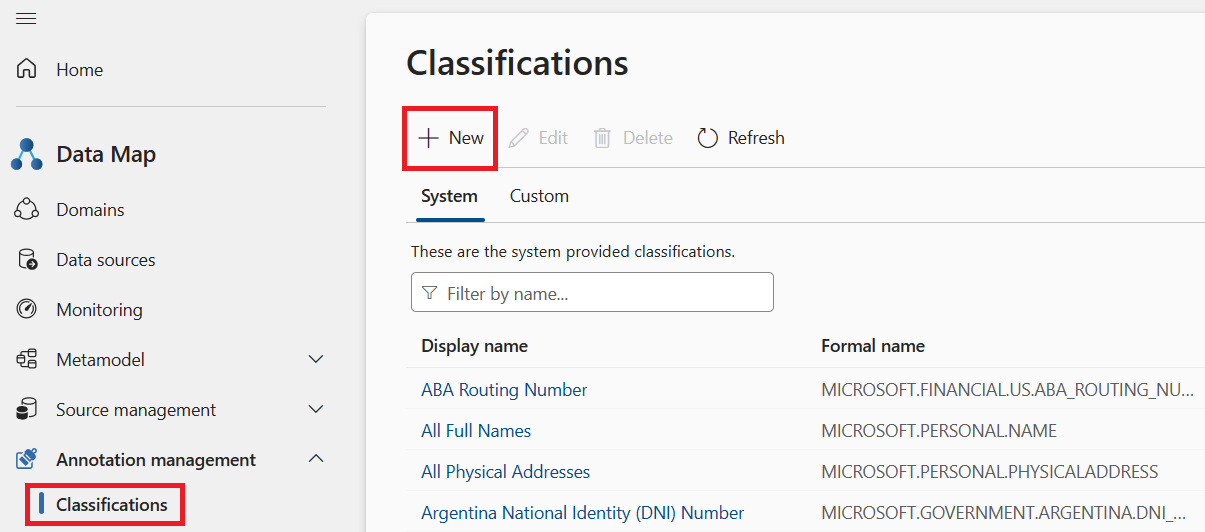
Dans le portail Microsoft Purview, ouvrez la solution de mappage de données .
Sélectionnez Gestion des annotations , sélectionnez Classifications.
Sélectionnez + Nouveau.
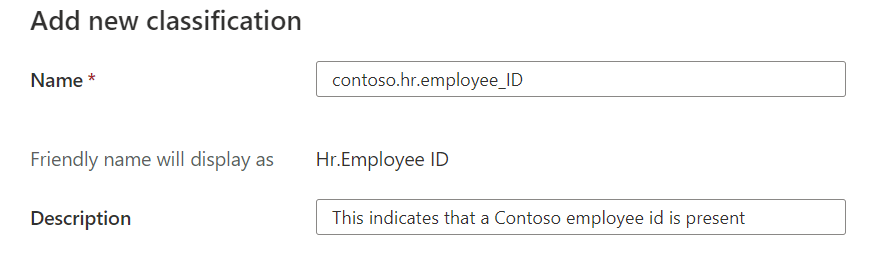
Le volet Ajouter une nouvelle classification s’ouvre, dans lequel vous pouvez donner un nom et une description à votre classification. Il est recommandé d’utiliser une convention d’espacement de noms, telle que your company name.classification name.
Les classifications système Microsoft sont regroupées sous l’espace de noms réservé.MICROSOFT. MICROSOFT en est un exemple . GOUVERNEMENT. États-Unis. SOCIAL_SECURITY_NUMBER.
Le nom de votre classification doit commencer par une lettre suivie d’une séquence de lettres, de chiffres et d’un point (.) ou de caractères de soulignement. Au fur et à mesure que vous tapez, l’expérience utilisateur génère automatiquement un nom convivial. Ce nom convivial est ce que les utilisateurs voient lorsque vous l’appliquez à une ressource dans le catalogue.
Pour que le nom soit court, le système crée le nom convivial selon la logique suivante :
Tous les segments de l’espace de noms, sauf les deux derniers, sont supprimés.
La casse est ajustée de manière à ce que la première lettre de chaque mot soit en majuscule.
Tous les traits de soulignement (_) sont remplacés par des espaces.
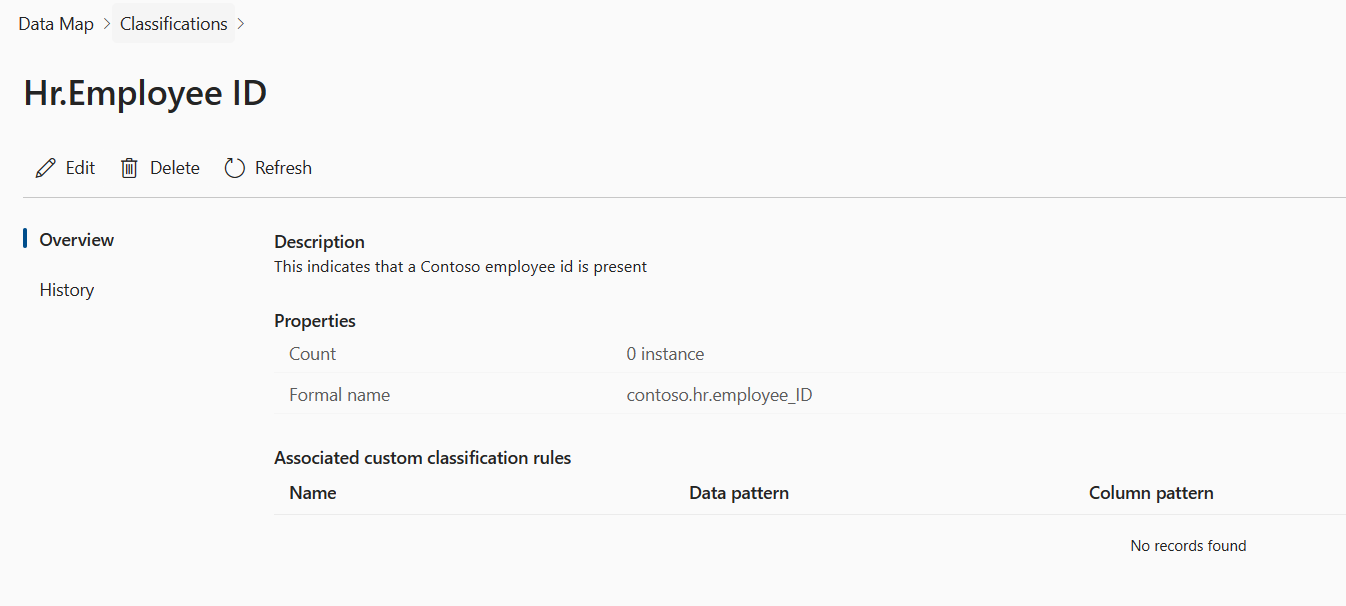
Par exemple, si vous avez nommé votre contoso.hr.employee_ID de classification, le nom convivial est stocké dans le système en tant que Hr.Employee ID.
Sélectionnez OK et votre nouvelle classification est ajoutée à votre liste de classification personnalisée .
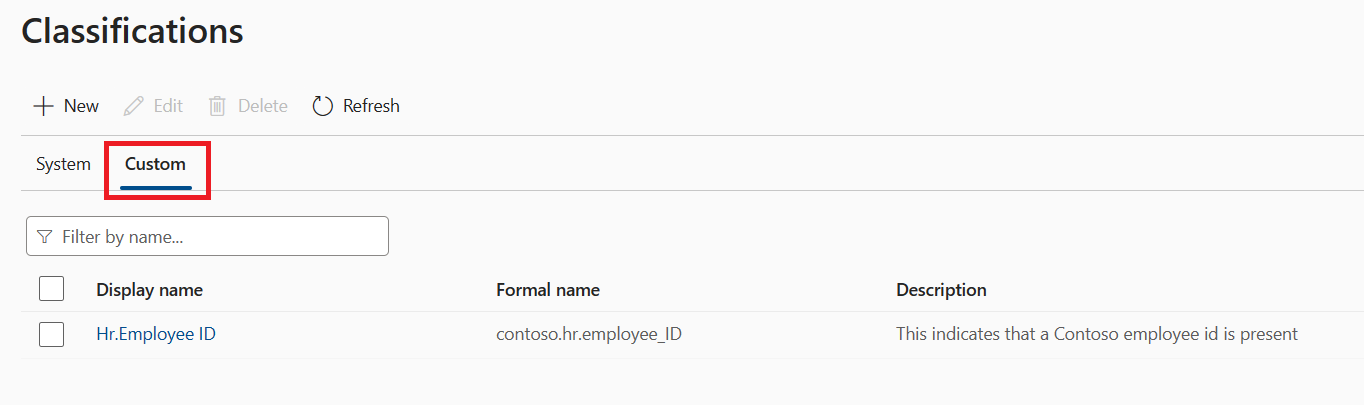
La sélection de la classification dans la liste ouvre la page des détails de la classification. Ici, vous trouverez tous les détails sur la classification.
Ces détails incluent le nombre d’instances, le nom formel, les règles de classification associées (le cas échéant) et le nom du propriétaire.
Règles de classification personnalisées
Le mappage de données fournit un ensemble de règles de classification par défaut qui sont utilisées par l’analyseur pour détecter automatiquement certains types de données. Vous pouvez également ajouter vos propres règles de classification personnalisées pour détecter d’autres types de données que vous pourriez être intéressé à rechercher dans votre patrimoine de données. Cette fonctionnalité peut s’avérer puissante lorsque vous tentez de trouver des données dans votre patrimoine de données.
Remarque
Les règles de classification personnalisées ne sont prises en charge que dans la langue anglaise.
Par exemple, supposons qu’une société nommée Contoso possède des ID d’employés normalisés dans toute l’entreprise avec le mot « Employé » suivi d’un GUID pour créer EMPLOYEE{GUID}. Par exemple, une instance d’un ID d’employé ressemble à EMPLOYEE9c55c474-9996-420c-a285-0d0fc23f1f55.
Contoso peut configurer le système d’analyse pour rechercher des instances de ces ID en créant une règle de classification personnalisée. Ils peuvent fournir une expression régulière qui correspond au modèle de données, dans ce cas, \^Employee\[A-Za-z0-9\]{8}-\[A-Za-z0-9\]{4}-\[A-Za-z0-9\]{4}-\[A-Za-z0-9\]{4}-\[A-Za-z0-9\]{12}\$. Si les données se trouvent généralement dans une colonne dont ils connaissent le nom, comme Employee_ID ou EmployeeID, ils peuvent ajouter une expression régulière de modèle de colonne pour rendre l’analyse encore plus précise. Exemple d’expression régulière est Employee_ID|EmployeeID.
Le système d’analyse peut ensuite utiliser cette règle pour examiner les données réelles de la colonne et le nom de la colonne pour essayer d’identifier chaque instance où le modèle d’ID d’employé est trouvé.
Procédure de création d’une règle de classification personnalisée
Créez une classification personnalisée qui suit les instructions de la section précédente. Vous allez ajouter cette classification personnalisée dans la configuration de la règle de classification afin que le système l’applique lorsqu’il trouve une correspondance dans la colonne.
Dans le portail Microsoft Purview, ouvrez la solution de mappage de données .
Sous Gestion des annotations, sélectionnez la section Règles de classification.
Sélectionnez Nouveau.

La boîte de dialogue Nouvelle règle de classification s’ouvre. Renseignez les champs et décidez si vous voulez créer une règle d’expression régulière ou une règle de dictionnaire.
Field Description Nom Obligatoire. Le maximum est de 100 caractères. Description Facultatif. Le maximum est de 256 caractères. Nom de la classification Obligatoire. Sélectionnez le nom de la classification dans la liste déroulante pour indiquer au scanneur de l’appliquer si une correspondance est trouvée. État Obligatoire. Les options sont activées ou désactivées. Activé est la valeur par défaut. 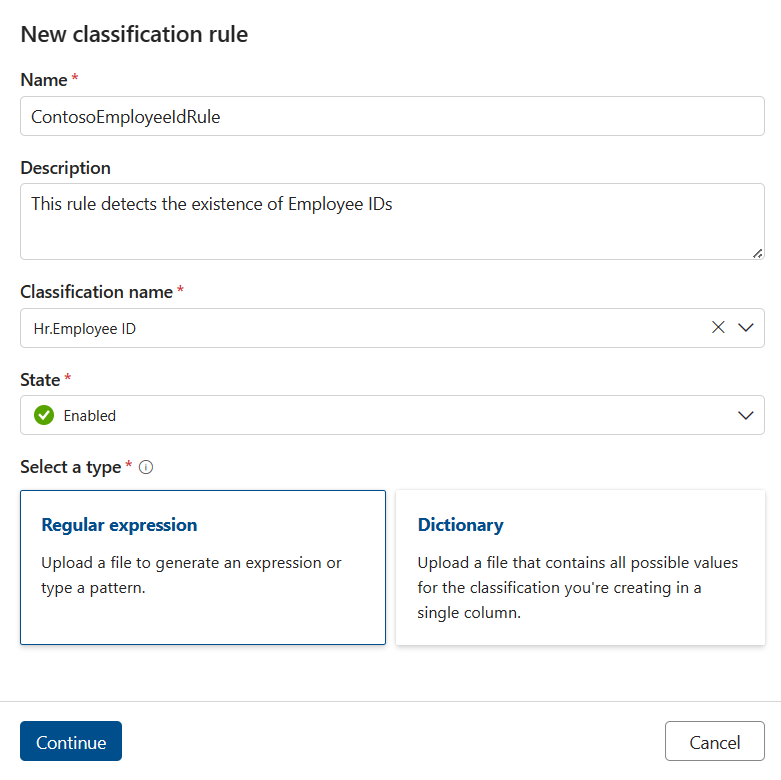
Création d’une règle d’expression régulière
Importante
Les expressions régulières dans les classifications personnalisées ne sont pas sensibles à la casse.
Si vous créez une règle d’expression régulière, l’écran suivant s’affiche. Vous pouvez éventuellement télécharger un fichier qui sera utilisé pour générer des modèles d’expression régulière suggérés pour votre règle. Seules les règles de langue anglaise sont prises en charge.
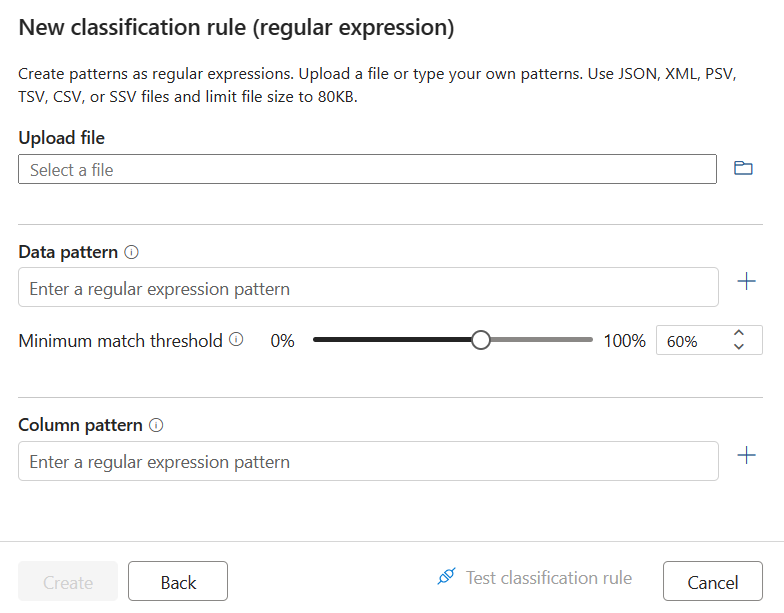
Si vous décidez de générer un modèle d’expression régulière suggéré, après avoir téléchargé un fichier, sélectionnez l’un des modèles suggérés et sélectionnez Ajouter aux modèles pour utiliser les modèles de données et de colonnes suggérés. Vous pouvez modifier les modèles suggérés ou vous pouvez également taper vos propres modèles sans charger de fichier.
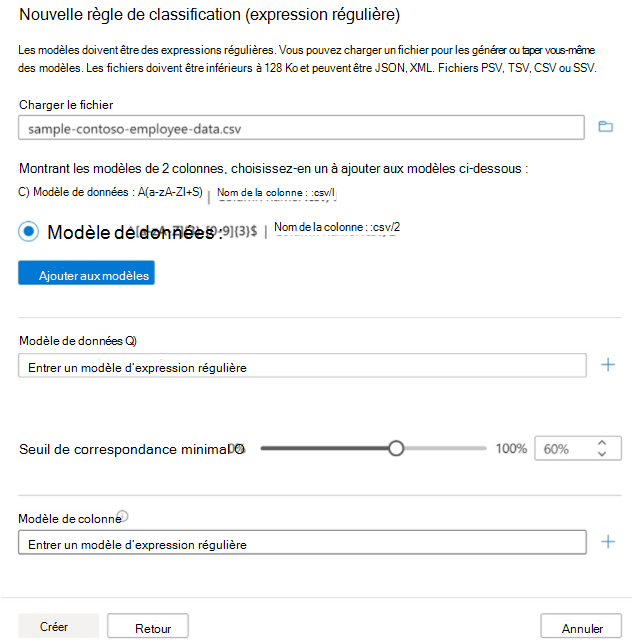
Field Description Modèle de données Facultatif. Expression régulière qui représente les données stockées dans le champ de données. La limite est grande. Dans l’exemple précédent, les modèles de données testent un ID d’employé, c’est-à-dire littéralement le mot Employee{GUID}.Modèle de colonnes Facultatif. Expression régulière qui représente les noms de colonne que vous souhaitez faire correspondre. La limite est grande. Sous Modèle de données , vous pouvez utiliser le seuil de correspondance minimum pour définir le pourcentage minimal de correspondances de valeurs de données distinctes dans une colonne qui doit être trouvée par le scanner pour que la classification soit appliquée. La valeur suggérée est 60 %. Si vous spécifiez plusieurs modèles de données, ce paramètre est désactivé et la valeur est fixée à 60 %.
Remarque
Le seuil de correspondance minimum doit être d’au moins 1 %.
Vous pouvez maintenant vérifier votre règle et la créer .
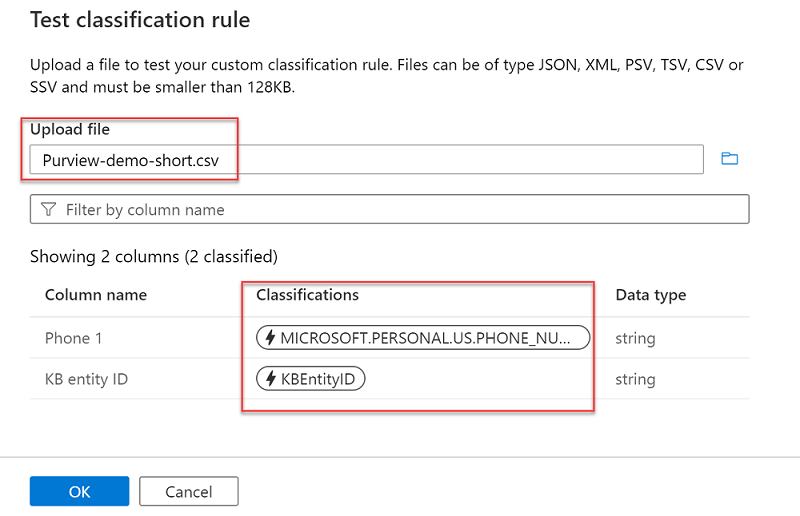
Testez la règle de classification avant de terminer le processus de création pour valider qu’elle appliquera des balises à vos ressources. Les classifications de la règle seront appliquées aux données d’échantillon téléchargées comme elles le feraient dans une analyse. Cela signifie que toutes les classifications système et votre classification personnalisée seront mises en correspondance avec les données de votre fichier.
Les fichiers d’entrée peuvent inclure des fichiers délimités (CSV, PSV, SSV, TSV), JSON ou du contenu XML. Le contenu sera analysé en fonction de l’extension de fichier du fichier d’entrée. Les données délimitées peuvent avoir une extension de fichier qui correspond à l’un des types mentionnés. Par exemple, des données TSV peuvent exister dans un fichier nommé MySampleData.csv. Le contenu délimité doit également comporter au moins trois colonnes.

Création d’une règle de dictionnaire
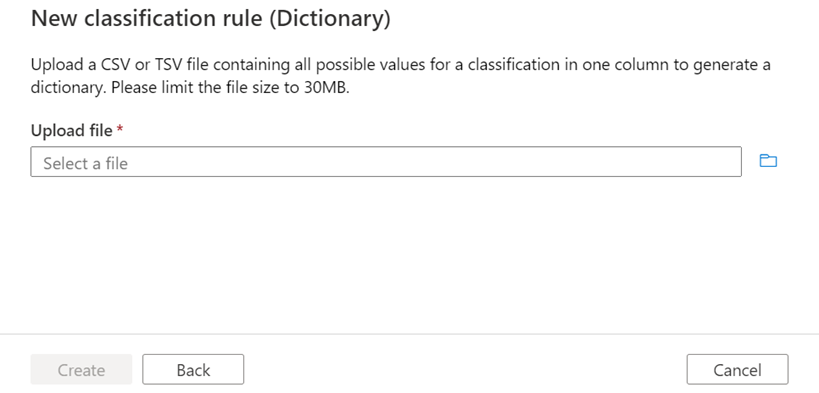
Si vous créez une règle de dictionnaire, l’écran suivant s’affiche. Chargez un fichier qui contient toutes les valeurs possibles pour la classification que vous créez dans une seule colonne. Seules les règles de langue anglaise sont prises en charge.
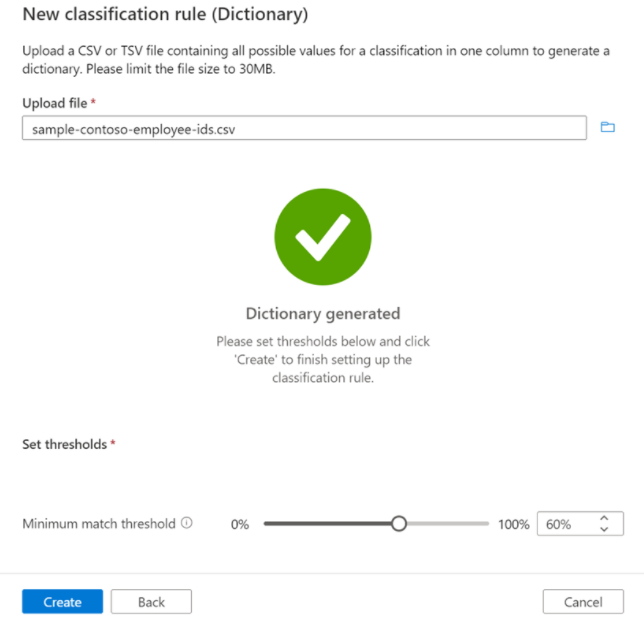
Une fois le dictionnaire généré, vous pouvez ajuster le seuil de correspondance minimal et soumettre la règle.
Modifier ou supprimer une classification personnalisée
Pour mettre à jour ou modifier une classification personnalisée, procédez comme suit :
Dans le portail Microsoft Purview, ouvrez la solution de mappage de données .
Sous Gestion des annotations , sélectionnez Classifications.
Sélectionnez l’onglet Personnalisé .
Sélectionnez la classification à modifier, puis sélectionnez le bouton Modifier .
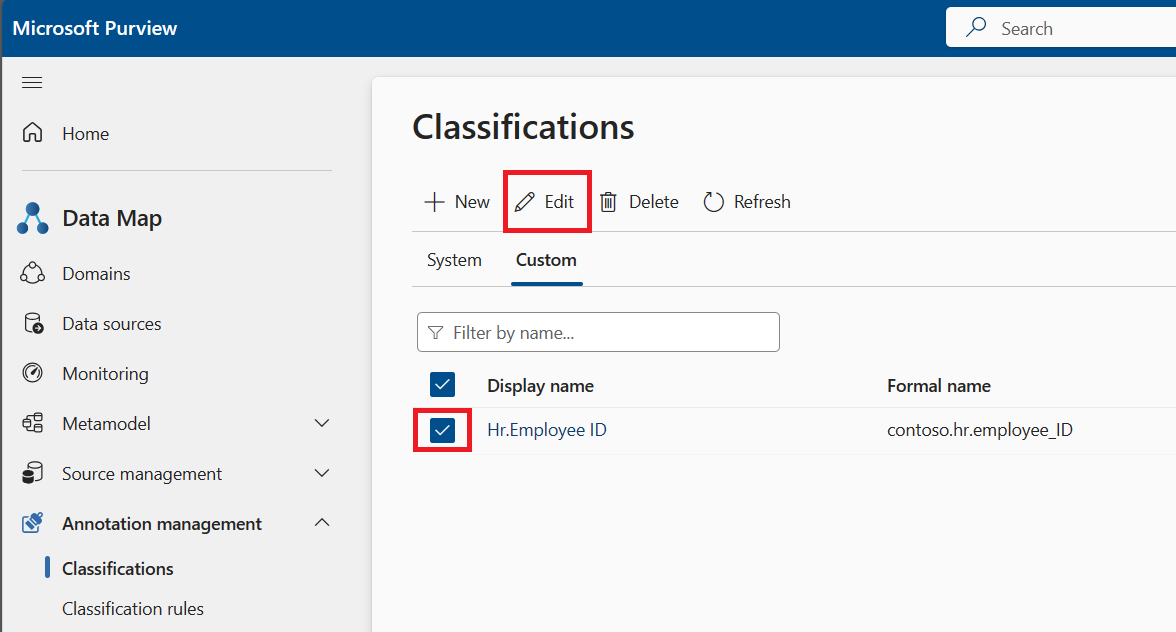
Vous pouvez maintenant modifier la description de cette classification personnalisée. Sélectionnez le bouton Ok lorsque vous avez terminé d’enregistrer vos modifications.
Pour supprimer une classification personnalisée :
- Après avoir ouvert le mappage de données, puis Classifications, sélectionnez l’onglet Personnalisé .
- Sélectionnez la ou les classifications à supprimer, puis cliquez sur le bouton Supprimer .
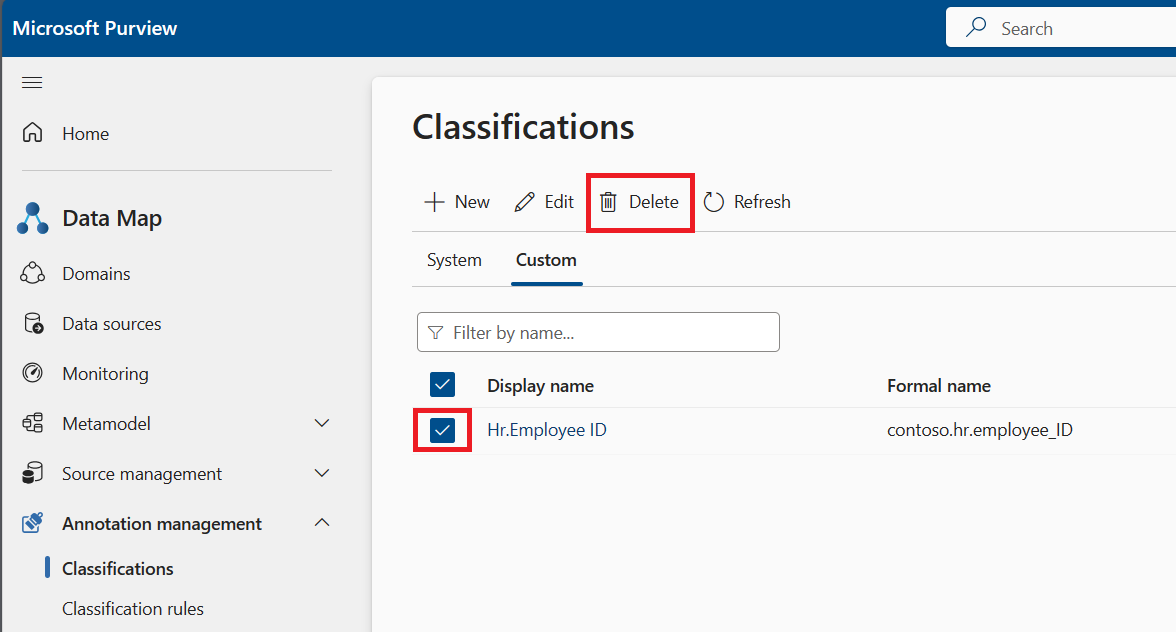
Vous pouvez également modifier ou supprimer une classification à partir de la classification elle-même. Sélectionnez simplement votre classification, puis sélectionnez les boutons Modifier ou Supprimer dans le menu supérieur.

Activer ou désactiver les règles de classification
Dans votre compte Microsoft Purview, sélectionnez le mappage de données, puis les règles de classification.
Sélectionnez l’onglet Personnalisé .
Vous pouvez vérifier l’état actuel d’une règle de classification en examinant la colonne État dans le tableau.
Sélectionnez la ou plusieurs règles de classification que vous souhaitez activer ou désactiver.
Sélectionnez les boutons Activer ou Désactiver dans le menu supérieur.
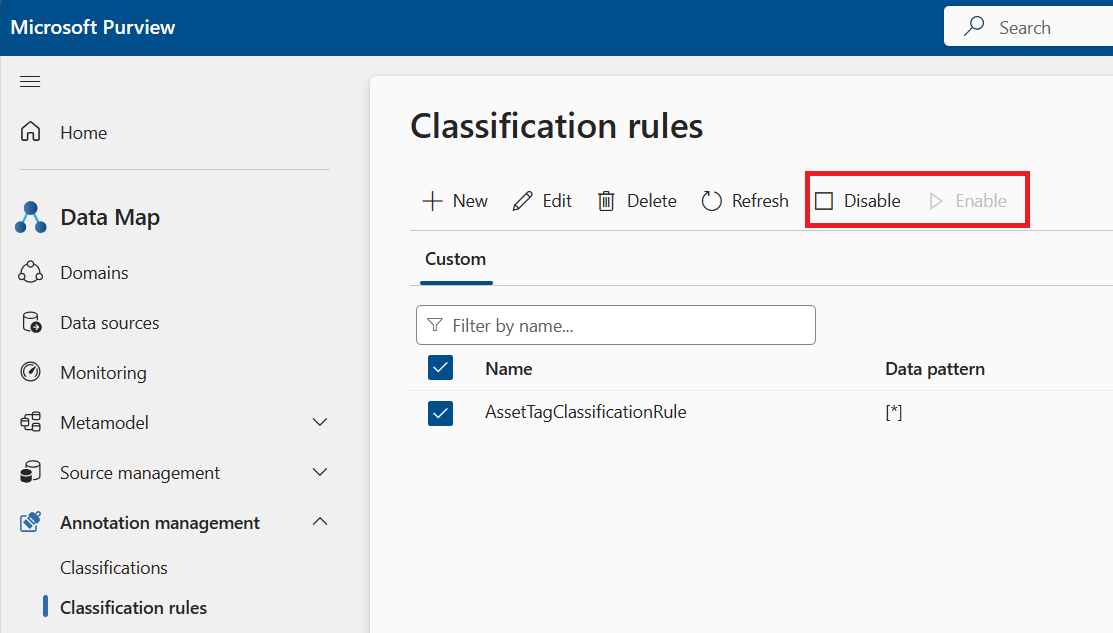
Vous pouvez également mettre à jour l’état d’une règle lors de la modification.
Modifier ou supprimer une règle de classification
Pour mettre à jour ou modifier une règle de classification personnalisée, procédez comme suit :
Dans votre compte Microsoft Purview, sélectionnez le mappage de données, puis les règles de classification.
Sélectionnez l’onglet Personnalisé .
Sélectionnez la règle de classification à modifier, puis sélectionnez le bouton Modifier .
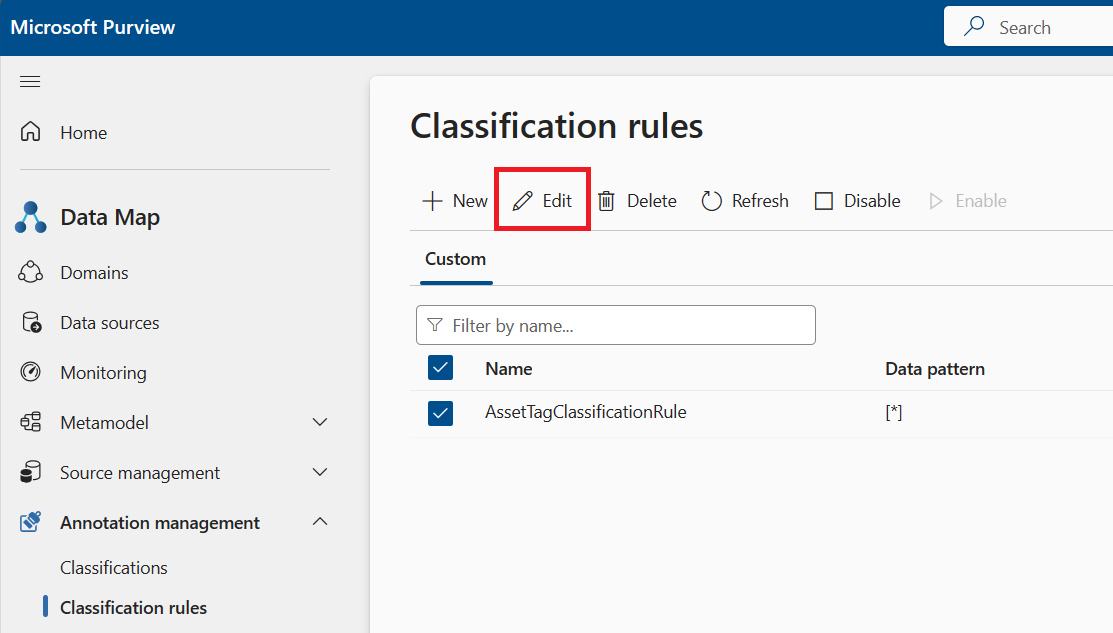
Vous pouvez alors modifier l’état, la description et la règle de classification associée.
Sélectionnez le bouton Continuer.
Vous pouvez télécharger un nouveau fichier pour votre expression régulière ou votre règle de dictionnaire à comparer et mettre à jour votre seuil de correspondance et votre correspondance de modèle de colonne.
Cliquez sur Appliquer pour enregistrer vos modifications. Les analyses devront être réexécutées avec la nouvelle règle pour appliquer les modifications à vos ressources.
Pour supprimer une classification personnalisée :
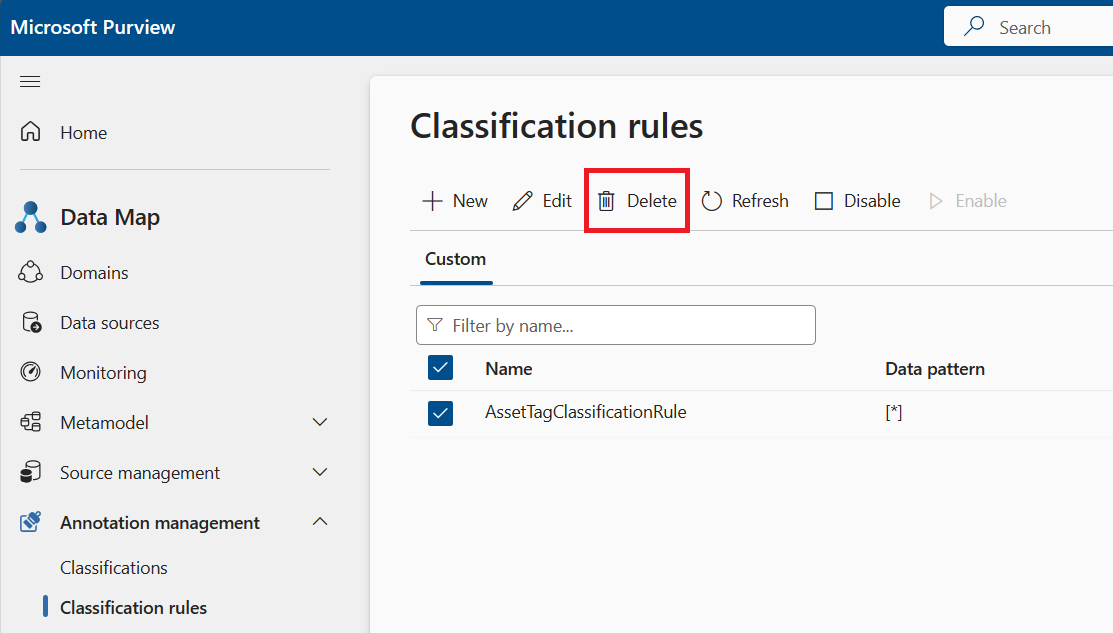
Après avoir ouvert le mappage de données, puis Règles de classification, sélectionnez l’onglet Personnalisé .
Sélectionnez la règle de classification à supprimer, puis cliquez sur le bouton Supprimer .
Étapes suivantes
Maintenant que vous avez créé votre règle de classification, elle est prête à être ajoutée à un ensemble de règles d’analyse afin que votre analyse utilise la règle lors de la numérisation. Pour plus d’informations, voir Créer un ensemble de règles d’analyse.