Remarque
L’accès à cette page requiert une autorisation. Vous pouvez essayer de vous connecter ou de modifier des répertoires.
L’accès à cette page requiert une autorisation. Vous pouvez essayer de modifier des répertoires.
Importante
Retrait des fonctionnalités de gouvernance des données Microsoft Purview uniquement
Le catalogue unifié Microsoft Purview et les fonctionnalités classiques de gouvernance des données Microsoft Purview (anciennement Azure Purview) sont mis hors service. Microsoft Purview dans son ensemble n’est pas mis hors service. Les fonctionnalités de sécurité et de conformité des données de Microsoft Purview ne sont pas affectées par cette annonce et Microsoft continuera d’investir dans ces domaines.
Microsoft consolide ses fonctionnalités de gouvernance des données dans Microsoft Fabric. Les nouveaux comptes de gouvernance des données Microsoft Purview ne peuvent plus être créés, et les fonctionnalités de gouvernance des données existantes resteront en mode maintenance jusqu’au 12 novembre 2027.
Pour connaître les délais de mise hors service, les conseils de transition et les prochaines étapes recommandées, consultez l’annonce de mise hors service de la gouvernance des données Microsoft Purview.
Les collections sont l’outil de Microsoft Purview Data Map pour gérer la propriété et le contrôle d’accès entre les biens, les sources et les informations. Ils organisent également vos sources et vos actifs en catégories personnalisées pour correspondre à votre expérience de gestion avec vos données. Ce guide vous guide tout au long de la configuration de votre première collection et de l’administrateur de collection pour préparer votre environnement Microsoft Purview pour votre organisation.
Configuration requise
Un compte Azure avec un abonnement actif. Créez un compte gratuitement.
Votre propre locataire Microsoft Entra.
Un compte Microsoft Purview actif.
Vérifiez les autorisations.
Pour créer et gérer des collections dans Data Map, vous devez être administrateur de collection dans le portail de gouvernance Microsoft Purview classique. Nous pouvons vérifier ces autorisations dans le portail de gouvernance. Vous pouvez trouver le portail de gouvernance en :
- Accédez directement à votre compte Microsoft Purview et sélectionnez-le https://web.purview.azure.com .
- Ouvrez le portail Azure, recherchez et sélectionnez le compte Microsoft Purview que vous souhaitez utiliser pour recevoir le partage. Ouvrez le portail de gouvernance Microsoft Purview classique.
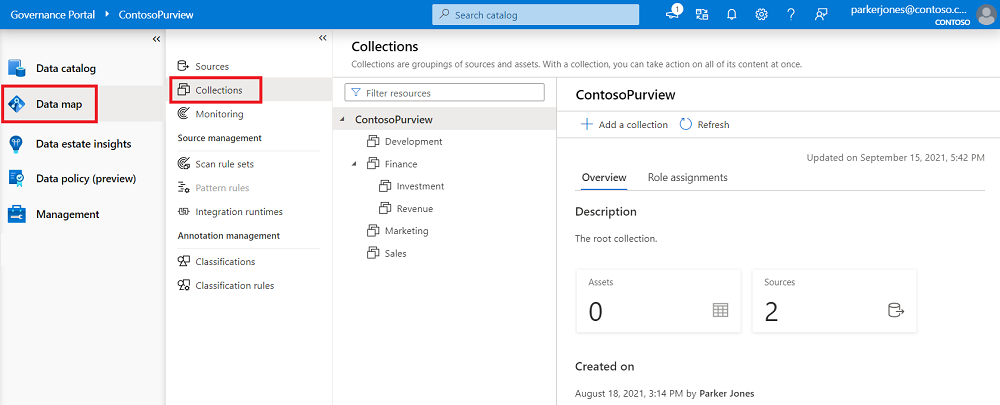
Sélectionnez Collections de mappages > de données dans le volet gauche pour ouvrir la page Gestion des collections.
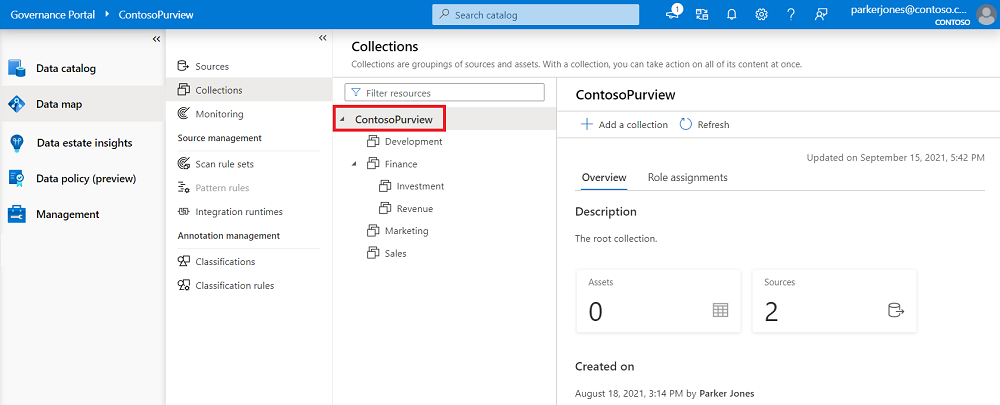
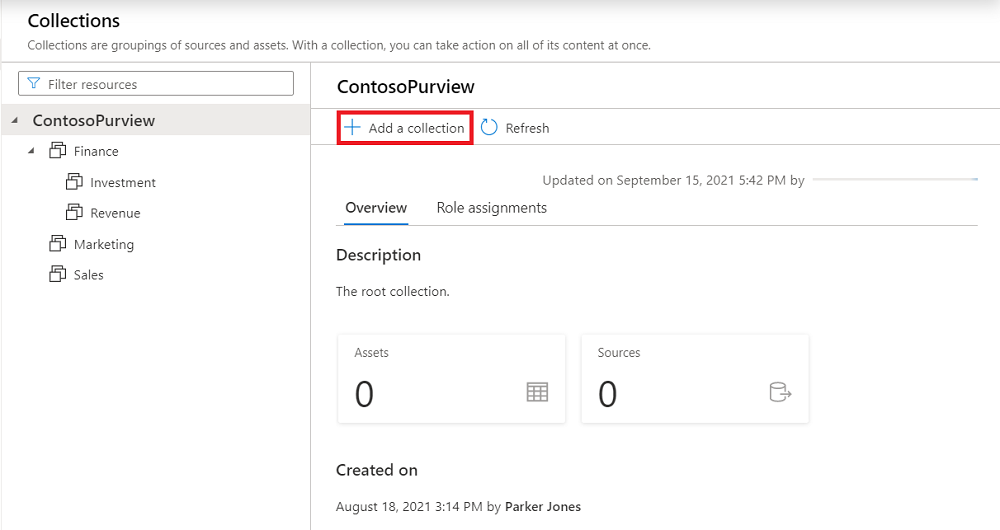
Sélectionnez votre collection racine. Il s’agit de la première collection de votre liste de collections et elle aura le même nom que votre compte Microsoft Purview. Dans notre exemple ci-dessous, il s’agit de ContosoPurview.
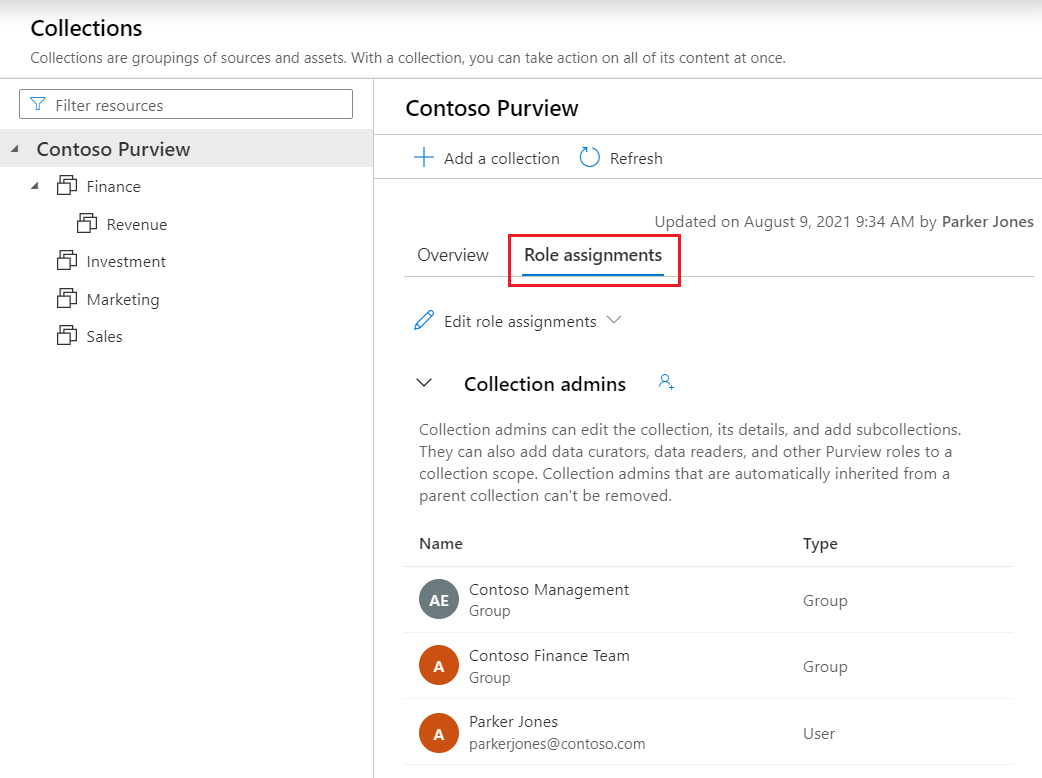
Sélectionnez les attributions de rôles dans la fenêtre de regroupement.
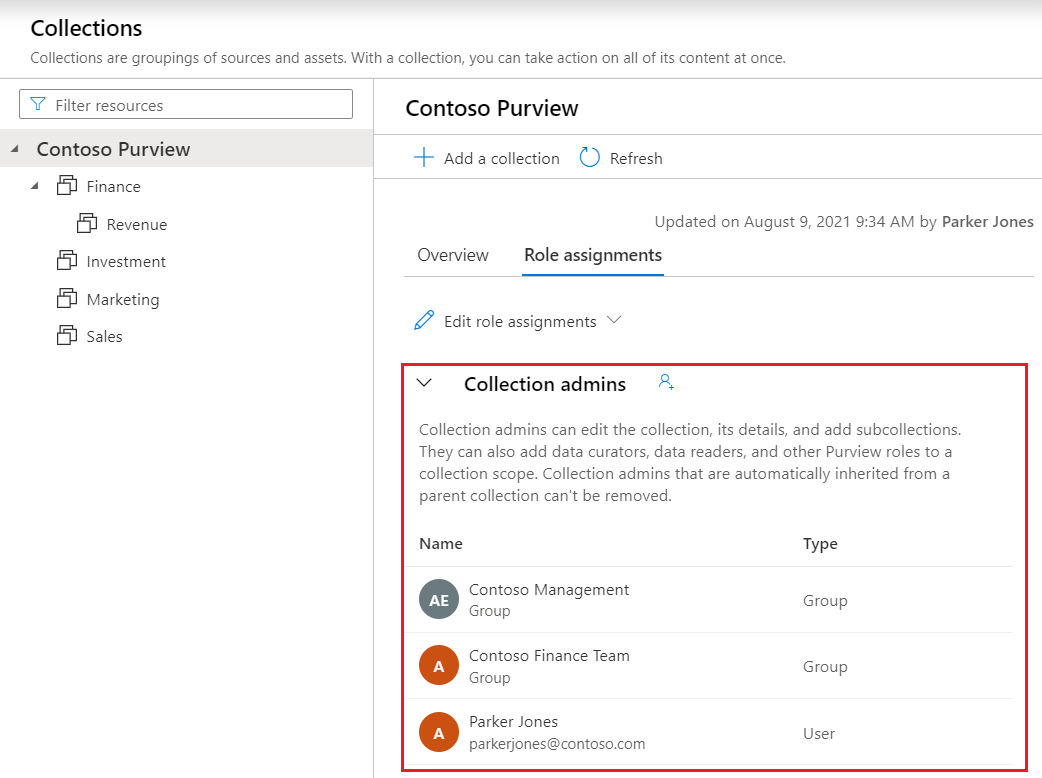
Pour créer une collection, vous devez figurer dans la liste des administrateurs de la collection sous attributions de rôles. Si vous avez créé le compte, vous devez déjà être répertorié en tant qu’administrateur de collection sous la collection racine. Si ce n’est pas le cas, vous devez contacter l’administrateur de la collection pour vous accorder l’autorisation.
Créer une collection dans le portail
Pour créer votre collection, commencez dans le portail de gouvernance Microsoft Purview classique. Vous pouvez trouver le portail en procédant comme suit :
- Accédez directement à votre compte Microsoft Purview et sélectionnez-le https://web.purview.azure.com .
- Ouverture du portail Azure, recherche et sélection du compte Microsoft Purview. Sélectionnez le bouton classique du portail de gouvernance Microsoft Purview .
Sélectionnez Collections de mappages > de données dans le volet gauche pour ouvrir la page Gestion des collections.
Sélectionnez + Ajouter une collection.
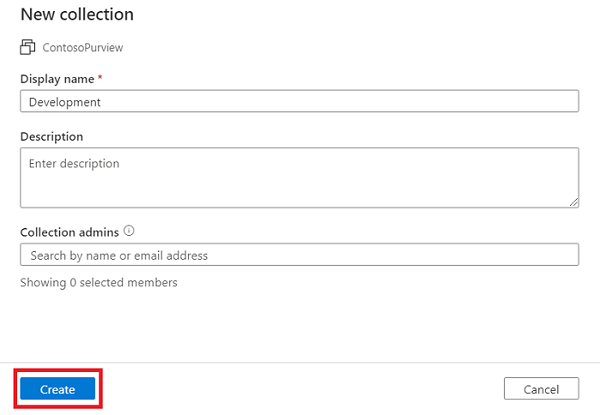
Dans le volet droit, entrez le nom et la description de la collection, puis recherchez des utilisateurs pour les ajouter en tant qu’administrateurs de collection.
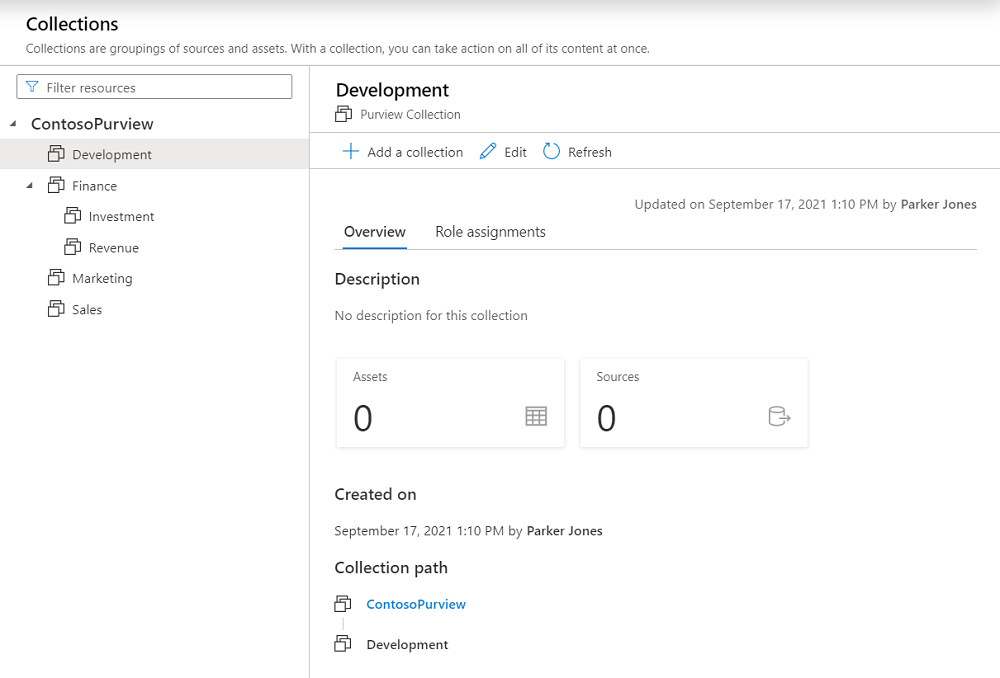
Sélectionnez Créer. Les informations de la collection s’affichent sur la page.
Attribuer des autorisations à la collection
Maintenant que vous disposez d’une collection, vous pouvez lui attribuer des autorisations pour gérer l’accès de vos utilisateurs au portail de gouvernance Microsoft Purview classique.
Rôles
Tous les rôles attribués s’appliquent aux sources, aux ressources et aux autres objets de la collection où le rôle est appliqué.
- Administrateurs de collection : peuvent modifier une collection, ses détails, gérer l’accès à la collection et ajouter des sous-collections.
- Administrateurs de source de données : peuvent gérer les sources de données et les analyses de données.
- Conservateurs de données : peuvent créer, lire, modifier et supprimer des actions sur les objets de données de catalogue.
- Lecteurs de données : peuvent accéder aux objets de données du catalogue, mais pas les modifier.
Attribuer des autorisations
Sélectionnez l’onglet Attributions de rôles pour afficher tous les rôles d’une collection.
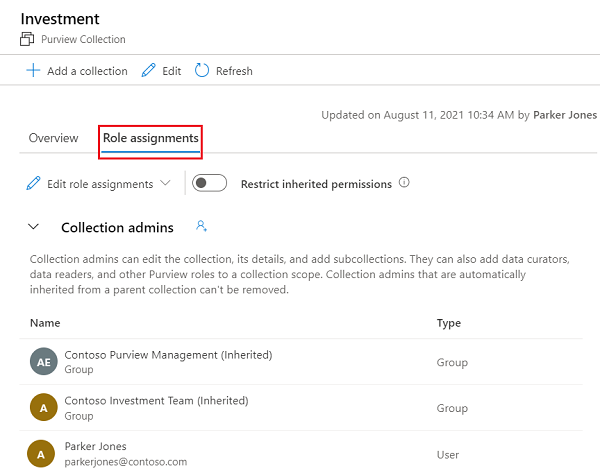
Sélectionnez Modifier les attributions de rôles ou l’icône d’une personne pour modifier chaque membre du rôle.

Entrez du texte dans la zone de texte pour rechercher les utilisateurs que vous souhaitez ajouter au membre du rôle. Sélectionnez OK pour enregistrer la modification.
Étapes suivantes
Maintenant que vous disposez d’une collection, vous pouvez suivre ces guides pour ajouter des ressources, analyser et gérer vos collections.