Remarque
L’accès à cette page requiert une autorisation. Vous pouvez essayer de vous connecter ou de modifier des répertoires.
L’accès à cette page requiert une autorisation. Vous pouvez essayer de modifier des répertoires.
Importante
Retrait des fonctionnalités de gouvernance des données Microsoft Purview uniquement
Le catalogue unifié Microsoft Purview et les fonctionnalités classiques de gouvernance des données Microsoft Purview (anciennement Azure Purview) sont mis hors service. Microsoft Purview dans son ensemble n’est pas mis hors service. Les fonctionnalités de sécurité et de conformité des données de Microsoft Purview ne sont pas affectées par cette annonce et Microsoft continuera d’investir dans ces domaines.
Microsoft consolide ses fonctionnalités de gouvernance des données dans Microsoft Fabric. Les nouveaux comptes de gouvernance des données Microsoft Purview ne peuvent plus être créés, et les fonctionnalités de gouvernance des données existantes resteront en mode maintenance jusqu’au 12 novembre 2027.
Pour connaître les délais de mise hors service, les conseils de transition et les prochaines étapes recommandées, consultez l’annonce de mise hors service de la gouvernance des données Microsoft Purview.
Importante
L’étiquetage dans le mappage de données Microsoft Purview est actuellement en préversion et implique un modèle de facturation avec paiement à l’utilisation. Les conditions d’utilisation supplémentaires pour les préversions de Microsoft Azure incluent des conditions juridiques supplémentaires qui s’appliquent aux fonctionnalités Azure qui sont en version bêta, en préversion ou qui n’ont pas encore été mises en disponibilité générale.
Créer de nouvelles étiquettes de confidentialité ou appliquer des étiquettes existantes dans Data Map
Si vous n’avez pas encore d’étiquettes de confidentialité, vous devez les créer et les rendre étendues pour les fichiers & autres ressources de données. Les étiquettes de confidentialité existantes de Protection des données Microsoft Purview peuvent également être modifiées avec cette étendue pour les rendre disponibles pour Data Map.
Étape 1 : Exigences en matière de licence
Les étiquettes de confidentialité sont créées et gérées dans la protection des informations Microsoft Purview. Pour créer des étiquettes de confidentialité à utiliser via Microsoft Purview, vous devez disposer d’une licence Microsoft 365 active qui offre l’avantage d’appliquer automatiquement des étiquettes de confidentialité et de configurer un modèle de facturation avec paiement à l’accès.
Pour comprendre la facturation à l’utilisation par ressources protégées, consultez ce modèle de facturation à l’utilisation. Pour plus d’informations sur les licences spécifiques requises, consultez ces informations sur les étiquettes de niveau de confidentialité. Les licences d’évaluation Microsoft 365 E5 peuvent être obtenues pour votre client en naviguant ici à partir de votre environnement. Pour obtenir la liste complète des licences, consultez la FAQ sur les étiquettes de confidentialité dans Microsoft Purview. Si vous ne disposez pas déjà de la licence requise, vous pouvez vous inscrire à un essai de Microsoft 365 E5.
Étape 2 : Créez ou modifiez l’étiquette existante à délimiter aux « Fichiers & autres ressources de données » afin qu’elles soient disponibles pour le mappage de données
Pour créer de nouvelles étiquettes de confidentialité ou modifier des étiquettes existantes, suivez les instructions suivantes :
Connectez-vous au portail >Microsoft PurviewCarte >de protection des informationsÉtiquettes de confidentialité. Si la carte de la solution de protection des informations n’est pas affichée, sélectionnez Afficher toutes les solutions , puis sélectionnez Protection des informations dans la section Sécurité des données .
Sélectionnez + Créer une étiquette.
Nommez l’étiquette. Ensuite, sous Définir l’étendue de cette étiquette, sélectionnez Fichiers & autres ressources de données.
Suivez le reste des invites pour configurer les paramètres de l’étiquette. Pour plus d’informations sur les options de configuration, voir Ce que les étiquettes de confidentialité peuvent faire dans la documentation Microsoft 365.
Pour modifier les étiquettes existantes, accédez àÉtiquettesde protection> des informations, puis sélectionnez votre étiquette. Sélectionnez ensuite Modifier l’étiquette pour ouvrir la configuration Modifier l’étiquette de confidentialité , avec tous les paramètres que vous avez définis lors de la création de l’étiquette.
Lorsque vous avez fini de créer toutes vos étiquettes, assurez-vous d’afficher votre ordre d’étiquettes et de les réorganiser si nécessaire.
Pour modifier l’ordre d’une étiquette, sélectionnez ...> Autres actions>Déplacer vers le haut ou vers le bas.
Pour plus d’informations, consultez la documentation sur la priorité des étiquettes (l’ordre compte).
Étape 3 : Créer des stratégies d’étiquetage automatique limitées aux charges de travail non Microsoft 365
Pour créer une stratégie d’étiquetage automatique pour les charges de travail non Microsoft 365, suivez ces instructions :
Connectez-vous au portail Microsoft Purview. Accédez à Stratégies de protection> des informationsStratégies>d’étiquetage automatique.
Sélectionnez + créer une stratégie d’étiquetage automatique.
Dans Choisir les informations auxquelles vous souhaitez appliquer cette étiquette, vous pouvez sélectionner n’importe quel modèle non amélioré ou personnalisé.
Nommez votre stratégie d’étiquetage automatique et donnez-lui une description facultative.
Sélectionnez une étiquette de confidentialité avec l’étendue Fichiers & d’autres ressources de données .
Conservez les unités administratives définies sur Répertoire complet, puis sélectionnez Suivant.
Sélectionnez les emplacements non Microsoft 365 à étiqueter. Choisissez d’étiqueter toutes les ressources d’un emplacement ou spécifiez les ressources de chaque emplacement que vous souhaitez étiqueter. Si vous ne voyez pas une source de données prise en charge s’afficher dans la stratégie d’étiquetage automatique pour la sélection, vérifiez que la source de données a été correctement inscrite et qu’elle s’affiche dans le mappage de données. Les emplacements affichés pour l’étendue de la stratégie d’étiquetage automatique dépendent des ressources qui ont déjà été enregistrées. Vérifiez la liste des sources de données prises en charge pour l’étiquetage automatique.
Définissez des règles communes pour spécifier les mêmes conditions/règles d’étiquetage automatique sur plusieurs emplacements non-Microsoft sélectionnés. Sélectionnez Règles avancées pour définir différentes règles spécifiques pour chaque emplacement.
Créez une règle et sélectionnez les classifieurs prédéfinis et prêts à l’emploi de Microsoft comme conditions pour l’étiquetage automatique. Les types d’informations sensibles personnalisés et les classifieurs avancés tels que les entités nommées (tous les noms complets, toutes les adresses physiques), les classifieurs pouvant être formés, les informations d’identification et la correspondance de données exacte ne sont pas pris en charge.
Sélectionnez Exécuter la stratégie en mode simulation, puis cochez la case si vous souhaitez activer automatiquement la stratégie après sept jours.
Remarque
Les emplacements de mappage de données Microsoft Purview ne prennent pas en charge la simulation.
Vérifiez vos configurations sélectionnées, puis sélectionnez Créer une stratégie.
Étape 4 : analyser vos données pour appliquer automatiquement des étiquettes de confidentialité
Attendez 15 minutes après la création de la stratégie d’étiquetage automatique pour que la stratégie soit saturée. Analysez vos données dans Data Map pour appliquer automatiquement les étiquettes que vous avez créées, en fonction de la stratégie d’étiquetage automatique que vous avez définie.
Pour plus d’informations sur la configuration des analyses sur diverses ressources dans Data Map, recherchez des liens vers chaque source de données qui se connectent à Data Map.
Afficher les étiquettes des ressources du catalogue
Une fois que vous avez configuré des stratégies d’étiquetage automatique pour les charges de travail non Microsoft 365 dans Protection des informations Microsoft Purview et analysé vos données dans Data Map, les étiquettes sont automatiquement appliquées à vos ressources dans Data Map.
Pour afficher les étiquettes appliquées à vos ressources dans le catalogue Microsoft Purview :
Dans le catalogue unifié Microsoft Purview, utilisez les options de filtrage des étiquettes pour afficher uniquement les ressources avec des étiquettes spécifiques. Par exemple :
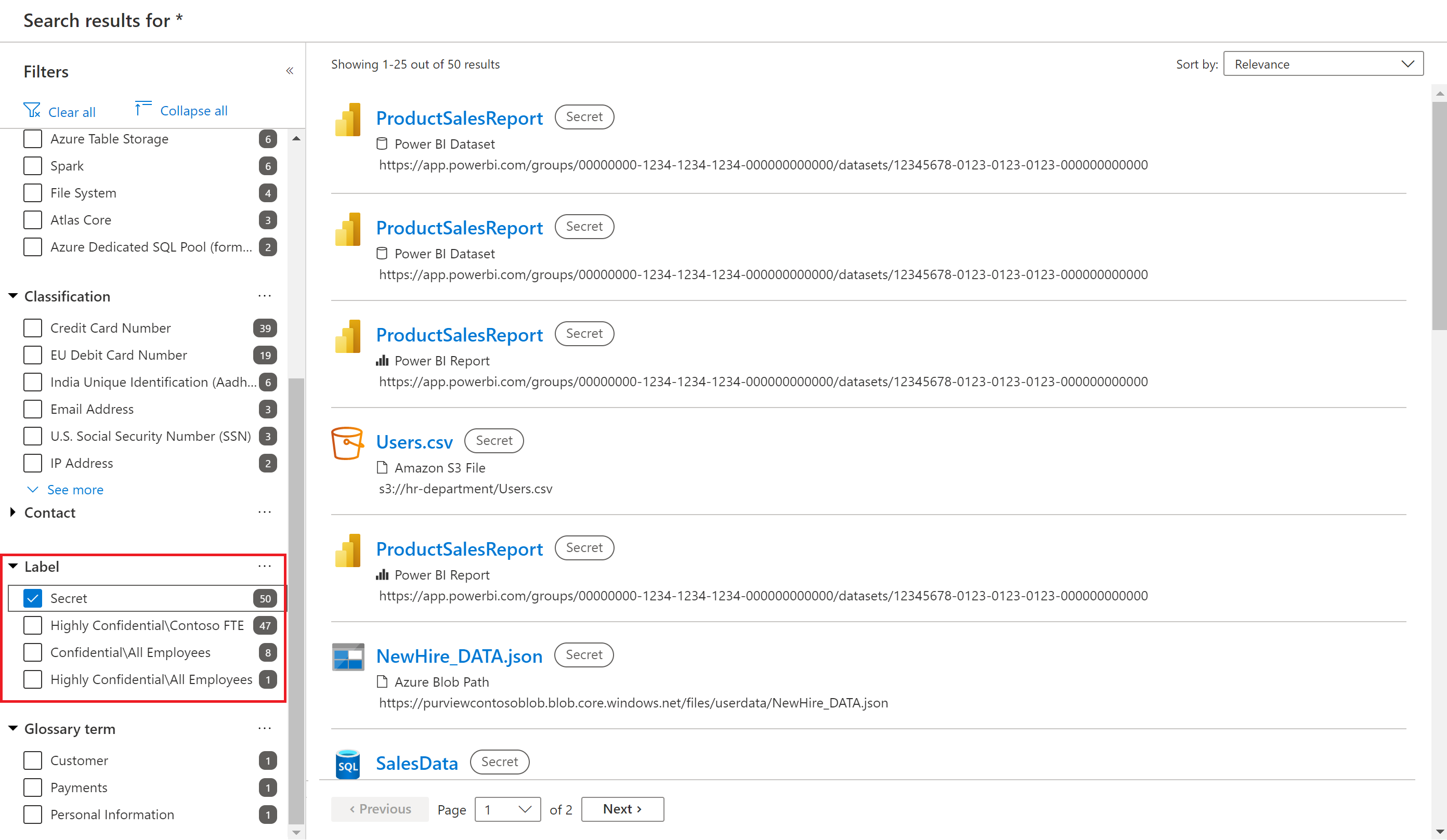
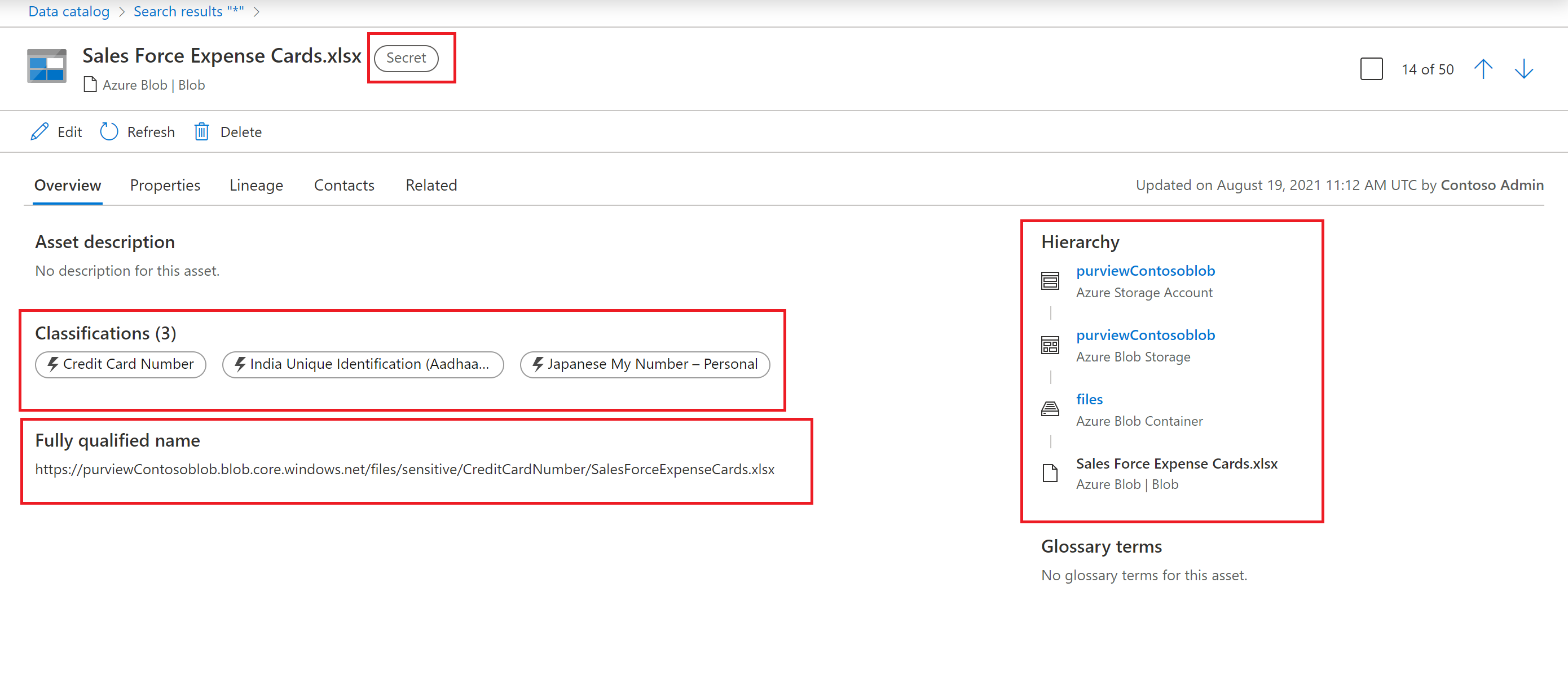
Pour afficher les détails d’une ressource, y compris les classifications trouvées et l’étiquette appliquée, sélectionnez la ressource dans les résultats.
Par exemple :
Afficher les rapports d’insights pour les classifications et les étiquettes de confidentialité
Trouvez des insights sur vos données classifiées et étiquetées dans Data Map, utilisez les rapports d’étiquetage declassification et de confidentialité.