Remarque
L’accès à cette page requiert une autorisation. Vous pouvez essayer de vous connecter ou de modifier des répertoires.
L’accès à cette page requiert une autorisation. Vous pouvez essayer de modifier des répertoires.
Les administrateurs peuvent utiliser ce guide pour configurer l’agent recon dans Microsoft Perception, configurer l’accès et démarrer et passer en revue les sessions. Créez l’identité de l’agent dans le portail, puis exécutez le script PowerShell pour attribuer ses autorisations en lecture seule.
Avant de commencer, vérifiez que Perception est configuré dans votre tenant. Consultez Prérequis pour les exigences d’abonnement et d’accès.
Prerequisites
- Fin de la configuration de Microsoft Perception dans votre locataire.
- Microsoft Defender XDR.
- Un ou plusieurs abonnements Azure.
Produits recommandés (facultatifs)
Les produits suivants sont recommandés pour améliorer les résultats de Recon Agent, mais ne sont pas nécessaires pour utiliser l’agent :
- Gestion de la posture de sécurité cloud Microsoft Defender (CSPM Defender)
- Microsoft Defender pour les serveurs Plan 2
Autorisations requises
Pour les tâches d’installation privilégiées, utilisez l’accès juste-à-temps via Microsoft Entra Privileged Identity Management (PIM) lorsqu’il est disponible. Activez uniquement les rôles nécessaires pour la tâche.
L’accès aux agents est contrôlé par les rôles de sécurité existants dans Microsoft Defender :
| Role | Ce que vous pouvez faire |
|---|---|
| Administrateur de sécurité | Configurez et paramétrez le Recon Agent, y compris son identité et ses autorisations, et supprimez les agents. Au moins un utilisateur de votre organisation a besoin de ce rôle. |
| Security Reader | Démarrez des sessions, affichez et interagissez avec les sessions d’agent et affichez les détails de la session. |
Pour déléguer la configuration de l’agent, demandez à votre administrateur Microsoft Entra d’attribuer Security Admin. L’octroi de son Microsoft Graph et de ses autorisations de Azure nécessite les rôles supplémentaires répertoriés dans les autorisations de l’agent.
Autorisations d’agent
Les rôles humains contrôlent qui peut configurer ou utiliser le Recon Agent. Les autorisations de l’agent autorisent l’agent à lire les informations d’annuaire Microsoft Entra ID et les informations sur les ressources Azure.
Le script d’attribution d’autorisations accorde des autorisations d’application Microsoft Graph et des rôles Azure de contrôle d’accès basé sur les rôles (RBAC). L’administrateur qui accorde chaque jeu d’autorisations a besoin du rôle correspondant :
| Ensemble d’autorisations | Rôle requis pour accorder des autorisations | Autorisations accordées à l’agent |
|---|---|---|
| Autorisations d’application Microsoft Graph | Administrateur de rôle privilégié dans Microsoft Entra ID. |
User.Read.All, Organization.Read.All, GroupMember.Read.All, DelegatedPermissionGrant.Read.All, Application.Read.All, Policy.Read.All, RoleManagement.Read.Directory, et AuditLog.Read.All. |
| Rôles RBAC Azure au niveau de l’abonnement | Administrateur Access Control basé sur les rôles sur chaque abonnement cible. | Lecteur, Lecteur Key Vault, Lecteur Log Analytics et Lecteur de sécurité. |
Configurer l’agent Recon avec PowerShell
Créez l’identité de l’agent dans Perception, puis utilisez le script d’attribution d’autorisations pour accorder les autorisations répertoriées dans les autorisations de l’agent.
Préparer l’accès et les outils
Disposez de PowerShell et du Azure CLI disponibles avant d’exécuter le script. Utilisez un compte avec Security Admin pour la configuration de l’agent. L’attribution d’autorisations nécessite également l’administrateur de rôle privilégié pour Microsoft Graph et l’administrateur du contrôle d’accès (Access Control) en fonction du rôle sur chaque abonnement cible.
Créer l’identité et attribuer des autorisations
Pour activer le Recon Agent, créez son identité et attribuez des autorisations en lecture seule :
Note
Le Recon Agent utilise une identité d’agent, et non une identité utilisateur de l’agent. Les identités utilisateur de l’agent ne prennent pas en charge les opérations en lecture seule de l’agent Recon.
En tant qu’utilisateur disposant du rôle Administrateur de sécurité, connectez-vous au portail Microsoft Defender et accédez à Perception>Agents.
Dans Prêt pour l’installation, recherchez Recon Agent et sélectionnez Configurer. Créez une identité d’agent. Pour obtenir des informations générales sur la configuration, consultez Configuration d’un agent.
Dans le portail Microsoft Defender, accédez à Perception>Agents et ouvrez Recon Agent.
Copiez l’ID d’objet de l’agent à partir de la section Identity . Utilisez cette valeur pour le paramètre du
AgentIdscript.Copiez le script d’attribution d’autorisation dans un fichier nommé
ReconAgent-Permissions.ps1.Vérifiez que Azure CLI est connecté avec le compte autorisé à accorder les jeux d’autorisations sélectionnés. Exécutez le script dans PowerShell avec votre ID de locataire, l’ID d’objet de l’agent et les ID d’abonnement cible. Pour accorder les deux jeux d’autorisations, utilisez un compte avec les rôles Microsoft Entra et Azure répertoriés dans Préparer l’accès et les outils :
.\ReconAgent-Permissions.ps1 -TenantId "<tenant-id>" -AgentId "<agent-object-id>" -Permissions All -SubscriptionId "<subscription-id>"Si différents administrateurs accordent les deux jeux d’autorisations, demandez à chaque administrateur d’exécuter uniquement la commande correspondante avec son compte autorisé :
.\ReconAgent-Permissions.ps1 -TenantId "<tenant-id>" -AgentId "<agent-object-id>" -Permissions Graph .\ReconAgent-Permissions.ps1 -TenantId "<tenant-id>" -AgentId "<agent-object-id>" -Permissions Azure -SubscriptionId "<subscription-id>"SubscriptionIdaccepte un ou plusieurs abonnements et est requis pourAllouAzure. Le script invite à vous connecter à Azure CLI si nécessaire.Passez en revue les résultats de l’attribution d’autorisations et résolvez les échecs signalés avant de démarrer une session.
Terminer la configuration de l’agent dans le portail.
Script d’attribution d’autorisations
Enregistrez le script suivant sous ReconAgent-Permissions.ps1 pour accorder les autorisations d’application Microsoft Graph de Recon Agent et les rôles RBAC Azure.
<#
.SYNOPSIS
    Assigns the Graph API permissions and Azure RBAC roles required by Recon.

.DESCRIPTION
    Assigns the following Graph API application permissions:
      - User.Read.All
      - Organization.Read.All
      - GroupMember.Read.All
      - Application.Read.All
      - DelegatedPermissionGrant.Read.All
      - Policy.Read.All
      - RoleManagement.Read.Directory
      - AuditLog.Read.All

        Assigns the following Azure RBAC roles at subscription scope:
            - Reader
            - Key Vault Reader
            - Log Analytics Reader
            - Security Reader

.PARAMETER TenantId
    The Tenant Id.

.PARAMETER AgentId
    The Entra ID Object ID (principal ID) of the Agent Identity to assign roles to. To get this value,
    1. Go to the Microsoft Defender portal at https://security.microsoft.com/ -> Perception -> Agents
    2. Search for the Recon Agent and click on it to open the agent details page
    3. Copy the value under the "Identity" section

.PARAMETER Permissions
    Permission sets to assign: All, Azure, or Graph. Defaults to All.

.PARAMETER SubscriptionId
    One or more Azure subscriptions to receive the Recon RBAC assignments.
    Values can be comma-delimited, space-delimited, or supplied as an array.
    Required when Permissions is All or Azure.

Example: .\ReconAgent-Permissions.ps1 -TenantId <TenandId> -AgentId <AgentId> -Permissions All -SubscriptionId <SubscriptionId>
Example: .\ReconAgent-Permissions.ps1 -TenantId <TenandId> -AgentId <AgentId> -Permissions Azure -SubscriptionId <SubscriptionId1>, <SubscriptionId2>

#>

[CmdletBinding()]
param(
    [Parameter(Mandatory = $true)]
    [ValidatePattern('^[0-9a-fA-F]{8}-([0-9a-fA-F]{4}-){3}[0-9a-fA-F]{12}$')]
    [string]$TenantId,

    [Parameter(Mandatory = $true)]
    [ValidatePattern('^[0-9a-fA-F]{8}-([0-9a-fA-F]{4}-){3}[0-9a-fA-F]{12}$')]
    [string]$AgentId,

    [ValidateSet('All', 'Azure', 'Graph')]
    [string]$Permissions = 'All',

    [string[]]$SubscriptionId,

    [Parameter(ValueFromRemainingArguments = $true, DontShow = $true)]
    [string[]]$AdditionalSubscriptionId
)

$ErrorActionPreference = 'Stop'

$subscriptionIds = @(@($SubscriptionId) + @($AdditionalSubscriptionId) |
    ForEach-Object { $_ -split '[,\s]+' } |
    Where-Object { -not [string]::IsNullOrWhiteSpace($_) } |
    ForEach-Object { $_.Trim() } |
    Sort-Object -Unique)

if ($Permissions -in @('All', 'Azure') -and $subscriptionIds.Count -eq 0) {
    throw '-SubscriptionId requires at least one subscription GUID when -Permissions is All or Azure.'
}

foreach ($id in $subscriptionIds) {
    if ($id -notmatch '^[0-9a-fA-F]{8}-([0-9a-fA-F]{4}-){3}[0-9a-fA-F]{12}$') {
        throw "Invalid subscription ID '$id'. Supply one or more GUIDs separated by commas or spaces."
    }
}

function Invoke-AzJson {
    param(
        [Parameter(Mandatory)]
        [string[]]$Arguments
    )

    $output = & az @Arguments 2>&1
    if ($LASTEXITCODE -ne 0) {
        throw "az $($Arguments -join ' ') failed: $($output -join [Environment]::NewLine)"
    }

    if (-not $output) {
        return $null
    }

    return ($output -join [Environment]::NewLine) | ConvertFrom-Json | Write-Output
}

function Test-AzureActionAllowed {
    param(
        [Parameter(Mandatory)]
        [string]$Scope,

        [Parameter(Mandatory)]
        [string]$Action
    )

    $permissionsResponse = Invoke-AzJson -Arguments @(
        'rest', '--method', 'GET',
        '--url', "https://management.azure.com$Scope/providers/Microsoft.Authorization/permissions?api-version=2022-04-01",
        '--output', 'json'
    )

    foreach ($permission in @($permissionsResponse.value)) {
        $isAllowed = @($permission.actions | Where-Object {
            $Action -like [string]$_
        }).Count -gt 0
        $isExcluded = @($permission.notActions | Where-Object {
            $Action -like [string]$_
        }).Count -gt 0

        if ($isAllowed -and -not $isExcluded) {
            return $true
        }
    }

    return $false
}

function Write-Section {
    param([string]$Title)

    Write-Host ''
    Write-Host $Title -ForegroundColor Cyan
    Write-Host ('-' * $Title.Length) -ForegroundColor DarkGray
}

function Write-Step {
    param(
        [string]$Message,
        [ValidateSet('Info', 'OK', 'Warn', 'Err', 'Step')]
        [string]$Level = 'Info'
    )

    $color = switch ($Level) {
        'OK' { 'Green' }
        'Warn' { 'Yellow' }
        'Err' { 'Red' }
        'Step' { 'Cyan' }
        default { 'Gray' }
    }
    $prefix = switch ($Level) {
        'OK' { '[ OK ]' }
        'Warn' { '[WARN]' }
        'Err' { '[FAIL]' }
        'Step' { '[STEP]' }
        default { '[ -- ]' }
    }

    if ($Level -eq 'Step') {
        Write-Host ''
    }

    Write-Host (
        '{0} {1} {2}' -f
        (Get-Date -Format 'HH:mm:ss'), $prefix, $Message
    ) -ForegroundColor $color
}

function Write-ConsoleResults {
    param([object[]]$Results)

    Write-Section 'Granular Recon permission assignment'
    Write-Step `
        -Message "Agent: Recon, EntraObjectId: $AgentId" `
        -Level Step

    foreach ($result in @($Results |
        Sort-Object PermissionSet, SubscriptionId, Role)) {
        $category = if ($result.PermissionSet -eq 'Graph') {
            'Microsoft Graph permission'
        }
        else {
            'Azure RBAC'
        }
        $value = if ($result.PermissionSet -eq 'Azure') {
            "{0} ({1})" -f $result.Role, $result.Scope
        }
        else {
            "Graph $($result.Role)"
        }
        $assignmentResult = switch ($result.Status) {
            'Already assigned' { 'Already existed' }
            'Assigned' { 'Added' }
            default { $result.Status }
        }
        $level = if ($result.Status -eq 'Failed') { 'Err' } else { 'OK' }

        Write-Step `
            -Message "$category`: $value - $assignmentResult" `
            -Level $level
        if ($result.Status -eq 'Failed' -and
            -not [string]::IsNullOrWhiteSpace([string]$result.Details)) {
            Write-Host ("       Details:  {0}" -f $result.Details) `
                -ForegroundColor DarkGray
        }
    }
}

if (-not (Get-Command az -ErrorAction SilentlyContinue)) {
    throw 'Azure CLI is required but the az command was not found.'
}

Write-Host ''
Write-Host 'Recon Agent Permission Assignment' -ForegroundColor Cyan
Write-Host 'Assigns required Microsoft Graph and Azure RBAC permissions' `
    -ForegroundColor DarkGray
Write-Host "Permission set: $Permissions"
Write-Host "Tenant: $TenantId"

# Ensure Azure CLI is signed in to the requested tenant.
$account = $null
try {
    $account = Invoke-AzJson -Arguments @('account', 'show', '--output', 'json')
}
catch {
    # No usable cached Azure CLI session.
}

if (-not $account -or [string]$account.tenantId -ne $TenantId) {
    & az login --tenant $TenantId --allow-no-subscriptions | Out-Null
    if ($LASTEXITCODE -ne 0) {
        throw "Azure CLI sign-in to tenant $TenantId failed."
    }
}

$agentServicePrincipal = Invoke-AzJson -Arguments @(
    'rest', '--method', 'GET',
    '--url', "https://graph.microsoft.com/v1.0/servicePrincipals/$AgentId",
    '--output', 'json'
)
if ([string]$agentServicePrincipal.id -ne $AgentId) {
    throw "Agent service principal $AgentId could not be resolved in tenant $TenantId."
}

$results = @()

if ($Permissions -in @('All', 'Graph')) {
    $graphToken = & az account get-access-token `
        --tenant $TenantId `
        --resource-type ms-graph `
        --query accessToken `
        --output tsv 2>&1
    if ($LASTEXITCODE -ne 0 -or [string]::IsNullOrWhiteSpace([string]$graphToken)) {
        throw "Unable to acquire a Microsoft Graph token: $($graphToken -join [Environment]::NewLine)"
    }
    $graphHeaders = @{
        Authorization = "Bearer $([string]$graphToken)"
        Accept = 'application/json'
    }

    # Graph API roles (AppRoleId -> Role Name)
    $graphRoleIds = @{
        'df021288-bdef-4463-88db-98f22de89214' = 'User.Read.All'
        '498476ce-e0fe-48b0-b801-37ba7e2685c6' = 'Organization.Read.All'
        '98830695-27a2-44f7-8c18-0c3ebc9698f6' = 'GroupMember.Read.All'
        '9a5d68dd-52b0-4cc2-bd40-abcf44ac3a30' = 'Application.Read.All'
        '81b4724a-58aa-41c1-8a55-84ef97466587' = 'DelegatedPermissionGrant.Read.All'
        '246dd0d5-5bd0-4def-940b-0421030a5b68' = 'Policy.Read.All'
        '483bed4a-2ad3-4361-a73b-c83ccdbdc53c' = 'RoleManagement.Read.Directory'
        'b0afded3-3588-46d8-8b3d-9842eff778da' = 'AuditLog.Read.All'
    }

    $graphServicePrincipal = Invoke-AzJson -Arguments @(
        'ad', 'sp', 'show',
        '--id', '00000003-0000-0000-c000-000000000000',
        '--output', 'json'
    )
    $GraphObjectId = [string]$graphServicePrincipal.id
    if ([string]::IsNullOrWhiteSpace($GraphObjectId)) {
        throw "Microsoft Graph service principal could not be resolved in tenant $TenantId."
    }

    $existingAssignmentsResponse = Invoke-AzJson -Arguments @(
        'rest', '--method', 'GET',
        '--url', "https://graph.microsoft.com/v1.0/servicePrincipals/$AgentId/appRoleAssignments",
        '--output', 'json'
    )
    $existingAssignments = @($existingAssignmentsResponse.value)

    foreach ($rid in $graphRoleIds.Keys) {
        $roleName = $graphRoleIds[$rid]
        $existingAssignment = $existingAssignments |
            Where-Object {
                [string]$_.resourceId -eq $GraphObjectId -and
                [string]$_.appRoleId -eq $rid
            } |
            Select-Object -First 1

        if ($existingAssignment) {
            $results += [pscustomobject]@{
                PermissionSet = 'Graph'
                Role = $roleName
                Status = 'Already assigned'
                Details = ''
            }
            continue
        }

        $body = @{
            principalId = $AgentId
            resourceId = $GraphObjectId
            appRoleId = $rid
        } | ConvertTo-Json -Compress

        try {
            Invoke-RestMethod `
                -Method Post `
                -Uri "https://graph.microsoft.com/v1.0/servicePrincipals/$AgentId/appRoleAssignments" `
                -Headers $graphHeaders `
                -ContentType 'application/json' `
                -Body $body | Out-Null
            $results += [pscustomobject]@{
                PermissionSet = 'Graph'
                Role = $roleName
                Status = 'Assigned'
                Details = ''
            }
        }
        catch {
            $details = if ($_.ErrorDetails.Message) {
                $_.ErrorDetails.Message
            }
            else {
                $_.Exception.Message
            }
            $results += [pscustomobject]@{
                PermissionSet = 'Graph'
                Role = $roleName
                Status = 'Failed'
                Details = $details
            }
        }
    }
}

if ($Permissions -in @('All', 'Azure')) {
    $azureRoles = @(
        'Reader'
        'Key Vault Reader'
        'Log Analytics Reader'
        'Security Reader'
    )

    foreach ($currentSubscriptionId in $subscriptionIds) {
        $subscription = Invoke-AzJson -Arguments @(
            'account', 'show',
            '--subscription', $currentSubscriptionId,
            '--output', 'json'
        )
        if ([string]$subscription.tenantId -ne $TenantId) {
            throw "Subscription $currentSubscriptionId belongs to tenant $($subscription.tenantId), not requested tenant $TenantId."
        }

        & az account set --subscription $currentSubscriptionId
        if ($LASTEXITCODE -ne 0) {
            throw "Unable to select Azure subscription $currentSubscriptionId."
        }

        $scope = "/subscriptions/$currentSubscriptionId"
        try {
            $canWriteRoleAssignments = Test-AzureActionAllowed `
                -Scope $scope `
                -Action 'Microsoft.Authorization/roleAssignments/write'
            if (-not $canWriteRoleAssignments) {
                throw "The signed-in account does not have Microsoft.Authorization/roleAssignments/write at $scope. Assign Owner, User Access Administrator, or Role Based Access Control Administrator at this scope or a parent scope."
            }
        }
        catch {
            $results += [pscustomobject]@{
                PermissionSet = 'Azure'
                SubscriptionId = $currentSubscriptionId
                Scope = $scope
                Role = 'Role assignment preflight'
                Status = 'Failed'
                Details = $_.Exception.Message
            }
            continue
        }

        foreach ($roleName in $azureRoles) {
            try {
                $existingRoleAssignments = @(Invoke-AzJson -Arguments @(
                    'role', 'assignment', 'list',
                    '--assignee-object-id', $AgentId,
                    '--role', $roleName,
                    '--scope', $scope,
                    '--output', 'json'
                ))

                if ($existingRoleAssignments.Count -gt 0) {
                    $results += [pscustomobject]@{
                        PermissionSet = 'Azure'
                        SubscriptionId = $currentSubscriptionId
                        Scope = $scope
                        Role = $roleName
                        Status = 'Already assigned'
                        Details = ''
                    }
                    continue
                }

                Invoke-AzJson -Arguments @(
                    'role', 'assignment', 'create',
                    '--assignee-object-id', $AgentId,
                    '--assignee-principal-type', 'ServicePrincipal',
                    '--role', $roleName,
                    '--scope', $scope,
                    '--output', 'json'
                ) | Out-Null

                $results += [pscustomobject]@{
                    PermissionSet = 'Azure'
                    SubscriptionId = $currentSubscriptionId
                    Scope = $scope
                    Role = $roleName
                    Status = 'Assigned'
                    Details = ''
                }
            }
            catch {
                $results += [pscustomobject]@{
                    PermissionSet = 'Azure'
                    SubscriptionId = $currentSubscriptionId
                    Scope = $scope
                    Role = $roleName
                    Status = 'Failed'
                    Details = $_.Exception.Message
                }
            }
        }
    }
}

Write-ConsoleResults -Results $results
Write-Host

if ($results.Status -contains 'Failed') {
    exit 1
}

exit 0
Autoriser les autres utilisateurs à accéder
Demandez à votre administrateur Microsoft Entra d’attribuer Security Reader ou Security Admin aux personnes qui doivent utiliser l’agent. Ces rôles leur permettent d’afficher et d’interagir avec les sessions après l’installation.
Démarrer une session Recon Agent
Pour plus d’informations sur les points d’entrée de session disponibles, consultez Démarrer une nouvelle session.
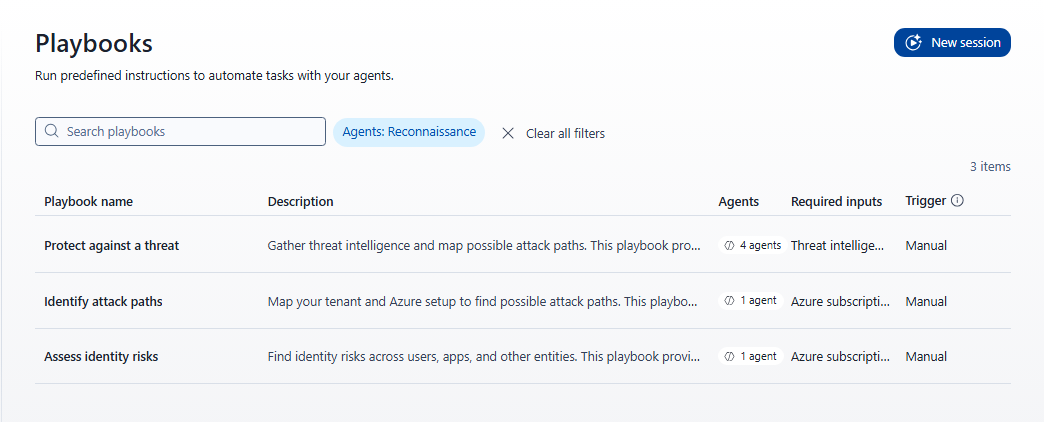
Sélectionnez un playbook dans Choisir un cas d’usage Recon. Les étapes suivantes montrent comment démarrer une session Évaluer les risques liés aux identités :
Dans le volet de navigation, sélectionnez Sessions de perception>.
Sélectionnez Nouvelle session.
Sélectionnez le playbook Évaluer les risques liés à l’identité.
Le volet Des entrées supplémentaires nécessaires s’ouvre. Deux entrées sont requises :
Champ Descriptif Abonnement Azure ID ou nom de l’abonnement Azure auquel appliquer la session. Chaque session est limitée à un seul abonnement. L’administrateur préconfigure cette liste lors de la configuration de l’agent de reconconfiguration et vous ne pouvez utiliser que des abonnements préconfigurés. Identité managée Sélectionnez l’identité managée . 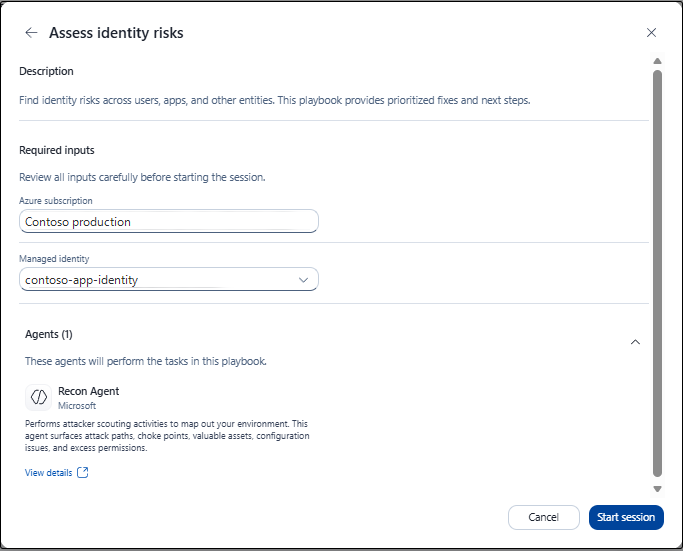
Note
Lorsque vous démarrez une session Identify attack paths, le sélecteur d’abonnements répertorie les abonnements disponibles pour l’utilisateur connecté, et non l’application Recon Agent. Cet utilisateur a besoin d’un accès en lecture à l’ensemble de l’abonnement sélectionné. Une fois la session démarrée, Recon utilise son propre identité pour la reconnaissance.
Renseignez les deux champs et sélectionnez Démarrer la session.
La session s’ouvre avec l’état En cours. L’agent affiche son avancement pendant qu’il rédige une liste de tâches et commence à travailler.
Surveiller la progression de la session
Pendant l’exécution de la session, le volet de droite affiche :
- Vue d’ensemble : affiche le résumé de la session et l’état actuel.
- Progression : effectue le suivi des étapes terminées. Par exemple, la valeur passe de 0/1 à 1/1 lorsque la tâche est terminée.
- Recon Agent : identifie l’agent actif pour la session.
- Entrées : affiche l’environnement cible et le cas d’usage que vous avez fournis.
- Sorties: Liste les fichiers générés jusqu’à présent et les actualisations à mesure que la session progresse.
Si la session signale des échecs de collecte ou des autorisations insuffisantes, résolvez ces limitations avant de tirer des conclusions sur l’étendue affectée.
Présentation du rapport
Passez en revue le rapport par rapport à la question que vous avez définie pour y répondre :
- Vérifiez l’étendue et les limitations. Passez en revue les hypothèses indiquées, les données manquantes ou les étapes de collecte ayant échoué. Ne traitez pas une session comme une évaluation exhaustive de votre environnement.
- Inspectez la preuve. Passez en revue les ressources, les identités, les autorisations et les relations mentionnées dans un constat. Vérifiez les affirmations importantes avant de les utiliser pour prendre une décision de sécurité.
- Séparez les observations des hypothèses. Un chemin d’attaque potentiel n’est pas une preuve qu’un attaquant l’a utilisé ou que l’exploitation réussirait.
- Déterminez ce qui nécessite un suivi. Identifiez les résultats qui ont besoin d’un examen plus approfondi, d’un examen par un propriétaire de ressource ou d’identité, ou de tests autorisés séparément.
Important
Les sorties de Recon Agent sont générées par l’IA et basées sur les données disponibles via l’accès à l’API en lecture seule. Passez en revue les résultats avant de les utiliser pour planifier la correction ou communiquer les risques. Le rapport inclut la bannière « Le contenu généré par l’IA peut être incorrect. Vérifiez la précision.