Remarque
L’accès à cette page requiert une autorisation. Vous pouvez essayer de vous connecter ou de modifier des répertoires.
L’accès à cette page requiert une autorisation. Vous pouvez essayer de modifier des répertoires.
S’applique à : SQL Server
Importante
Azure Arc installe automatiquement l’extension Azure pour SQL Server lorsque SQL est installé sur un serveur connecté à Azure Arc. Toutes les ressources de l’instance SQL Server sont automatiquement créées dans Azure, ce qui fournit une plateforme de gestion centralisée pour toutes vos instances SQL Server.
Pour connecter automatiquement vos instances SQL Server, consultez Connecter automatiquement votre SQL Server à Azure Arc.
Utilisez la méthode décrite dans cet article si votre serveur est déjà connecté à Azure, mais que l’extension Azure pour SQL Server n’est pas déployée automatiquement.
Une balise ArcSQLServerExtensionDeployment = Disabled est créée sur la ressource machine Arc si l’extension est déployée à l’aide de cette méthode.
Cet article explique comment connecter votre instance SQL Server à Azure Arc. Avant de continuer, suivez les conditions préalables : SQL Server activé par Azure Arc.
Intégrer le serveur à Azure Arc
Si le serveur qui exécute l’instance SQL Server n’est pas encore connecté à Azure, vous pouvez lancer la connexion à partir de la machine cible en utilisant le script d’intégration. Ce script connecte le serveur à Azure et installe l’extension Azure pour SQL Server.
Note
Si votre serveur est déjà connecté à Azure, passez à connecter votre serveur SQL à Azure Arc sur un serveur déjà activé par Azure Arc.
Générer un script d’intégration pour SQL Server
Accédez à Azure Arc dans le portail Azure.
Sous Services de données, sélectionnez instances SQL Server , puis sélectionnez + Ajouter pour ouvrir la page Ajouter des instances SQL Server existantes .
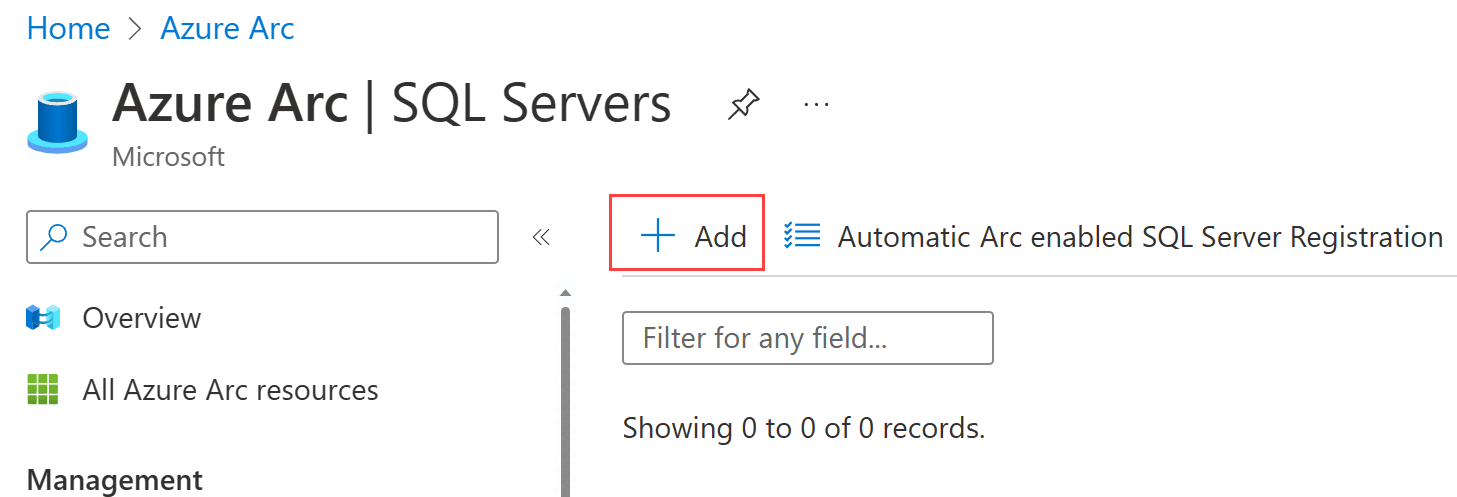
Dans la page Ajouter des instances SQL Server existantes , sélectionnez Connecter des instances SQL Server pour une nouvelle inscription ou inscrire des instances SQL Server pour une instance déconnectée.
Passez en revue les prérequis et sélectionnez Suivant : Détails du serveur.
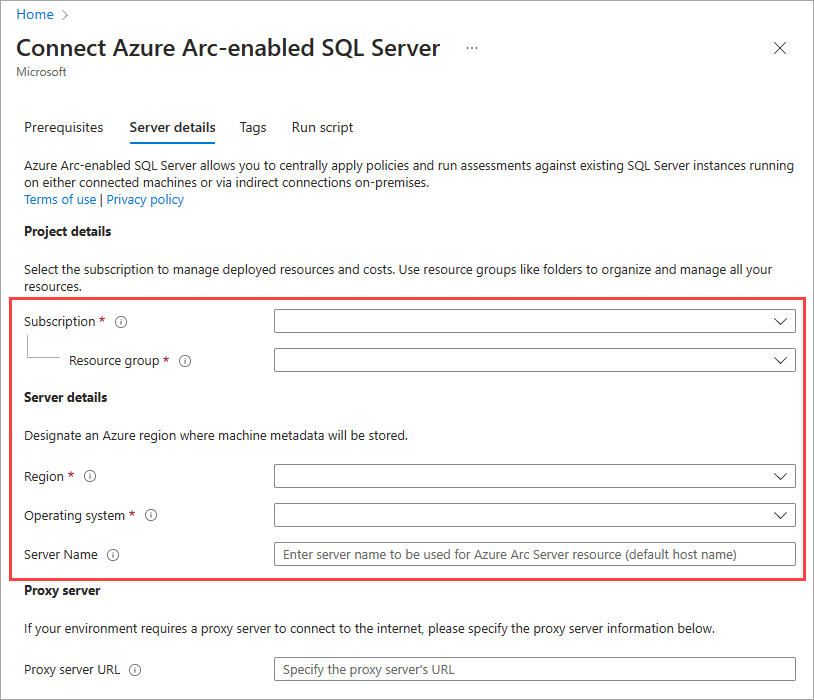
Spécification :
- Abonnement
- Groupe de ressources
- Région
- Système d'exploitation
Si nécessaire, indiquez le proxy utilisé par votre réseau pour se connecter à Internet.
Pour utiliser un nom spécifique pour le serveur avec Azure Arc au lieu du nom d'hôte par défaut, les utilisateurs peuvent ajouter le nom du serveur avec Azure Arc dans le nom du serveur.
Sélectionnez l’édition et le type de licence SQL Server que vous utilisez sur cet ordinateur. Certaines fonctionnalités SQL Server compatibles avec Arc sont uniquement disponibles pour les instances SQL Server avec Software Assurance (payant) ou avec Azure à l’utilisation. Pour plus d’informations, consultez Configurer SQL Server activé par Azure Arc.
Spécifiez la ou les instances SQL Server que vous souhaitez exclure de l’inscription (si plusieurs instances sont installées sur le serveur). Séparez chaque instance exclue par un espace.
Importante
Si la machine qui héberge l’instance SQL Server est déjà connectée à Azure Arc, veillez à sélectionner le même groupe de ressources qui contient le serveur correspondant - ressource Azure Arc .
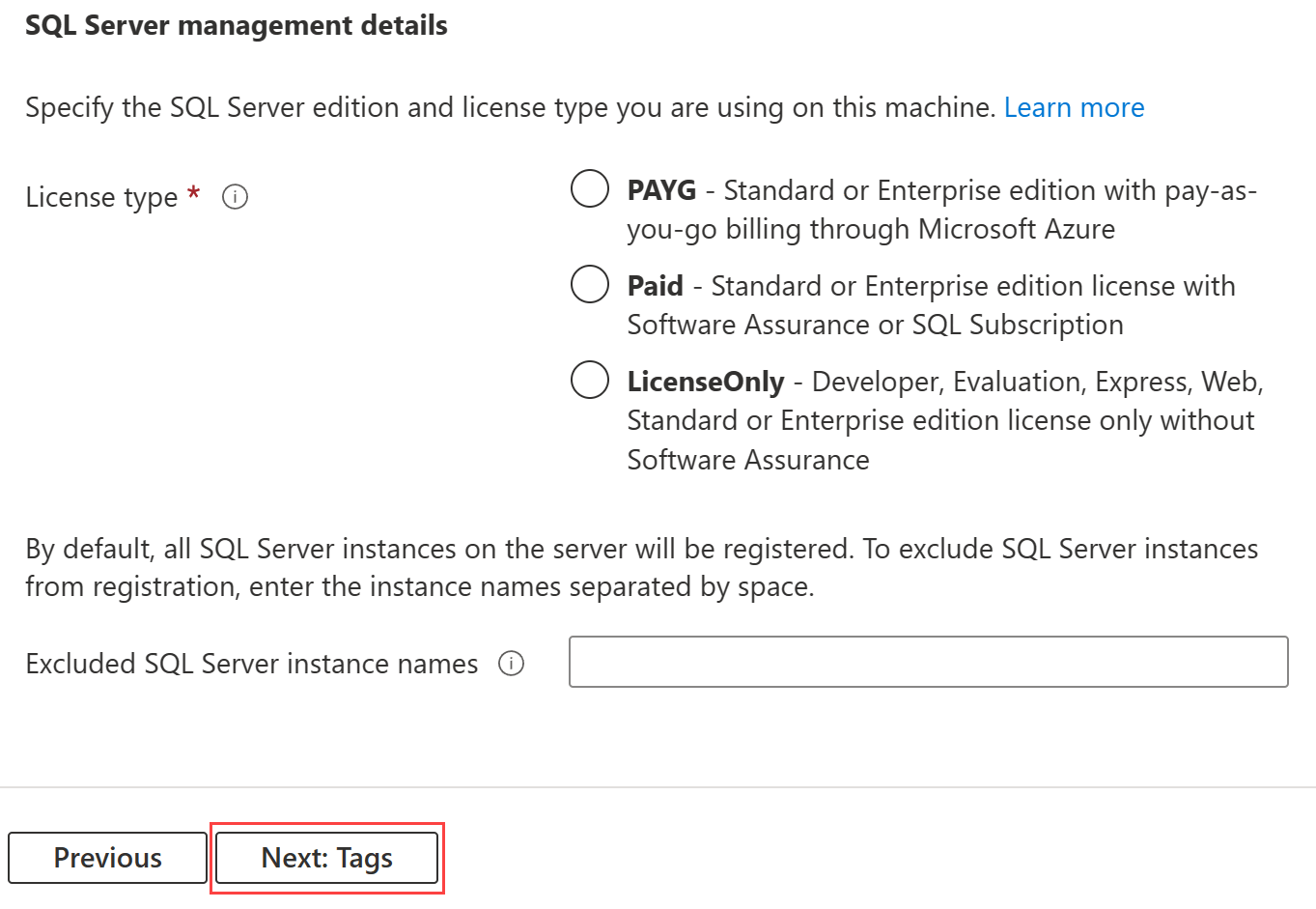
Sélectionnez Suivant : Étiquettes si vous souhaitez ajouter des étiquettes à la ressource pour votre instance SQL Server.
Sélectionnez Exécuter le script pour générer le script d’intégration. Capture d’écran
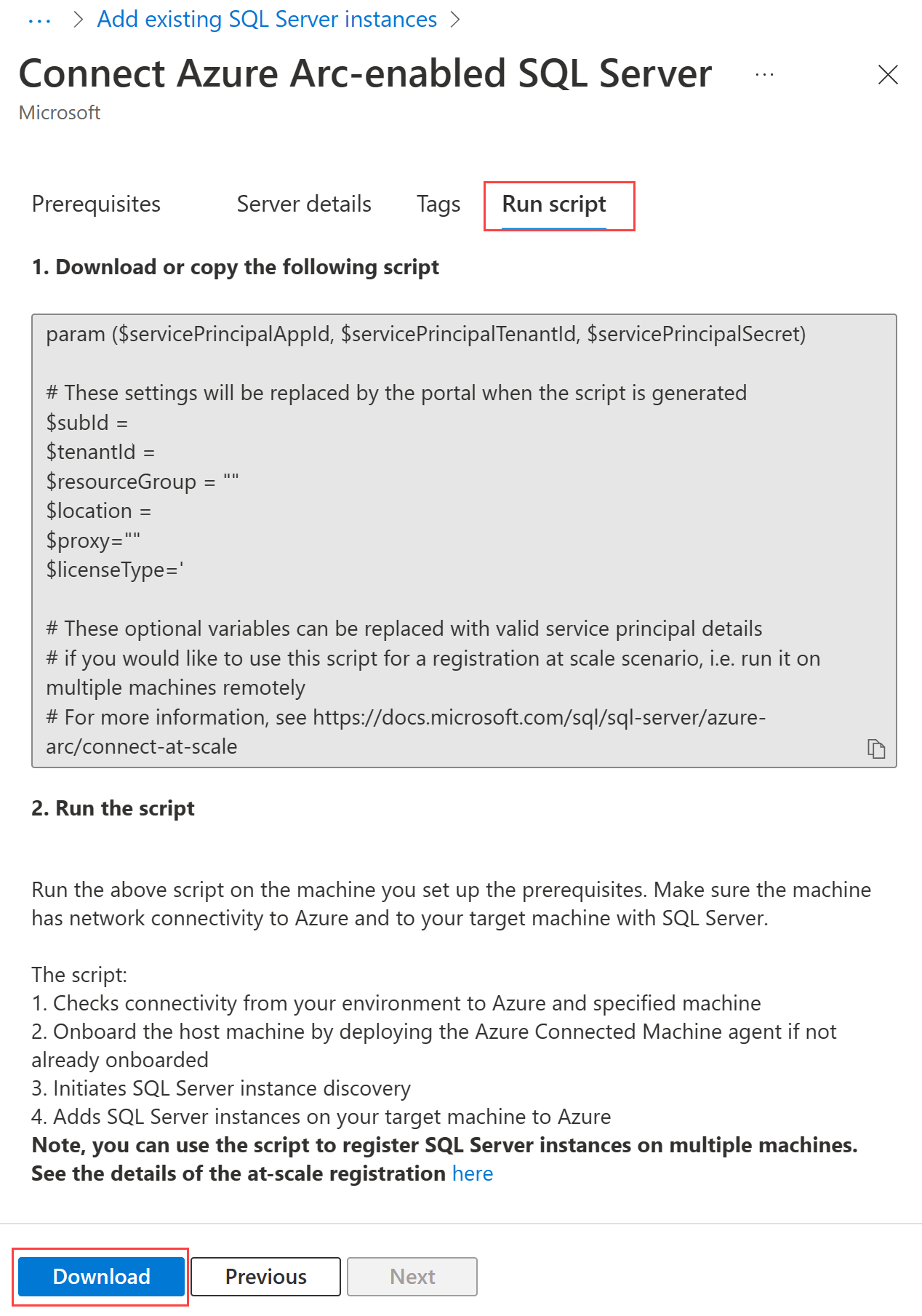
Sélectionnez Télécharger pour télécharger le script sur votre machine.
Connecter des instances SQL Server à Azure Arc
Au cours de cette étape, exécutez le script que vous avez téléchargé depuis le portail Azure sur la machine cible. Le script installe l’extension Azure pour SQL Server. Si Azure Connected Machine Agent n'est pas installé sur la machine, le script l'installe d'abord avant d'installer l'extension Azure pour SQL Server. Azure Connected Machine Agent inscrit le serveur connecté en tant que ressource Azure de type Server - Azure Arc, et l'extension Azure pour SQL Server inscrit les instances SQL Server en tant que ressource Azure de type SQL Server - Azure Arc.
Importante
Veillez à exécuter le script à l’aide d’un compte qui répond aux conditions d’autorisation minimales décrites dans la section Prérequis.
Lancez une instance administrateur de powershell.exe et connectez-vous à votre module PowerShell avec vos informations d’identification Azure. Suivez les instructions de connexion.
Exécutez le script téléchargé.
& '.\RegisterSqlServerArc.ps1'Note
Si vous avez précédemment installé le module Az PowerShell et que vous rencontrez des problèmes la première fois que vous l’exécutez, suivez les instructions indiquées dans le script et réexécutez-le.
Valider vos ressources SQL Server avec Azure Arc
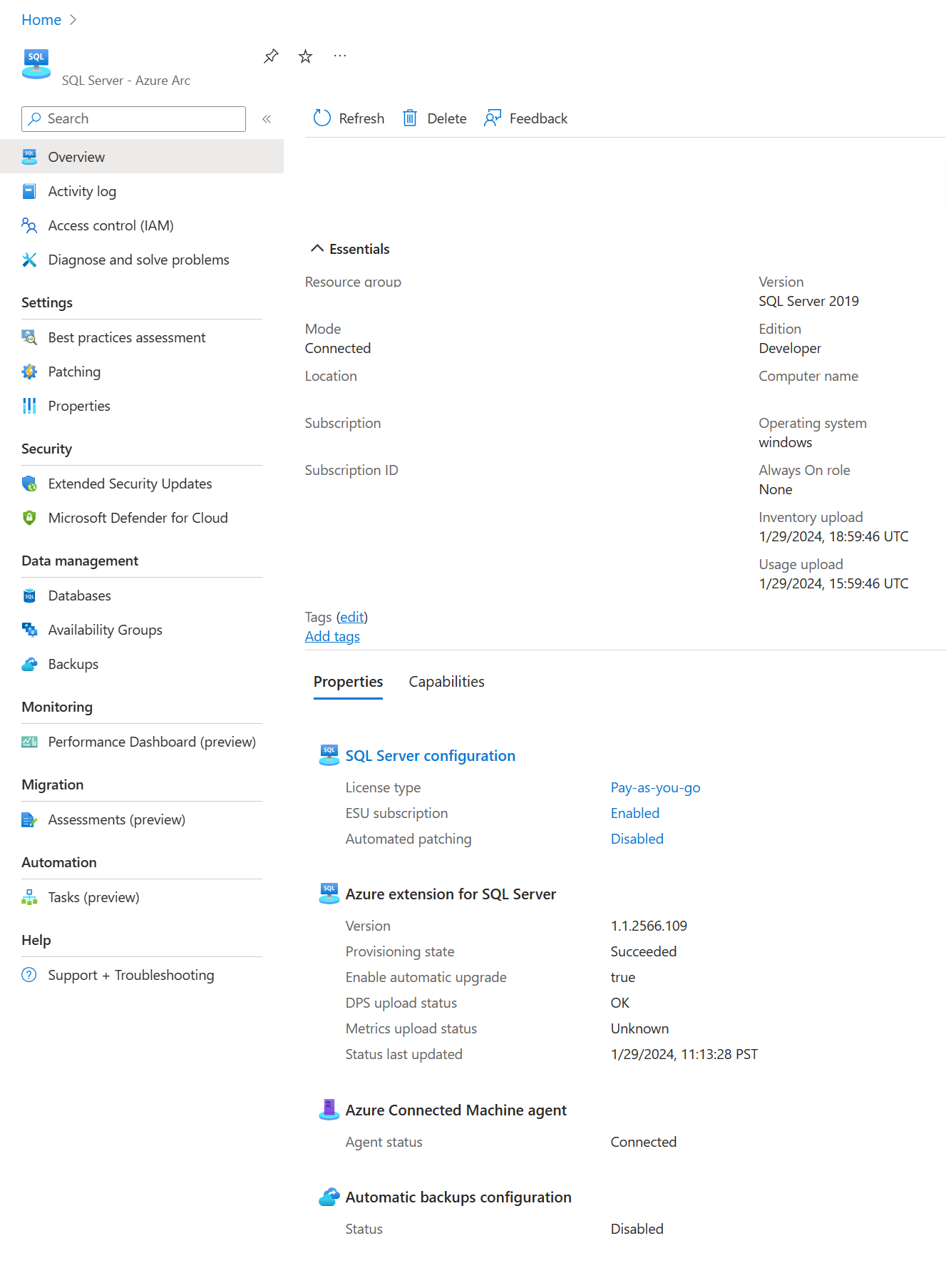
Accédez à Azure Arc > SQL Server et ouvrez la nouvelle ressource SQL Server avec Azure Arc inscrite afin de la valider.
Mettre à niveau l’extension
Pour déterminer la version de la version actuelle de l’extension, passez en revue les notes de publication.
Pour vérifier la version de votre extension, utilisez la commande PowerShell suivante :
azcmagent version
Pour simplifier les mises à niveau d’extension, veillez à activer les mises à jour automatiques. Vous pouvez également mettre à niveau manuellement l’extension à l’aide du portail Azure, de PowerShell et d’Azure CLI.
Pour mettre à niveau l’extension dans le portail Azure, procédez comme suit :
Dans le portail Azure, accédez à Machines - Azure Arc.
Sélectionnez le nom de l’ordinateur sur lequel SQL Server est installé pour ouvrir le volet Vue d’ensemble de votre serveur.
Sous Paramètres, sélectionnez Extensions.
Cochez la case pour l’extension
WindowsAgent.SqlServer, puis sélectionnez Mettre à jour dans le menu de navigation.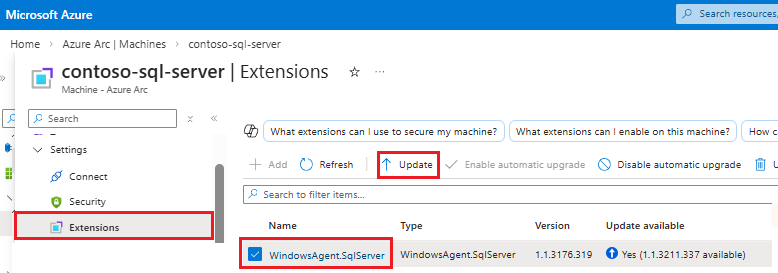
Sélectionnez Oui dans la boîte de dialogue de confirmation de l’extension De mise à jour pour terminer la mise à niveau.
Pour plus d’informations sur la mise à niveau de l’extension Azure pour SQL Server, consultez Mise à niveau de l’extension.