Remarque
L’accès à cette page requiert une autorisation. Vous pouvez essayer de vous connecter ou de modifier des répertoires.
L’accès à cette page requiert une autorisation. Vous pouvez essayer de modifier des répertoires.
S’applique à : SQL Server
Les instances SQL Server sont automatiquement connectées à Azure Arc lorsqu’elles sont installées sur un serveur avec Azure Arc activé et que la ressource serveur Arc se trouve dans une région prise en charge. Toutes les ressources de l’instance SQL Server sont automatiquement créées dans Azure, ce qui fournit une plateforme de gestion centralisée pour toutes vos instances SQL Server. Pour plus d’informations, consultez SQL Server activée par Azure Arc.
Cet article décrit en détail le processus simplifié de connexion de SQL Server à Azure.
Note
Actuellement, la configuration avec privilèges minimum n’est pas appliquée par défaut.
Les serveurs existants avec une version d’extension 1.1.2859.223 ou supérieure recevront à terme la configuration la moins privilégiée. Cette extension a été publiée en novembre 2024. Pour empêcher l’application automatique des privilèges minimum, bloquez les mises à niveau d’extension après 1.1.2859.223.
Prerequisites
- Remplissez les conditions préalables : SQL Server activé par Azure Arc.
- Pour les groupes de disponibilité Always On, effectuez les étapes sur tous les nœuds.
Spécifier le type de licence
Vous pouvez facultativement spécifier le type de licence pour chaque instance de SQL Server.
Pour spécifier le type de licence souhaité, fournissez la balise de valeur de type de licence. Le workflow de connexion automatique nécessite cette balise. Pour plus d’informations, consultez Baliser les ressources, les groupes de ressources et les abonnements pour une organisation logique.
Le flux de travail de connexion automatique vérifie d’abord la balise au niveau de l’abonnement, puis au niveau du groupe de ressources, puis au niveau de la ressource.
Ajoutez l’une des balises et valeurs suivantes à votre abonnement, groupes de ressources ou ressources Arc Server.
| Tag | Valeur |
|---|---|
ArcSQLServerExtensionDeployment |
Paid |
ArcSQLServerExtensionDeployment |
PAYG |
ArcSQLServerExtensionDeployment |
PAYG-Recurring |
ArcSQLServerExtensionDeployment |
LicenseOnly |
Importante
-
Abonnements gérés par CSP : utilisez la balise
PAYG-Recurringpour enregistrer le consentement à la facturation de paiement à l’utilisation récurrente. Cela est requis pour les abonnements CSP. Pour plus d’informations, consultez Transition à partir de la licence fournie par le fournisseur SPLA. - Détection automatique des licences : si aucune balise n’est définie et que vous disposez d’un abonnement Software Assurance ou SQL Server avec des licences disponibles, Microsoft définit automatiquement le type de licence sur Payante pour les nouvelles instances intégrées, ce qui vous donne accès aux fonctionnalités des clients de l’Abonnement Logiciel.
Priorité du paramètre de type de licence
Installer automatiquement l’extension Azure pour SQL Server sur les nouveaux serveurs connectés à Arc
Microsoft installe automatiquement l’extension Azure pour SQL Server sur chaque serveur avec Arc qui est connecté à Azure Arc si une ou plusieurs instances SQL Server y sont installées. Ce processus automatisé implique les tâches suivantes :
Inscrire le fournisseur de ressources
Microsoft.AzureArcDatas’il ne l’est pas déjà.Définissez le type de licence.
Installer l’extension Azure pour SQL Server.
Note
Le type de licence est défini si la valeur de balise
ArcSQLServerExtensionDeploymentest définie.Créer une ressource d’instance SQL Server avec Arc dans Azure.
Pour connecter automatiquement SQL Server activé par Azure Arc, utilisez l’une des méthodes fournies qui répondent à vos besoins options de déploiement pour SQL Server activées par Azure Arc.
Une fois la connexion effectuée, vous avez accès aux fonctionnalités Azure pour SQL Server. Pour plus d’informations, consultez Configurer SQL Server activé par Azure Arc.
Vérifier et corriger la configuration du type de licence
Pour vérifier la configuration du type de licence créée par le processus d’intégration, exécutez cette requête de graphe de ressources.
resources
| where type == "microsoft.hybridcompute/machines"
| extend
    joinID = toupper(id)
| join kind = inner (
    resources
    | where type == "microsoft.hybridcompute/machines/extensions"
    | extend machineId = toupper(substring(id, 0, indexof(id, '/extensions')))
    | where properties.type in ("WindowsAgent.SqlServer","LinuxAgent.SqlServer")
    | extend licenseType = iff(properties.settings.LicenseType == '', 'Configuration needed', properties.settings.LicenseType)
    | project  machineId, licenseType
) on $left.joinID == $right.machineId
| project id, licenseType
La valeur Configuration needed indique que le processus d’intégration n’a pas suffisamment d’informations pour configurer automatiquement le type de licence. Pour plus d’informations sur la définition de la valeur manquante ou la modification d’une valeur configurée automatiquement, consultez Configurer SQL Server activé par Azure Arc.
Note
Lorsque le type de licence est Payant ou PAYG, des fonctionnalités de gestion supplémentaires sont disponibles pour les instances couvertes par Software Assurance ou les licences de paiement à l’utilisation.
Refuser la connexion automatique
Pour refuser l’installation automatique de l’extension Azure pour SQL Server, vous pouvez ajouter la balise et la valeur suivantes à un abonnement, à un ou plusieurs groupes de ressources ou bien à une ou plusieurs ressources Arc Server. S’il existe déjà des serveurs avec Arc dans l’abonnement ou le groupe de ressources, il peut prendre jusqu’à 8 heures pour que les modifications apportées à la valeur de balise prennent effet, car la valeur de la balise est mise en cache.
| Tag | Valeur |
|---|---|
ArcSQLServerExtensionDeployment |
Disabled |
Vous pouvez également limiter les extensions qui peuvent être installées sur votre serveur. Vous pouvez configurer des listes des extensions dont vous souhaitez autoriser ou refuser l’installation sur le serveur. Pour plus d’informations, consultez Listes d’autorisation et listes de refus des extensions.
Découvrez comment Microsoft installe automatiquement l’extension Azure pour SQL Server
Microsoft peut exécuter des installations d’extension sur un serveur avec Arc via le service d’extension de la configuration Invité de Windows (ExtensionService). Quand le serveur est connecté à Arc, le service d’extension de la configuration Invité de Windows (ExtensionService) est installé. Ce service est chargé de l’installation, de la mise à niveau et de la suppression des extensions (agents, scripts ou autres logiciels) sur la machine. Les services de configuration et d’extension d’invités s’exécutent en tant que Système local sur Windows et en tant que racine sur Linux. Pour plus d’informations sur les comptes de service et les services de l’agent Arc, consultez Sécurité et autorisations de l’agent | Sécurité et autorisations de l’agent
Microsoft peut appeler des API pour déployer l’extension Azure pour SQL Server et se connecter automatiquement à SQL Server avec Arc.
Vous pouvez également installer les extensions à l’aide du portail Azure, des API ARM (Azure Resource Manager), d’Azure Policy, de modèles ARM, de l’interface Azure CLI ou du module Azure PowerShell. Options de déploiement pour une instance SQL Server activée par Azure Arc
Rechercher les instances SQL Server qui sont connectés à Arc, mais dont l’extension Azure pour SQL Server est manquante
Utilisez la requête Azure Graph suivante pour répertorier les ID des machines et des abonnements sur lesquels SQL Server avec Arc est installé, mais dont l’extension Azure pour SQL Server est manquante.
resources
| where type == "microsoft.hybridcompute/machines" and properties['detectedProperties']['mssqldiscovered'] has "true"
| extend
    joinID = toupper(id)
| join kind= inner  (
    resources
    | where type == "microsoft.hybridcompute/machines/extensions"
    | extend machineId = toupper(substring(id, 0, indexof(id, '/extensions')))
    | project machineId, name
    | summarize allExtensions = make_list(name) by machineId
    | where allExtensions !has ("SqlServer")
) on $left.joinID == $right.machineId
| project id, subscriptionId, tenantId
Mettre à niveau l’extension
Pour déterminer la version de la version actuelle de l’extension, passez en revue les notes de publication.
Pour vérifier la version de votre extension, utilisez la commande PowerShell suivante :
azcmagent version
Pour simplifier les mises à niveau d’extension, veillez à activer les mises à jour automatiques. Vous pouvez également mettre à niveau manuellement l’extension à l’aide du portail Azure, de PowerShell et d’Azure CLI.
Pour mettre à niveau l’extension dans le portail Azure, procédez comme suit :
Dans le portail Azure, accédez à Machines - Azure Arc.
Sélectionnez le nom de l’ordinateur sur lequel SQL Server est installé pour ouvrir le volet Vue d’ensemble de votre serveur.
Sous Paramètres, sélectionnez Extensions.
Cochez la case pour l’extension
WindowsAgent.SqlServer, puis sélectionnez Mettre à jour dans le menu de navigation.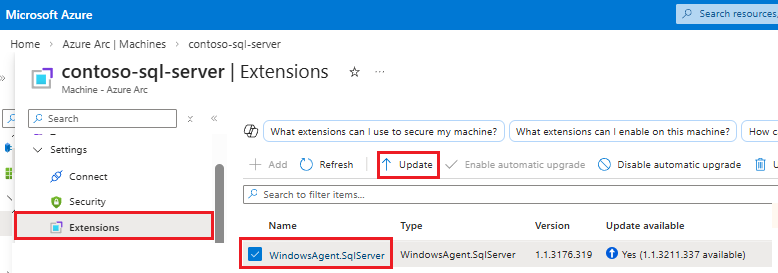
Sélectionnez Oui dans la boîte de dialogue de confirmation de l’extension De mise à jour pour terminer la mise à niveau.
Pour plus d’informations sur la mise à niveau de l’extension Azure pour SQL Server, consultez Mise à niveau de l’extension.
Contenu connexe
- Configuration de l’évaluation des meilleures pratiques pour SQL Server activé par Azure Arc
- Gérer l’inventaire des ressources SQL Server avec Azure Arc
- Configurer une instance SQL Server dotée d’Azure Arc
- Utilisation des journaux d’activité avec SQL Server activé par Azure Arc
- Collecte et compte-rendu de données sur SQL Server activé par Azure Arc