Remarque
L’accès à cette page requiert une autorisation. Vous pouvez essayer de vous connecter ou de modifier des répertoires.
L’accès à cette page requiert une autorisation. Vous pouvez essayer de modifier des répertoires.
Cet article explique comment déplacer des ressources vers un nouveau groupe de ressources ou un nouvel abonnement avec SQL Server activé par Azure Arc. La fonctionnalité s’applique aux deux :
- Instances de SQL Server
- Bases de données
Avant de commencer, passez en revue les limitations connues.
Spécifications
Pour effectuer cette tâche, assurez-vous que :
- La machine - Ressource Azure Arc et toutes les instances SQL Server se trouvent dans le même groupe de ressources.
- Le nouvel abonnement ou groupe de ressources doit répondre à toutes les conditions préalables.
Par ailleurs :
- Si Microsoft Purview est activé, vous devez le désactiver dans le portail de conformité avant le déplacement.
- Si l'évaluation des meilleures pratiques est activée, vous devez la désactiver avant le déplacement.
- La licence SQL Server et la licence de mise à jour de sécurité étendue SQL Server ne sont pas déplacées automatiquement.
Après le déplacement :
- Réenable toutes les fonctionnalités que vous avez désactivées.
- Configurez la licence SQL Server dans le nouvel emplacement.
- Configurez l’ESU dans le nouvel emplacement.
Déplacer des ressources vers un nouveau groupe de ressource ou un nouvel abonnement
Dans le portail Azure, localisez le groupe de ressources.
Sélectionnez le serveur.
Le type de ressource Serveur est Machine - Azure Arc. Ne sélectionnez aucun autre type de ressources.
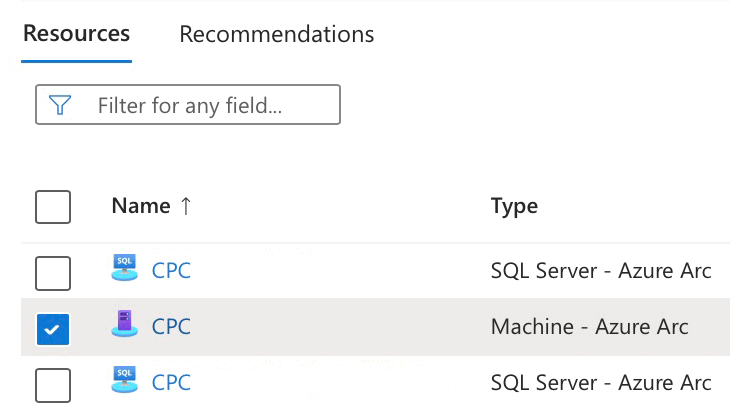
Si l'instance SQL Server est une instance de cluster de basculement, sélectionnez toutes les ressources Serveur Machine - Azure Arc pour les nœuds actifs et inactifs.
Sélectionnez Déplacer>Déplacer vers un autre groupe de ressources ou Déplacer vers un autre abonnement.
Sous Déplacer des ressources, fournissez les informations requises. Sélectionnez Suivant.
Passez les informations en revue et sélectionnez Déplacer.
Attendez que le déplacement de la ressource soit terminé. Le déplacement des éléments de la ressource et l'affichage de leur nouvel emplacement dans le portail peuvent prendre jusqu'à une heure.
Vérifier que le déplacement est terminé
Vérifiez que les instances SQL Server compatibles avec Azure Arc et les bases de données associées se trouvent dans le nouveau groupe de ressources ou le nouvel abonnement.
Activer des fonctionnalités
Activez toutes les fonctionnalités que vous avez désactivées avant le déplacement.
Le tableau suivant répertorie les fonctionnalités qui restent activées après le déplacement des ressources, ainsi que celles que vous devez réactiver.
| Fonctionnalité | Avant le déplacement | Après le déplacement |
|---|---|---|
| Application de correctifs | activé | activé |
| Correctifs de sécurité étendus | activé | activé |
| Type de licence | activé | activé |
| Visualisation de bases de données | activé | activé |
| Visualisation de groupes de disponibilité | activé | activé |
| Visualisation des instances de cluster de basculement | activé | activé |
| Sauvegardes automatisées | activé | activé |
| Tableaux de bord de surveillance | activé | activé |
| Microsoft Entra ID (système d'identification de Microsoft) | activé | activé |
| Microsoft Purview | activé | Désactivé. Pour l'activer, consultez Connecter et gérer SQL Server compatible avec Azure Arc dans Microsoft Purview. |
| Évaluation des bonnes pratiques | activé | Désactivé. Consultez la section suivante sur l’activation de l’évaluation des meilleures pratiques. |
| Microsoft Defender | activé | Désactivé. Pour l'activer, consultez Protéger SQL Server avec Azure Arc à l’aide de Microsoft Defender pour le cloud. |
Activer l’évaluation des meilleures pratiques
La méthode d'activation de l'évaluation des meilleures pratiques varie selon que la ressource a déplacé des groupes de ressources ou des abonnements.
Ressources déplacées au sein du même abonnement
- Avant le déplacement, désactivez l'évaluation des meilleures pratiques.
- Déplacer la ressource.
- Activer l’évaluation des meilleures pratiques.
Il est également possible d'utiliser une Azure Policy pour activer l'évaluation des meilleures pratiques à grande échelle.
Ressources déplacées vers un autre abonnement
Les étapes suivantes expliquent comment reconfigurer l’évaluation des meilleures pratiques après un déplacement vers un autre abonnement, un autre groupe de ressources ou au sein du même espace de travail Log Analytics.
- Avant le déplacement, désactivez l'évaluation des meilleures pratiques.
- Déplacer la ressource.
- Mettez à jour l'espace de travail Log Analytics avec celui du nouvel abonnement, puis activez l’évaluation des meilleurs pratiques.
Le déplacement vers un autre abonnement nécessite une reconfiguration manuelle en suivant les étapes précédentes pour toutes les instances SQL Server concernées afin d'évaluer les meilleures pratiques.
Limitations connues
Licence de base physique SQL Server
Vous ne pouvez pas déplacer automatiquement la licence de base physique de l'instance SQL Server vers un nouvel abonnement, un groupe de ressources ou un nouvel emplacement. Pour déplacer manuellement une instance couverte par une licence physique principale, procédez comme suit :
- Créez et activez une licence physique principale avec la même configuration dans le nouvel abonnement, le groupe de ressources ou l’emplacement.
- Déplacez les machines virtuelles et les ressources SQL Server couvertes par la licence d’origine vers la nouvelle étendue.
- Supprimez manuellement l’ancienne licence de base physique.
Pour plus d’informations, consultez Gérer l’avantage de virtualisation illimitée pour SQL Server.
Importante
- Activez la licence physique principale dans le nouvel abonnement, le groupe de ressources ou l’emplacement avant de déplacer la machine virtuelle et de SQL Server ressources vers celle-ci. Cette étape garantit que les frais de paiement à l'utilisation ne vous seront pas facturés pour les différentes instances de SQL Server dans le nouvel emplacement.
- Supprimez la licence de base physique dans l’ancienne étendue une fois que vous avez correctement déplacé toutes les ressources de machine virtuelle et SQL vers la nouvelle étendue. Cette étape garantit que les frais de paiement à l'utilisation ne vous seront pas facturés pour les différentes instances de SQL Server dans l'ancienne étendue.
- Vous payez pour deux licences physiques principales jusqu’à ce que ce processus se termine et que l’ancienne licence physique principale soit supprimée. Toutefois, ce processus garantit que les instances de SQL Server individuelles dans chaque étendue ne sont pas facturées pendant le déplacement.
licence ESU SQL Server cœur physique
Le déplacement de la ressource de licence ESU SQL Server vers le nouveau groupe de ressources d’abonnement n’est actuellement pas pris en charge. Si vous créez une licence dans le nouvel emplacement, elle sera traitée comme un nouvel abonnement ESU avec un nouveau frais de rétrofacturation.
Importante
Lors du déplacement des machines virtuelles avec ESU activées vers un nouvel abonnement ou un groupe de ressources est pris en charge, si ces machines virtuelles ont été couvertes par une licence de base physique ESU SQL Server dans l'ancien emplacement et n'ont pas été facturées individuellement, le déplacement entraîne la facturation de ces machines virtuelles individuellement, car elles ne sont plus couvertes par une licence physique principale.