Remarque
L’accès à cette page requiert une autorisation. Vous pouvez essayer de vous connecter ou de modifier des répertoires.
L’accès à cette page requiert une autorisation. Vous pouvez essayer de modifier des répertoires.
S’applique à : SQL ServerAzure SQL DatabaseAzure SQL Managed InstanceAzure Synapse AnalyticsBase de données SQL dans Microsoft Fabric
SSDT (SQL Server Data Tools) est un ensemble d’outils de développement qui permet de générer des bases de données SQL Server, des bases de données Azure SQL, des modèles de données AS (Analysis Services), des packages IS (Integration Services) et des rapports RS (Reporting Services). Avec SSDT, vous pouvez concevoir et déployer des objets SQL avec le même concept de projet que d’autres outils de développement d’applications. La fonctionnalité Projets SQL s’étend aux pipelines CI/CD, ce qui vous permet d’automatiser la phase Build and Deployment de vos projets de base de données avec la CLI SqlPackage.
Les notes de publication pour SSDT et ses composants sont disponibles pour Visual Studio 2017, 2019, 2022 et 2026. Une vue d’ensemble de la fonctionnalité principale de SSDT est fournie dans la Vue d’ensemble de SSDT.
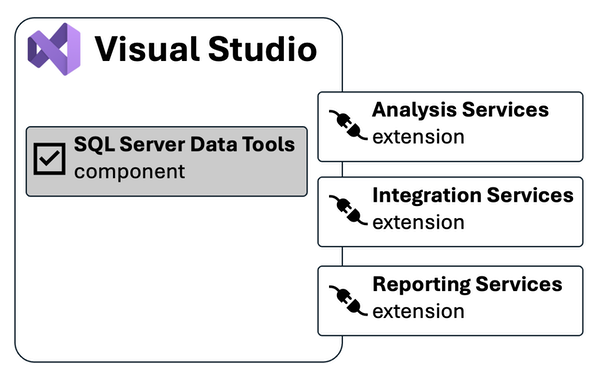
SSDT est installé en tant que composant Visual Studio, à la fois pour l’installation en ligne et l’installation hors connexion. Les projets Analysis Services, Integration Services et Reporting Services sont disponibles sous la forme d’extensions distinctes pour chaque version.
Note
Les projets SQL de style SDK dans Visual Studio sont disponibles dans le cadre de la fonctionnalité SQL Server Data Tools, style SDK (préversion) pour Visual Studio 2022, distincte du SSDT d’origine. Le format de projet de style SDK est basé sur les nouveaux projets de style SDK introduits dans .NET Core et est le format utilisé par l’extension Projets SQL Database pour Visual Studio Code. Pour plus d’informations, consultez SQL Server Data Tools style SDK (préversion).
Installer SSDT avec Visual Studio
Si Visual Studio 2026 ou Visual Studio 2022 est déjà installé, vous pouvez modifier la liste des charges de travail pour inclure SSDT. Si Visual Studio 2022 ou 2026 n’est pas installé, vous pouvez télécharger et installer Visual Studio 2026.
Pour modifier les charges de travail Visual Studio installées afin d’inclure SSDT, utilisez le programme d’installation de Visual Studio.
Lancez le programme d’installation de Visual Studio. Dans le menu Démarrer de Windows, vous pouvez rechercher « programme d’installation ».
Dans le programme d’installation, sélectionnez Modifier pour la version de Visual Studio à laquelle vous souhaitez ajouter SSDT.
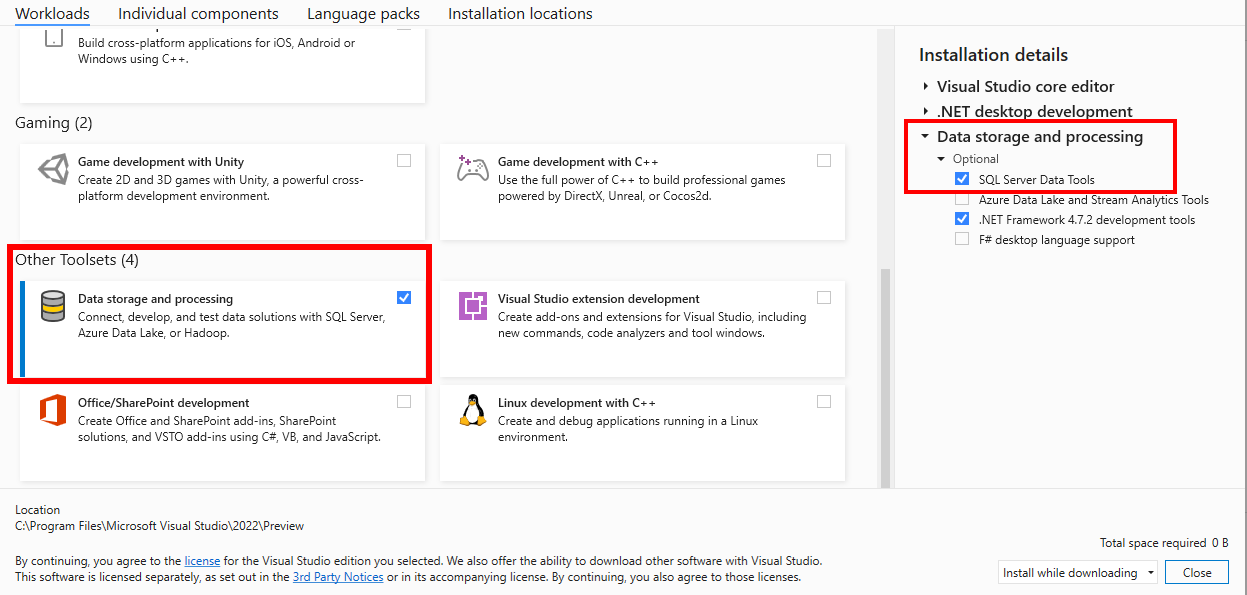
Sélectionnez SQL Server Data Tools sous Stockage et traitement des données dans la liste des charges de travail.
Visual Studio pour Arm64
Visual Studio est désormais disponible en tant qu’application Arm64 native sur Windows 11 Arm64. Dans Visual Studio 2026, SSDT est disponible pour Arm64 avec certaines limitations :
- IntelliSense et la saisie semi-automatique du code ne sont pas disponibles pour les fichiers T-SQL dans les projets SQL
- Le débogueur T-SQL n’est pas disponible
- Visual Studio ne peut pas se connecter à LocalDB
Pour installer ou configurer Visual Studio pour inclure SSDT sur un appareil Arm64 :
Installez Visual Studio 2026 ou version ultérieure sur votre appareil Arm64.
Dans le programme d’installation, sélectionnez l’onglet Composants individuels et recherchez SQL Server Data Tools.
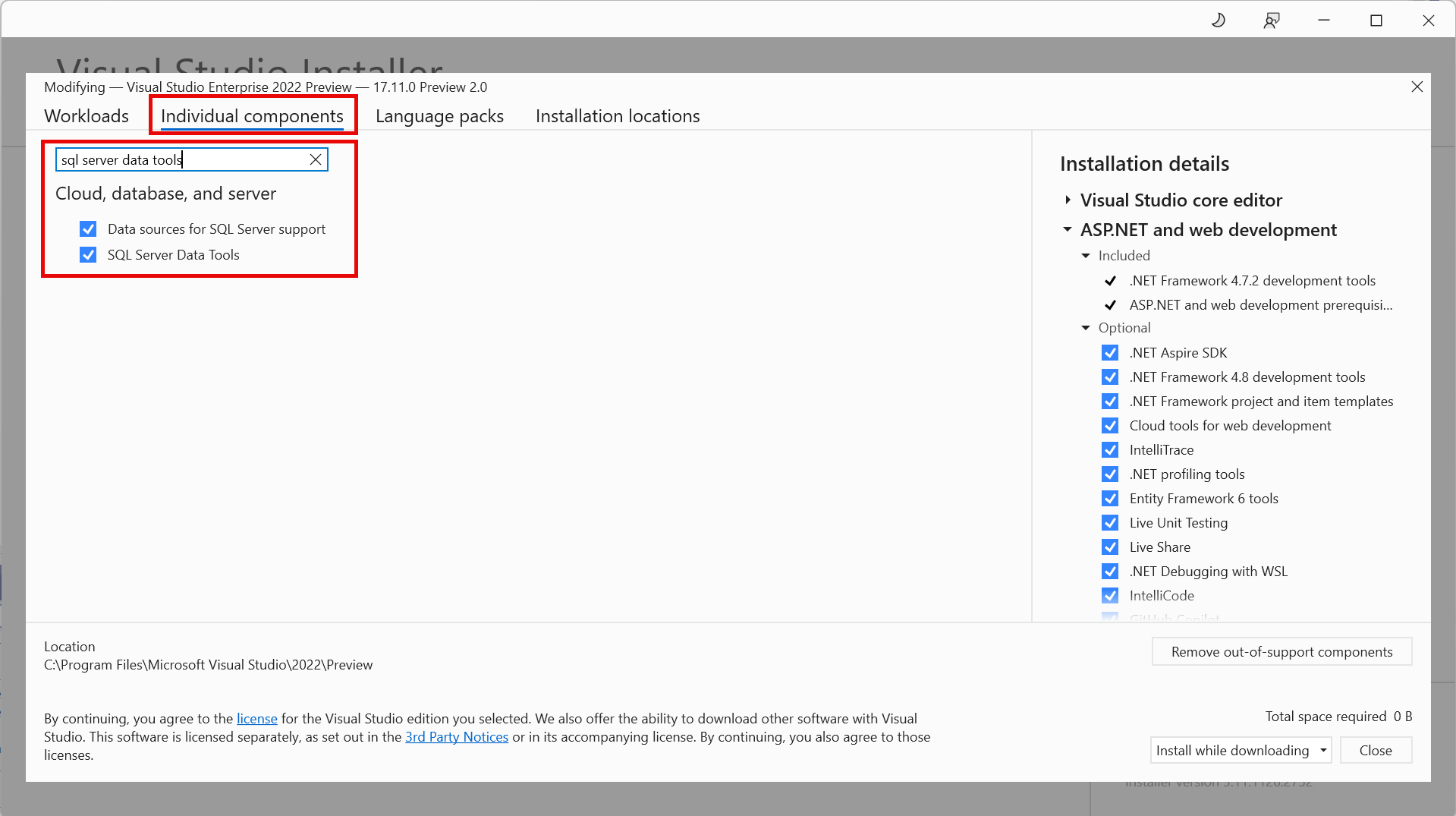
Sélectionnez SQL Server Data Tools, puis choisissez Modifier.
Installer les extensions pour Analysis Services, Integration Services et Reporting Services
Pour les projets Analysis Services (SSAS), Integration Services (SSIS) ou Reporting Services (SSRS), vous pouvez installer les extensions appropriées à partir de Visual Studio avec Extensions>Gérer les extensions ou à partir de la Place de marché.
Les extensions pour Visual Studio 2022 et 2026 sont partagées :
- Analysis Services
- Services d'intégration
- Reporting Services
Versions de SQL prises en charge
- Versions SQL prises en charge dans Visual Studio 2026
- Versions SQL prises en charge dans Visual Studio 2022
- Versions SQL prises en charge dans Visual Studio 2019
Versions SQL prises en charge dans Visual Studio 2026 :
| Modèles de projets | Plateformes SQL prises en charge |
|---|---|
| Bases de données relationnelles | SQL Server 2016 (13.x) - SQL Server 2025 (17.x) Azure SQL Database, Azure SQL Managed Instance Pools dédiés Azure Synapse Analytics Azure Synapse Analytics Serverless Pools Entrepôt dans Microsoft Fabric Base de données SQL dans Microsoft Fabric |
| Modèles Analysis Services Reporting Services, rapports |
SQL Server 2016 (13.x) - SQL Server 2025 (17.x) |
| Paquets des services d'intégration | SQL Server 2019 (15.x) - SQL Server 2025 (17.x) |
Installation hors connexion
Pour les scénarios où l’installation hors connexion est nécessaire, par exemple une faible bande passante ou des réseaux isolés, SSDT est disponible pour l’installation hors connexion. Deux approches sont disponibles :
- Pour une seule machine, téléchargez tout, puis installez
- Pour l’installation sur une ou plusieurs machines, utilisez le programme d’amorçage Visual Studio à partir de la ligne de commande
Pour plus d’informations, vous pouvez suivre les instructions pas à pas pour l’installation hors connexion
Termes du contrat de licence pour Visual Studio
Pour comprendre les termes du contrat de licence et les cas d'utilisation de Visual Studio, reportez-vous à l'annuaire des licences de Visual Studio. Par exemple, si vous utilisez l’édition Community Edition de Visual Studio pour SQL Server Data Tools, lisez le Contrat de Licence Utilisateur Final (CLUF) pour cette édition spécifique de Visual Studio dans le répertoire de licence Visual Studio.
Versions précédentes
Pour télécharger et installer SSDT pour Visual Studio 2017 ou une version précédente de SSDT, consultez Versions précédentes de SQL Server Data Tools (SSDT et SSDT-BI).
Contenu connexe
- Blog de l’équipe SSDT
- Référence de l’API DACFx
- Extension des projets SQL Database
- Qu’est-ce que les projets de base de données SQL ?
- SSIS : comment créer un package ETL
- Didacticiels sur Analysis Services
- Créer un rapport de tableau basique (tutoriel SSRS)
 Obtenir de l’aide
- Idées pour SQL : vous avez des suggestions pour améliorer SQL Server ?
- Questions et réponses Microsoft (SQL Server)
- DBA Stack Exchange (étiquette sql-server) : posez vos questions sur SQL Server
- Stack Overflow (tag sql-server) : réponses aux questions sur le développement SQL
- Termes du contrat de licence Microsoft SQL Server et autres informations
- Options de support pour les utilisateurs professionnels
- Aide et commentaires supplémentaires pour SQL Server
 Contribuer à la documentation SQL
Saviez-vous que vous pouvez modifier le contenu SQL vous-même ? Dans ce cas, non seulement vous nous aidez à améliorer notre documentation, mais vous êtes également cité en tant que contributeur à la page.
Pour plus d’informations, consultez Modifier la documentation Microsoft Learn.