Remarque
L’accès à cette page requiert une autorisation. Vous pouvez essayer de vous connecter ou de modifier des répertoires.
L’accès à cette page requiert une autorisation. Vous pouvez essayer de modifier des répertoires.
S'applique à : SQL Server
L’Assistant Paramétrage du moteur de base de données fournit une interface utilisateur graphique que vous pouvez utiliser pour afficher les sessions de paramétrage et les rapports de recommandation de paramétrage. Cette leçon explique comment démarrer cet outil et comment configurer l'affichage. À la fin de cette leçon, vous connaissez les différentes façons dont vous pouvez démarrer l’outil et comment configurer son affichage pour prendre en charge les tâches de réglage que vous effectuez régulièrement.
Prérequis
Pour suivre ce tutoriel, vous avez besoin de SQL Server Management Studio, de l'accès à un serveur qui exécute SQL Server et d'une base de données AdventureWorks2025.
- Installez SQL Server Management Studio.
- Installez SQL Server 2022 Developer Edition.
- Téléchargez un échantillon de base de données AdventureWorks.
Pour obtenir des instructions sur la restauration des bases de données dans SSMS, consultez Restaurer une sauvegarde de base de données à l’aide de SSMS.
Notes
Ce tutoriel est destiné aux utilisateurs familiarisés avec l’utilisation de SQL Server Management Studio et les tâches de base d’administration de base de données.
Lancer l’Assistant Paramétrage du moteur de base de données
Pour commencer, ouvrez l’interface utilisateur graphique de l’Assistant Paramétrage du moteur de base de données (DTA). Pour la première utilisation, un membre du rôle serveur fixe sysadmin doit lancer l’Assistant Paramétrage du moteur de base de données pour initialiser l’application. Après l’initialisation, les membres du rôle de base de données fixe db_owner peuvent utiliser l’Assistant Paramétrage du moteur de base de données pour paramétrer les bases de données dont ils sont propriétaires. Pour plus d’informations sur l’initialisation de l’Assistant Paramétrage du moteur de base de données, consultez Démarrer et utiliser l’Assistant Paramétrage du moteur de base de données.
- Démarrez SSMS (SQL Server Management Studio). Dans le menu Démarrer de Windows, pointez sur Tous les programmes et recherchez SQL Server Management Studio.
- Une fois SSMS ouvert, sélectionnez le menu Outils et sélectionnez Assistant Paramétrage du moteur de base de données.
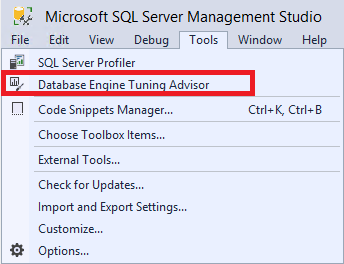
- L’Assistant Paramétrage de base de données démarre et ouvre la boîte de dialogue Se connecter au serveur. Vérifiez les paramètres par défaut, puis sélectionnez Se connecter pour vous connecter à votre serveur SQL Server.
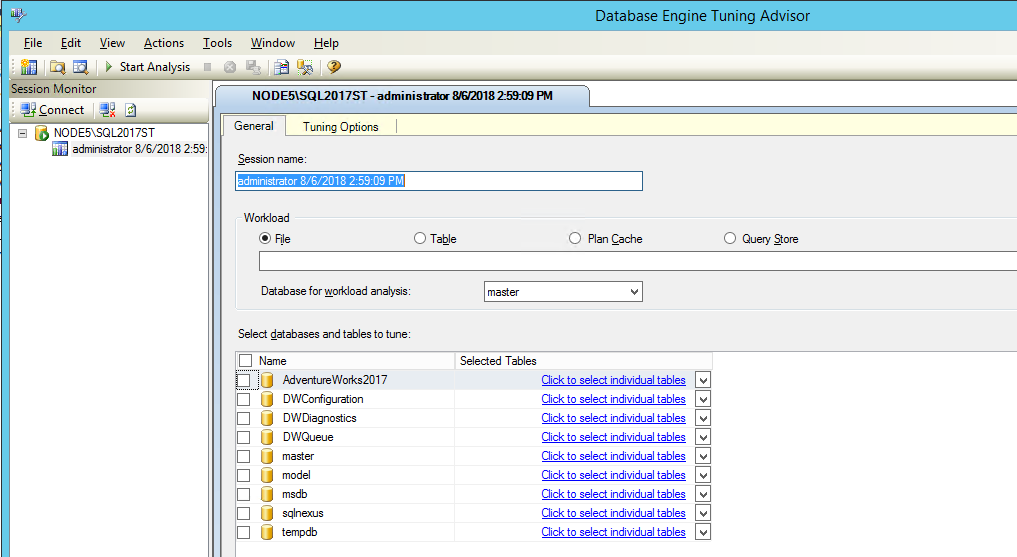
Par défaut, l'Assistant Paramétrage du moteur de base de données s'ouvre avec la configuration représentée dans l'illustration suivante :
Notes
L’onglet Moniteur de session affiche le nom de la session, qui est le nom de l’utilisateur connecté et la date actuelle.
Deux volets principaux s’affichent dans l’interface utilisateur de l’Assistant d'Optimisation du moteur de base de données lorsque vous l’ouvrez pour la première fois.
Le volet gauche contient le Moniteur de session, qui répertorie toutes les sessions de paramétrage que vous avez effectuées sur cette instance SQL Server. Lorsque vous ouvrez l'Assistant Paramétrage du moteur de base de données, il affiche une nouvelle session en haut du volet. Vous pouvez attribuer un nom à cette session dans le volet voisin. Initialement, seule une session par défaut s’affiche. Il s'agit de la session par défaut que l'Assistant Paramétrage du moteur de base de données crée automatiquement pour vous. Après avoir paramétré les bases de données, toutes les sessions de paramétrage de l’instance SQL Server à laquelle vous êtes connecté apparaissent sous la nouvelle session. Vous pouvez cliquer avec le bouton droit sur une session de paramétrage pour la renommer, la fermer, la supprimer ou la dupliquer. Si vous cliquez avec le bouton droit dans la liste, vous pouvez trier les sessions par nom, état ou heure de création, ou créer une session. La section inférieure de ce volet présente des informations détaillées sur la session de paramétrage sélectionnée.
Vous pouvez choisir d’afficher les détails organisés en catégories à l’aide du bouton Catégorisé , ou vous pouvez les afficher dans une liste alphabétique à l’aide du bouton Alphabétique . Vous pouvez également masquer le moniteur de session en faisant glisser le bord du volet droit sur le côté gauche de la fenêtre. Pour le faire réapparaître, faites glisser le bord du volet vers la droite. Le moniteur de session permet d'afficher les sessions de paramétrage précédentes ou de les utiliser pour créer de nouvelles sessions avec des définitions similaires. Vous pouvez également utiliser le moniteur de session pour étudier les recommandations de paramétrage. Pour plus d’informations, consultez Afficher et utiliser la sortie de l’Assistant Paramétrage du moteur de base de données (DTA). Utilisez le bouton Précédent de votre navigateur pour revenir au didacticiel.
Le volet droit contient les onglets Général et Options de paramétrage . C’est là que vous définissez votre session paramétrage du moteur de base de données. Sous l’onglet Général , vous pouvez taper le nom de votre session de paramétrage, spécifier le fichier de charge de travail ou la table à utiliser, et sélectionner les bases de données et les tables à paramétrer au cours de cette session. Une charge de travail est un ensemble d’instructions Transact-SQL qui s’exécute sur une ou plusieurs bases de données que vous souhaitez paramétrer.
L’Assistant Paramétrage du moteur de base de données utilise des fichiers de trace et des tables de trace, des scripts Transact-SQL ou des fichiers XML comme entrée de charge de travail pour le paramétrage des bases de données. Sous l’onglet Options de paramétrage , vous pouvez sélectionner les structures de création de base de données physiques (index ou vues indexées) et la stratégie de partitionnement que l’Assistant Paramétrage du moteur de base de données doit prendre en compte au cours de son analyse. Sous cet onglet, vous spécifiez également la durée maximale que l’Assistant Paramétrage du moteur de base de données prend pour régler une charge de travail. Par défaut, l’Assistant Paramétrage du moteur de base de données ajuste une charge de travail pendant une heure.
Notes
L’Assistant Paramétrage du moteur de base de données peut prendre des fichiers XML comme entrée lorsqu’un script Transact-SQL est importé à partir de l’éditeur de requête SQL Server Management Studio. Pour plus d’informations, consultez la section sur le lancement de l’Assistant Paramétrage du moteur de base de données depuis l’Éditeur de requête de SQL Server Management Studio dans Commencer et utiliser l’Assistant Paramétrage du moteur de base de données.
Configurer les options et la disposition des outils
Dans le menu Outils , sélectionnez Options.
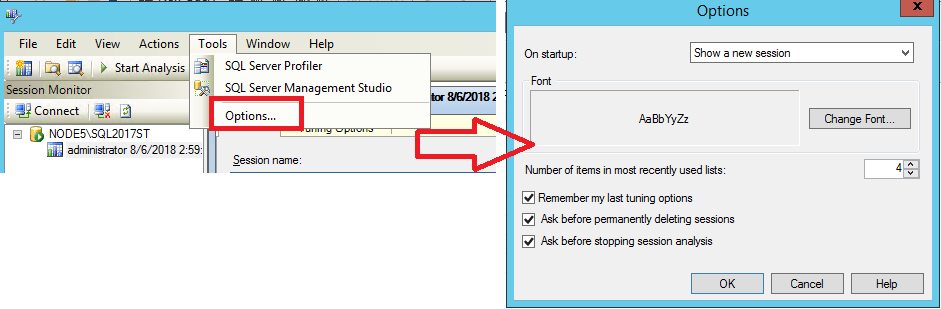
Dans la boîte de dialogue Options , passez en revue les options suivantes :
Développez la liste Au démarrage pour voir ce que l’Assistant Paramétrage du moteur de base de données peut montrer au démarrage. Par défaut, Afficher une nouvelle session est sélectionné.
Sélectionnez Modifier la police pour voir quelles polices vous pouvez choisir pour les listes de bases de données et de tables sous l’onglet Général . Les polices que vous choisissez pour cette option sont également utilisées dans les grilles de recommandation de l’Assistant Paramétrage du moteur de base de données et les rapports après avoir effectué le réglage. Par défaut, l'Assistant Paramétrage du moteur de base de données utilise les polices système.
Définissez le nombre d’éléments dans les listes les plus récemment utilisées entre
1et10. Ce nombre définit le nombre maximal d’éléments dans les listes affichées en sélectionnant Sessions récentes ou Fichiers récents dans le menu Fichier . Par défaut, cette option est définie sur4.Lorsque Rappelez mes dernières options de paramétrage est coché, l’Assistant de paramétrage du moteur de base de données utilise les options de paramétrage que vous avez spécifiées pour votre dernière session de paramétrage pour la session de paramétrage suivante. Désactivez cette case à cocher pour utiliser les valeurs par défaut des options de paramétrage de l'Assistant Paramétrage du moteur de base de données. Cette option est activée par défaut.
Par défaut, l'option Demander avant de supprimer définitivement les sessions est activée pour éviter la suppression accidentelle des sessions de paramétrage.
Par défaut, Demander avant d’arrêter l’analyse de session est coché pour éviter d’arrêter accidentellement une session d'analyse avant que l’Assistant de Paramétrage du Moteur de Base de Données termine l’analyse d’une charge de travail.
