Remarque
L’accès à cette page requiert une autorisation. Vous pouvez essayer de vous connecter ou de modifier des répertoires.
L’accès à cette page requiert une autorisation. Vous pouvez essayer de modifier des répertoires.
Ce tutoriel vous présente les modèles de Transact-SQL prédéfinis (T-SQL) disponibles dans SQL Server Management Studio (SSMS). Dans cet article, vous allez apprendre à :
Conditions préalables
Pour suivre ce tutoriel, vous avez besoin de SQL Server Management Studio et de l’accès à un serveur SQL Server.
Utiliser le navigateur de modèles
Dans cette section, vous allez apprendre à localiser et à utiliser l’Explorateur de modèles.
Ouvrez SQL Server Management Studio.
Dans le menu Affichage , sélectionnez Explorateur de modèles (Ctrl+Alt+T) :
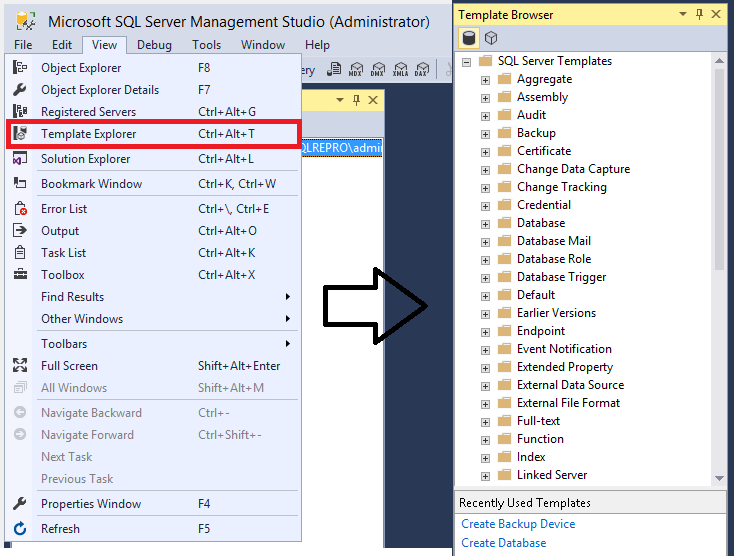
Vous pouvez voir les modèles récemment utilisés en bas du navigateur de modèle.
Développez le nœud qui vous intéresse. Cliquez avec le bouton droit sur le modèle, puis sélectionnez Ouvrir :
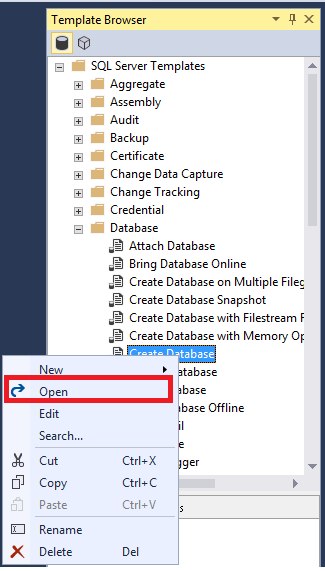
Vous pouvez également double-cliquer sur le nom du modèle pour l’ouvrir.
Une nouvelle fenêtre de requête s’ouvre. Le script T-SQL est déjà rempli.
Modifiez le modèle en fonction de vos besoins, puis sélectionnez Exécuter pour exécuter la requête :
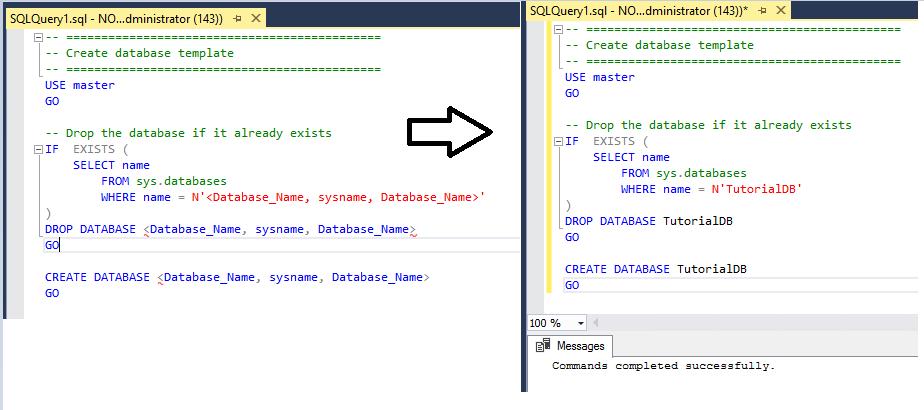
Modifier un modèle existant
Vous pouvez également modifier des modèles existants dans l’Explorateur de modèles.
Dans l’Explorateur de modèles, accédez au modèle avec lequel vous souhaitez travailler.
Cliquez avec le bouton droit sur le modèle, puis sélectionnez Modifier :
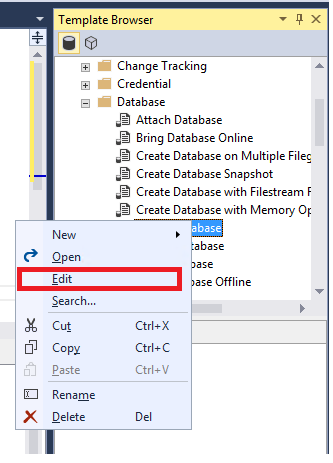
Dans la fenêtre de requête qui s’ouvre, apportez les modifications que vous souhaitez apporter.
Pour enregistrer le modèle, sélectionnezEnregistrer un fichier> (Ctrl+S).
Fermez la fenêtre de requête.
Rouvrez le modèle. Vos modifications doivent apparaître.
Rechercher des modèles sur le disque
Lorsqu’un modèle est ouvert, vous pouvez localiser les modèles qui se trouvent sur le disque.
Dans l’Explorateur de modèles, sélectionnez un modèle, puis sélectionnez Modifier.
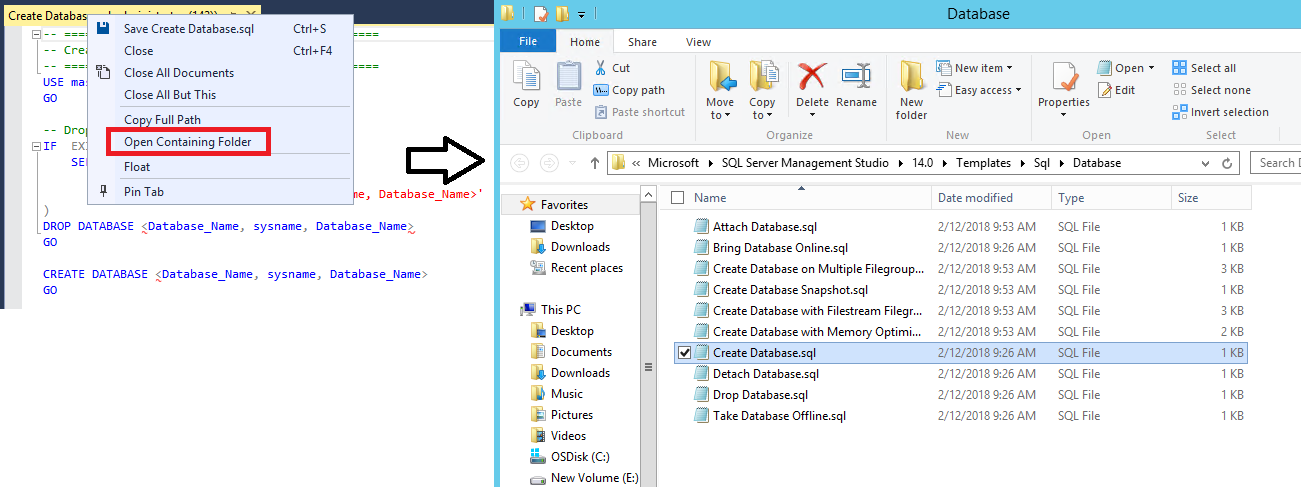
Cliquez avec le bouton droit sur Titre de la requête, puis sélectionnez Ouvrir le dossier contenant.
L’Explorateur doit ouvrir l’emplacement où les modèles sont stockés sur le disque :
Créer un modèle
Vous pouvez également créer un modèle dans l’Explorateur de modèles. Les étapes suivantes vous montrent comment créer un dossier, puis créer un modèle dans ce dossier. Vous pouvez également utiliser ces étapes pour créer un modèle personnalisé dans un dossier existant.
Ouvrez l’Explorateur de modèles.
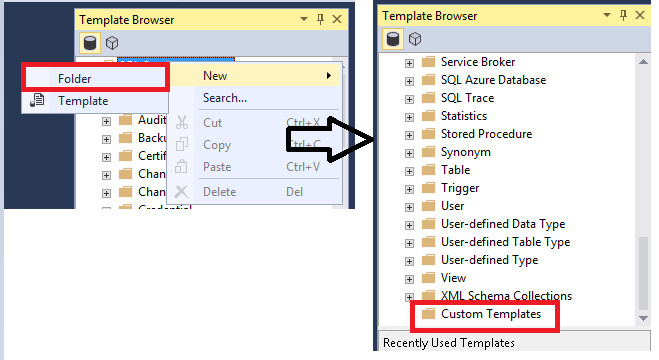
Cliquez avec le bouton droit sur Modèles SQL Server, puis sélectionnez Nouveau>dossier.
Nommez ce dossier Modèles personnalisés :
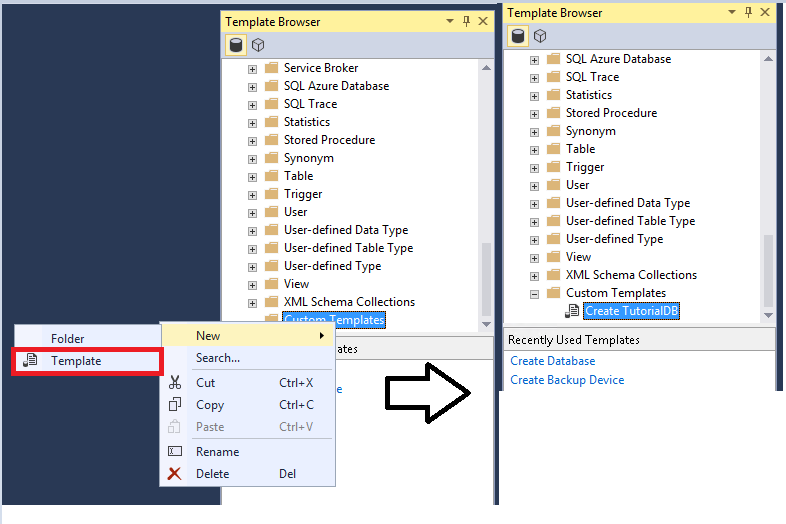
Cliquez avec le bouton droit sur le dossier Modèles personnalisés nouvellement créé, puis sélectionnez Nouveau>modèle. Entrez un nom pour votre modèle :
Cliquez avec le bouton droit sur le modèle que vous avez créé, puis sélectionnez Modifier. La nouvelle fenêtre de requête s’ouvre.
Entrez le texte T-SQL que vous souhaitez enregistrer.
Dans le menu Fichier, sélectionnez Enregistrer.
Fermez la fenêtre de requête existante, puis ouvrez votre nouveau modèle personnalisé.
Contenu connexe
- Démarrage rapide : Se connecter et interroger une instance SQL Server à l’aide de SQL Server Management Studio (SSMS)
- Objets de script dans SQL Server Management Studio
- Composants et configuration de SQL Server Management Studio
- Conseils et astuces pour l’utilisation de SQL Server Management Studio (SSMS)