Remarque
L’accès à cette page requiert une autorisation. Vous pouvez essayer de vous connecter ou de modifier des répertoires.
L’accès à cette page requiert une autorisation. Vous pouvez essayer de modifier des répertoires.
Les appareils Surface sont conçus pour utiliser une interface UEFI (Unified Extensible Firmware Interface) unique conçue par Microsoft spécifiquement pour ces appareils. Les paramètres UEFI de Surface permettent aux administrateurs informatiques d’activer ou de désactiver les appareils et composants intégrés, de protéger les paramètres UEFI contre toute modification et d’ajuster les paramètres de démarrage de l’appareil Surface.
Produits pris en charge
| Gamme de produits | Modèles pris en charge | Remarques |
|---|---|---|
| Surface Pro | Surface Pro pour Entreprise 12 pouces 2e édition, Surface Pro 12e édition (Snapdragon, SKU commerciales uniquement), Surface Pro pour entreprise 12e édition (Intel), Surface Pro pour entreprise 12 pouces 1ère édition, Surface Pro pour entreprise 11e édition (Intel), Surface Pro avec 5G 11e édition (Snapdragon, SKU commerciales uniquement), Surface Pro 11e édition (Snapdragon), Surface Pro 10, Surface Pro 9 avec 5G (SQ3), Surface Pro 9 (Intel, SKU commerciales uniquement), Surface Pro 8 (SKU commerciales uniquement), Surface Pro 7+ ( SKU commerciaux uniquement), Surface Pro 7, Surface Pro 6, Surface Pro (5e génération), Surface Pro 4, Surface Pro X | Les références SKU commerciales sont notées, le cas échéant |
| Surface Laptop | Surface Laptop for Business 13 pouces 2nd Edition (Snapdragon), Surface Laptop 8th Edition (Snapdragon, SKU commerciales uniquement), Surface Laptop for Business 8th Edition (Intel), Surface Laptop for Business 13-inch 1st Edition (Intel), Surface Laptop for Business 13-inch 1st Edition (Snapdragon), Surface Laptop 5G for Business 7th Edition (Intel), Surface Laptop for Business 7th Edition (Intel), Surface Laptop 7e édition (Snapdragon), Surface Laptop 6 (SKU commerciales uniquement), Surface Laptop 5 (SKU commerciales uniquement), Surface Laptop 4 (SKU commerciales uniquement), Surface Laptop Go 3 (SKU commerciales uniquement), Surface Laptop Go 2 (SKU commerciaux uniquement), Surface Laptop SE, Surface Laptop 3 (Intel), Surface Laptop 2, Surface Laptop (1ère génération), Surface Laptop Go | Les références SKU commerciales sont notées, le cas échéant |
| Surface Studio | Surface Studio 2+, Surface Studio 2, Surface Studio (1ère génération) | |
| Surface Book | Toutes les générations | |
| Surface Laptop Studio | Toutes les générations (références SKU commerciales uniquement) | |
| Surface Go | Surface Go 4 (SKU commerciales uniquement), Surface Go 3 (SKU commerciaux uniquement), Surface Go 2, Surface Go | Surface Go utilise un UEFI tiers et ne prend pas en charge DFCI. Surface Go 2 prend en charge DFCI uniquement sur les références SKU commerciales |
Pour plus d’informations sur les références SKU, consultez la référence SKU système.
Astuce
Les références SKU commerciales (également appelées Surface pour l’entreprise) exécutent Windows 10 Professionnel/Entreprise ou Windows 11 Professionnel/Entreprise ; les références SKU grand public exécutent Windows 10/Windows 11 Famille. Dans UEFI, les références SKU commerciales sont les seuls modèles à proposer la page Appareils et la page Gestion. Pour en savoir plus, consultez Afficher vos informations système.
Prise en charge de la gestion basée sur le cloud
Avec les profils DFCI (Device Firmware Configuration Interface) intégrés à Microsoft Intune, la gestion UEFI Surface étend la pile de gestion moderne jusqu’au niveau matériel UEFI. DFCI prend en charge le provisionnement sans contact, élimine les mots de passe BIOS, fournit le contrôle des paramètres de sécurité et jette les bases de scénarios de sécurité avancés à l’avenir.
DFCI est actuellement disponible pour les appareils commerciaux suivants : Surface Pro 12e édition (Snapdragon), Surface Pro pour les entreprises 12e édition (Intel), Surface Pro pour les entreprises 12 pouces 1ère édition, Surface Pro pour les entreprises 11e édition (Intel), Surface Pro 11e édition (Snapdragon), Surface Pro 10, Surface Pro 10 avec 5G, Surface Pro 9, Surface Pro 9 avec 5G, Surface Pro 8, Surface Pro 7+, Surface Pro 7, Surface Pro X, Surface Laptop 8e édition (Snapdragon), Surface Laptop for Business 8th Edition (Intel), Surface Laptop for Business 13 pouces 1ère édition (Intel), Surface Laptop for Business 13 pouces 1ère édition (Snapdragon), Surface Laptop 5G for Business 7th Edition (Intel), Surface Laptop for Business 7th Edition (Intel), Surface Laptop 7th Edition (Snapdragon), Surface Laptop 6, Surface Laptop 5, Surface Laptop 4, Surface Laptop 3, Surface Laptop Studio 2, Surface Laptop Studio, Surface Laptop SE, Surface Laptop Go 2, Surface Laptop Go, Surface Book 3, Surface Studio 2+, Surface Go 3 et Surface Go 4. Pour plus d’informations, consultez Gérer DFCI sur les appareils Surface.
Ouvrir le menu UEFI de Surface
Pour ajuster les paramètres UEFI au démarrage du système :
- Arrêtez votre Surface et attendez environ 10 secondes pour vous assurer qu’elle est éteinte.
- Appuyez sur le bouton d’augmentation du volume et - en même temps - appuyez et relâchez le bouton d’alimentation .
- Lorsque le logo Microsoft ou Surface apparaît sur votre écran, maintenez le bouton de volume vers le haut jusqu’à ce que l’écran UEFI apparaisse.
Page d’informations sur les PC UEFI
La page d’informations sur le PC inclut des informations détaillées sur votre appareil Surface :
Modèle : le modèle de votre appareil Surface, tel que Surface Laptop Studio 2 ou Surface Pro 9, est affiché ici. La configuration exacte de votre appareil n’est pas affichée (comme la taille du processeur, du disque ou de la mémoire).
UUID système : ce numéro d’identification universel unique est spécifique à votre appareil et est utilisé pour identifier l’appareil pendant le déploiement ou la gestion.
Numéro de série : ce numéro identifie cet appareil Surface spécifique pour l’étiquetage des ressources et les scénarios de prise en charge.
Étiquette d’inventaire : l’étiquette d’inventaire est attribuée à l’appareil Surface à l’aide de l’outil Étiquette d’inventaire.
Vous trouverez également des informations détaillées sur le microprogramme de votre appareil Surface. Les appareils Surface intègrent plusieurs composants internes exécutant chacun une version de microprogramme distincte. Les versions de microprogramme de ces composants sont affichées sur la page d’informations du PC . Les composants comprennent les éléments suivants et peuvent varier en fonction de votre appareil :
- UEFI système
- Contrôleur SMF
- Contrôleur SAM
- Moteur de gestion Intel
- Contrôleur de jeu
- Contrôleur de clavier
- Contrôleur du pavé tactile
- Microprogramme du contrôleur tactile
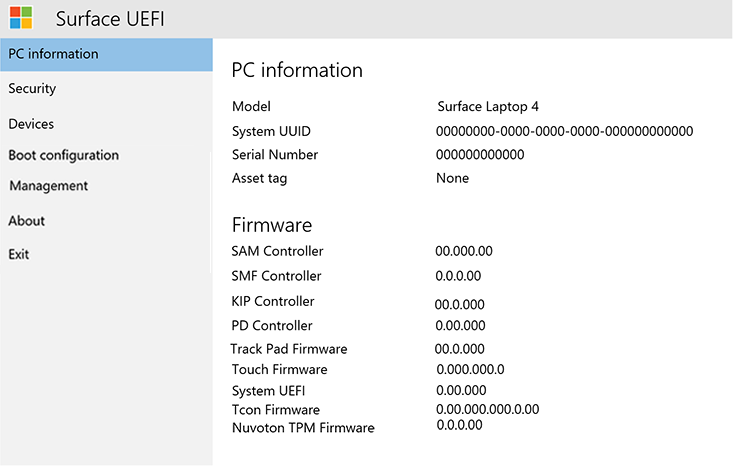
Figure 1. Informations système et informations de version du microprogramme.
Vous trouverez des informations à jour sur la dernière version de microprogramme pour votre appareil Surface dans l’Historique des mises à jour de Microsoft Surface de votre appareil.
Page Sécurité UEFI
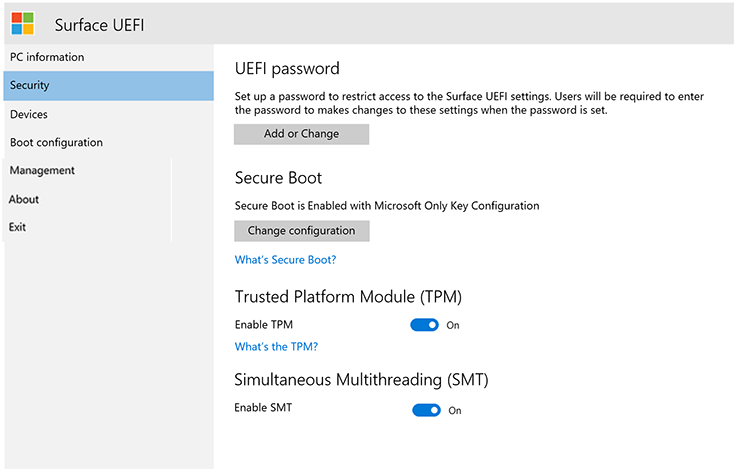
Figure 2. Configurez les paramètres de sécurité UEFI de Surface.
La page Sécurité vous permet de définir un mot de passe pour protéger les paramètres UEFI. Vous devez entrer ce mot de passe lorsque vous démarrez l’appareil Surface en mode UEFI. Le mot de passe peut contenir les caractères suivants (comme illustré à la figure 3) :
Lettres majuscules : A-Z
Lettres minuscules : a-z
Chiffres : 1-0
Caractères spéciaux : !@#$ %^&*() ?<>{}[]-_=+|.,;:’`”
Le mot de passe doit comporter au moins six caractères et respecter la casse.
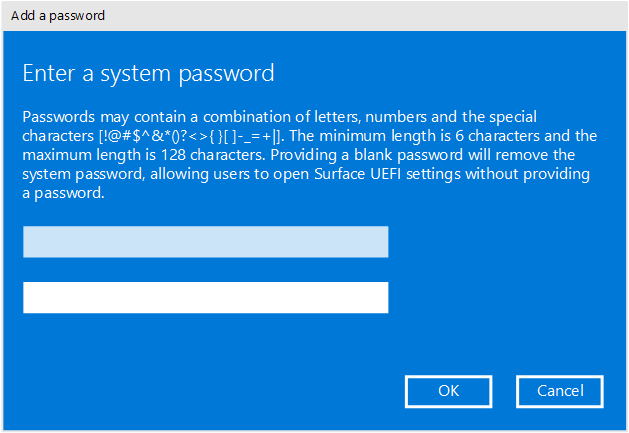
Figure 3. Ajoutez un mot de passe pour protéger les paramètres UEFI Surface.
Dans la page Sécurité, vous pouvez également modifier la configuration du démarrage sécurisé sur votre appareil Surface. La technologie de démarrage sécurisé empêche tout démarrage d’un code de démarrage non autorisé sur votre appareil Surface, et vous offre ainsi une protection contre les infections par programmes malveillants de type bootkit ou rootkit. Vous pouvez désactiver le démarrage sécurisé pour permettre à votre appareil Surface de démarrer d’autres systèmes d’exploitation ou supports de démarrage. Vous pouvez également configurer le démarrage sécurisé pour qu’il fonctionne avec des certificats tiers personnalisés, comme illustré dans la figure 4. Pour en savoir plus, consultez Démarrage sécurisé. Certains certificats de première partie expirent également en 2026 ; pour en savoir plus, consultez Certificats de démarrage sécurisé Surface.
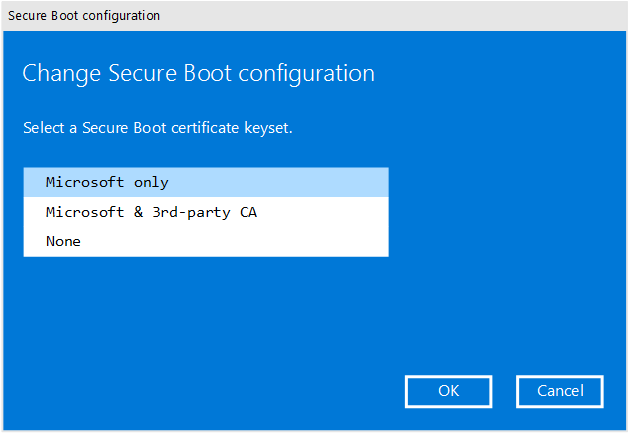
Figure 4. Configurez le démarrage sécurisé.
Selon votre appareil, vous pouvez également voir si votre module de plateforme sécurisée est activé ou désactivé. Si vous ne voyez pas le paramètre Activer le module de plateforme sécurisée, ouvrez tpm.msc dans Windows pour case activée le status, comme illustré dans la figure 5. Le TPM est utilisé pour authentifier le chiffrement des données de votre appareil avec BitLocker. Pour en savoir plus, consultez Vue d’ensemble de BitLocker.
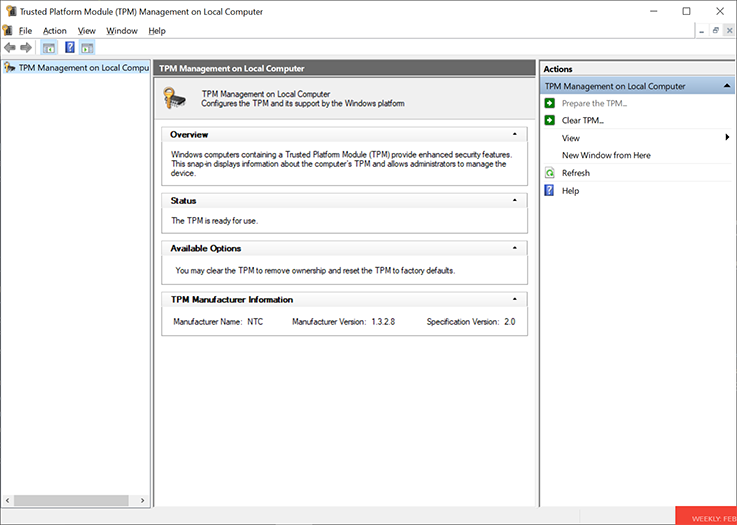
Figure 5. Console TPM.
Page Appareils UEFI
La page Appareils vous permet d’activer ou de désactiver des composants spécifiques sur les appareils éligibles. Les composants sont les suivants :
- Port USB d’accueil
- Appareil photo frontal
- Caméra arrière
- Caméra infrarouge
- Audio embarqué
- Carte SD
- Wi-Fi & Bluetooth
- Bluetooth
- Port Type Cover
Chaque appareil dispose d’un bouton curseur pour passer en position On (activée) ou Off (désactivée), comme illustré à la Figure 6. (Les composants peuvent varier selon l’appareil Surface.)
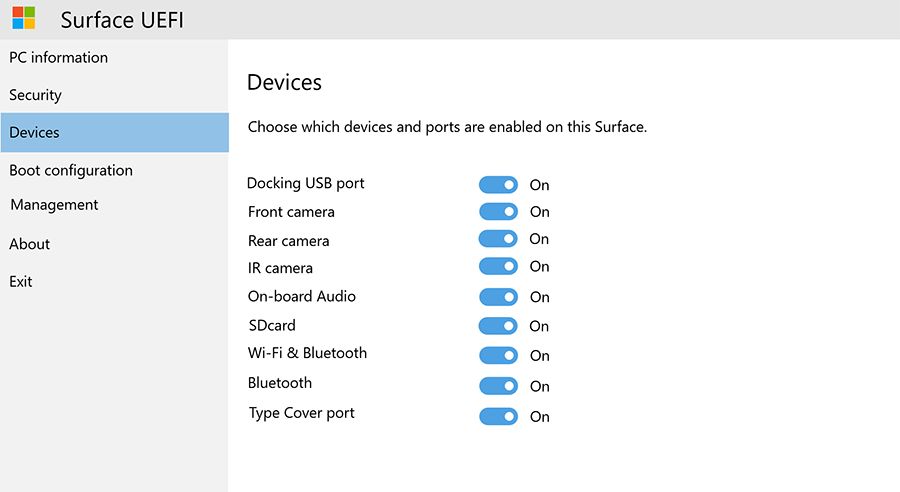
Figure 6. Activez et désactivez des appareils spécifiques.
Page Configuration du démarrage UEFI
La page Configuration du démarrage vous permet de modifier l’ordre de vos périphériques de démarrage et d’activer ou de désactiver le démarrage des périphériques suivants :
Gestionnaire de démarrage Windows
Stockage USB
Réseau PXE (Preboot Execution Environment)
Stockage interne
Vous pouvez démarrer immédiatement à partir d’un appareil spécifique ou effectuer un balayage vers la gauche sur l’entrée de cet appareil dans la liste à l’aide de l’écran tactile. Vous pouvez également démarrer immédiatement à partir d’un périphérique USB ou d’un adaptateur Ethernet USB lorsque l’appareil Surface est éteint en appuyant simultanément sur le bouton Baisser le volume et sur le bouton Marche/Arrêt.
Pour que l’ordre de démarrage spécifié prenne effet, vous devez définir l’option Activer la séquence de démarrage alternative, comme illustré à la figure 7.
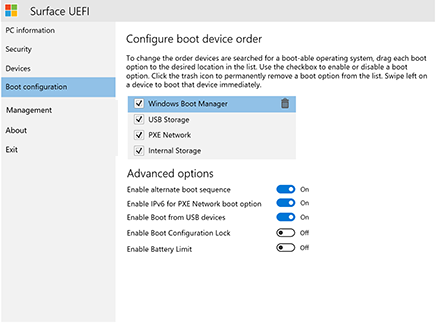
Figure 7. Configurez l’ordre de démarrage de votre appareil Surface.
Vous pouvez également activer et désactiver la prise en charge IPv6 pour PXE avec l’option Activer IPv6 pour le démarrage réseau PXE , par exemple, lors de l’exécution d’un déploiement Windows à l’aide de PXE où le serveur PXE est configuré pour IPv4 uniquement.
Page Gestion UEFI
La page Gestion vous permet de gérer l’utilisation de Zero-Touch Gestion UEFI et d’autres fonctionnalités sur les appareils éligibles.
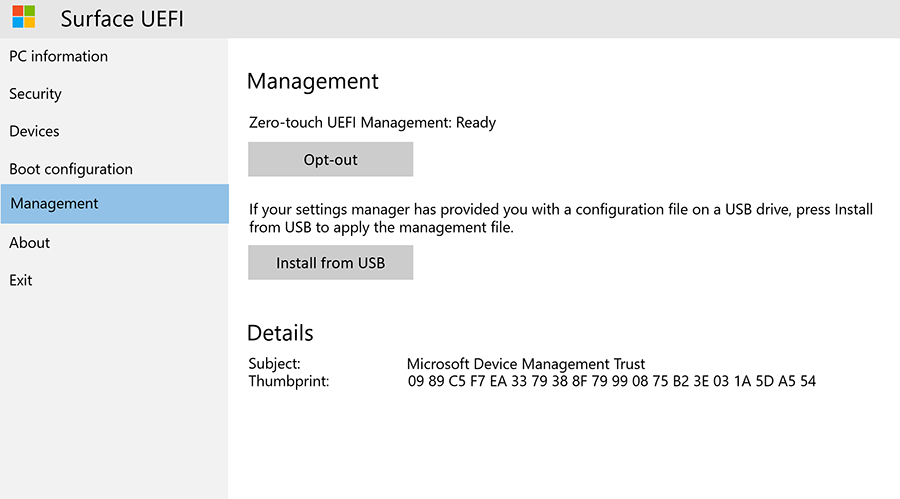
Figure 8. Gérez l’accès à Zero-Touch Gestion UEFI et d’autres fonctionnalités.
Zero-Touch gestion UEFI vous permet de gérer à distance les paramètres UEFI à l’aide d’un profil d’appareil dans Intune appelé Device Firmware Configuration Interface (DFCI). Si vous ne configurez pas ce paramètre, la possibilité de gérer les appareils éligibles avec DFCI est définie sur Prêt. Pour empêcher la DFCI, sélectionnez Refuser.
Page de sortie UEFI
Utilisez le bouton Redémarrer maintenant de la page Quitter pour quitter les paramètres UEFI, comme illustré dans la Figure 9.
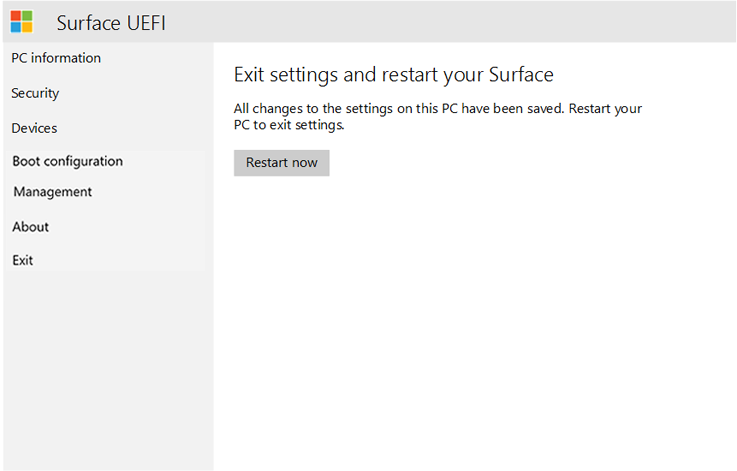
Figure 9. Sélectionnez Redémarrer maintenant pour quitter l’UEFI Surface et redémarrer l’appareil.
Écrans de démarrage UEFI Surface
Lorsque vous mettez à jour le microprogramme de l’appareil Surface à l’aide de Windows Update ou d’une installation manuelle, les mises à jour ne sont pas appliquées immédiatement à l’appareil, mais pendant le cycle de redémarrage suivant. Vous pouvez en savoir plus sur le processus de mise à jour du microprogramme Surface dans Gérer et déployer les mises à jour du microprogramme et des pilotes Surface. La progression de la mise à jour du firmware est affichée sur un écran avec des barres de progression de différentes couleurs pour indiquer le firmware de chaque composant. La barre de progression de chaque composant est illustrée dans les figures 9 à 18.
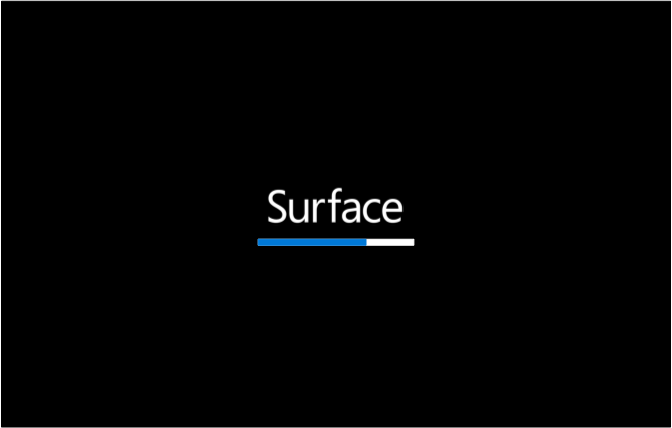
Figure 10. La mise à jour du microprogramme UEFI de Surface affiche une barre de progression bleue.
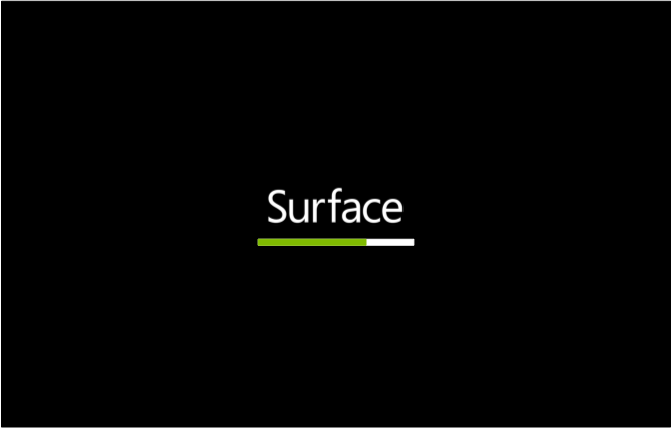
Figure 11. La mise à jour du microprogramme du contrôleur embarqué du système affiche une barre de progression verte.
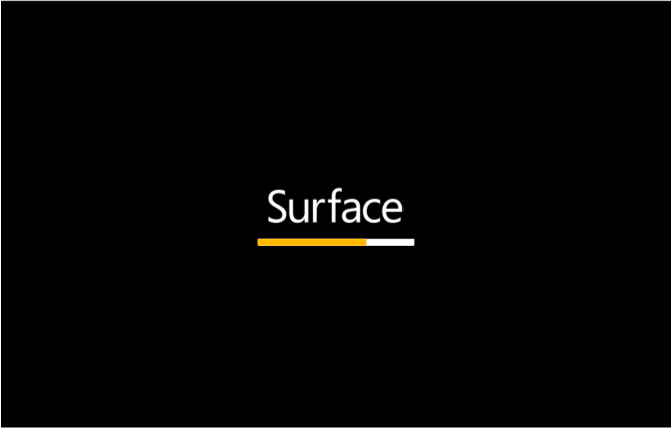
Figure 12. La mise à jour du microprogramme du contrôleur SAM affiche une barre de progression orange.
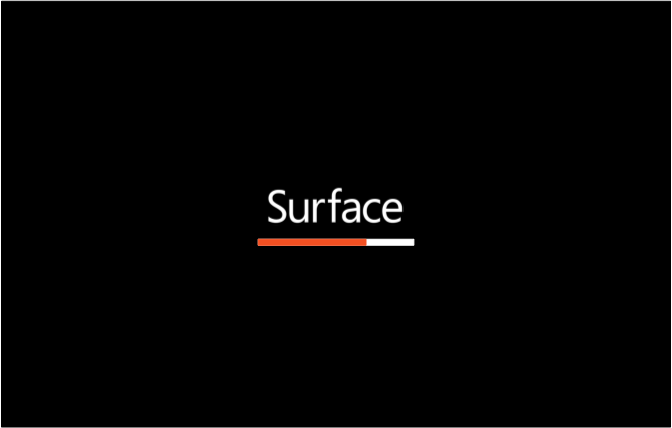
Figure 13. La mise à jour du microprogramme Intel Management Engine affiche une barre de progression rouge.

Figure 14. La mise à jour du microprogramme Surface Touch affiche une barre de progression grise.
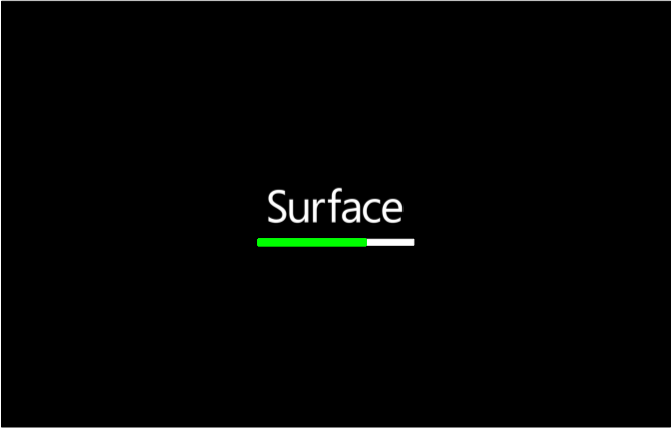
Figure 15. La mise à jour du microprogramme Surface KIP affiche une barre de progression vert clair.
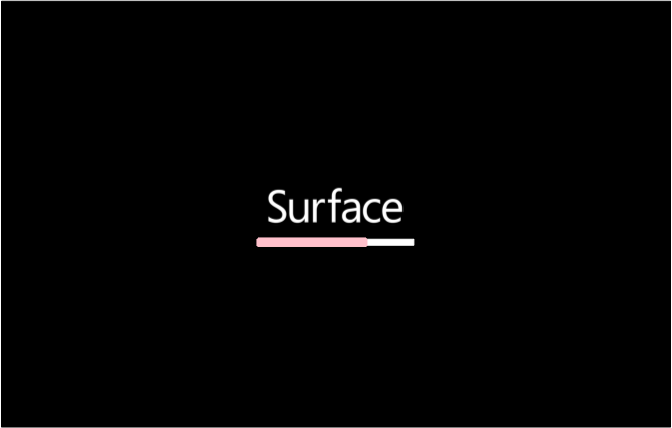
Figure 16. La mise à jour du microprogramme ISH de Surface affiche une barre de progression rose clair.
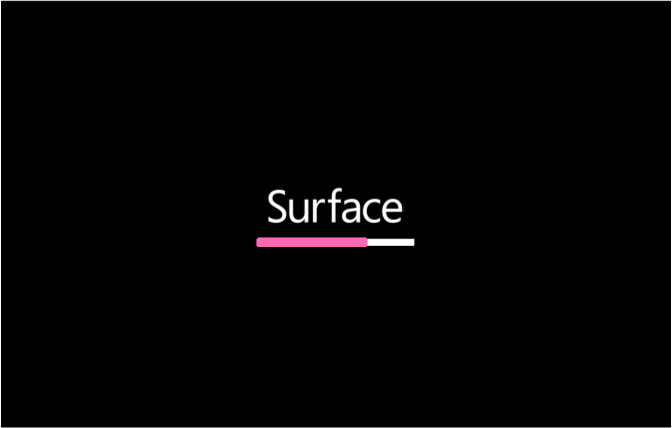
Figure 17. La mise à jour du microprogramme du pavé tactile de Surface affiche une barre de progression rose.
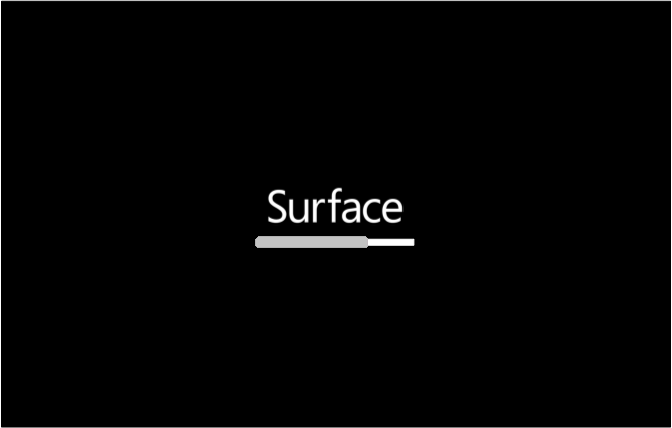
Figure 18. La mise à jour du microprogramme Surface TCON affiche une barre de progression gris clair.
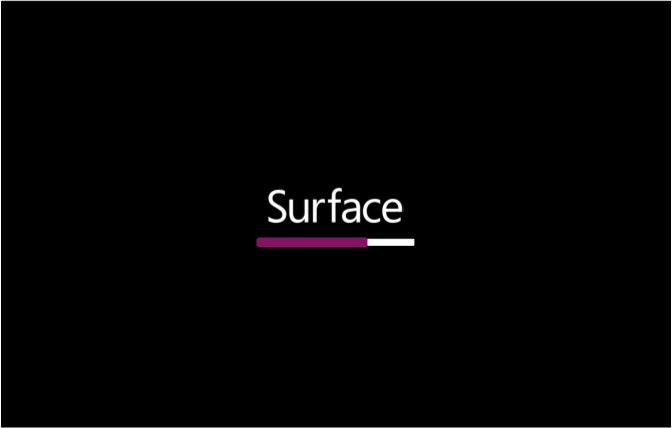
Figure 19. La mise à jour du microprogramme du module de plateforme sécurisée Surface affiche une barre de progression violette.
Remarque
Un message d’avertissement supplémentaire indiquant que le démarrage sécurisé est désactivé s’affiche, comme illustré sur la Figure 19.
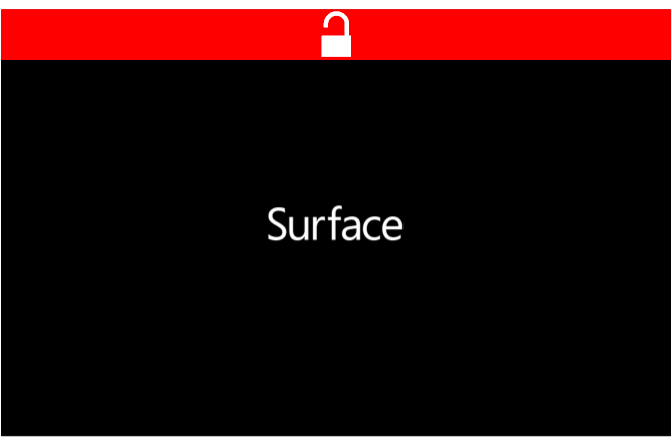
Figure 20. Écran de démarrage Surface indiquant que le démarrage sécurisé a été désactivé dans les paramètres UEFI de Surface.