Utiliser des styles et des fonctionnalités
Les enseignants peuvent accéder à l’expérience complète des Microsoft Copilot Chat avec la protection des données d’entreprise de plusieurs façons :
- Accédez directement à copilot.cloud.microsoft
- Depuis le navigateur Microsoft Edge, lancez Copilot dans Edge
- Télécharger l’application Copilot
Connectez-vous avec votre compte Microsoft professionnel ou scolaire pour bénéficier de l’expérience complète de Copilot Chat. Si vous ne vous connectez pas, les conversations sont limitées et n’incluent pas l’accès à toutes les fonctionnalités.
Pour commencer, saisissez une question pour démarrer la conversation.
Pratiquez-vous avec le Copilot Chat
Conseil
Utilisez les exemples d’invites pour faire l’expérience de la conversation Copilot Chat ou écrivez des invites uniques avec des paramètres similaires pour répondre à vos besoins.
Importante
Nous vous recommandons d’utiliser le navigateur Microsoft Edge pendant votre pratique afin de pouvoir découvrir toutes les fonctionnalités explorées dans ce module.
Explorer les fonctionnalités de Copilot Chat
Pour cette activité, testez les différentes fonctionnalités de Copilot Chat. Certaines de ces fonctionnalités peuvent être temporairement indisponibles en raison de mises à jour de l’application. Reportez-vous aux questions fréquemment posées sur Copilot Chat pour en savoir plus.
- Taux : Évaluez la qualité de la réponse.
- Copie : Sélectionnez le bouton Copier et copiez la réponse vers un autre emplacement.
- Partager : Sélectionnez le bouton Partager et choisissez un moyen de partager la réponse avec quelqu'un d'autre.
- Lu à haute voix : Écoutez la réponse lue à haute voix dans les haut-parleurs de votre appareil.
- Historique des chats : ouvrez l’historique des conversations pour afficher les conversations précédentes du même compte.
Copilot Chat peut être utilisé pour plus que de la recherche. Les enseignants peuvent également utiliser Copilot Chat dans Edge pour accéder aux fonctionnalités de conversation.
Entraînez-vous avec des échantillons
Conseil
Suivez les exemples d’invites suivants pour faire l’expérience de la conversation Copilot Chat dans Edge ou utilisez d’autres sites web ou PDF avec des paramètres similaires pour répondre à vos besoins. Si vous rencontrez des problèmes avec cette fonctionnalité, vous devrez peut-être modifier les paramètres de votre navigateur Edge. Vous pouvez personnaliser vos autorisations dans la barre > latérale des paramètres > de Microsoft Edge, Copilot Chat.
Chat avec Copilot Chat dans la barre latérale Edge
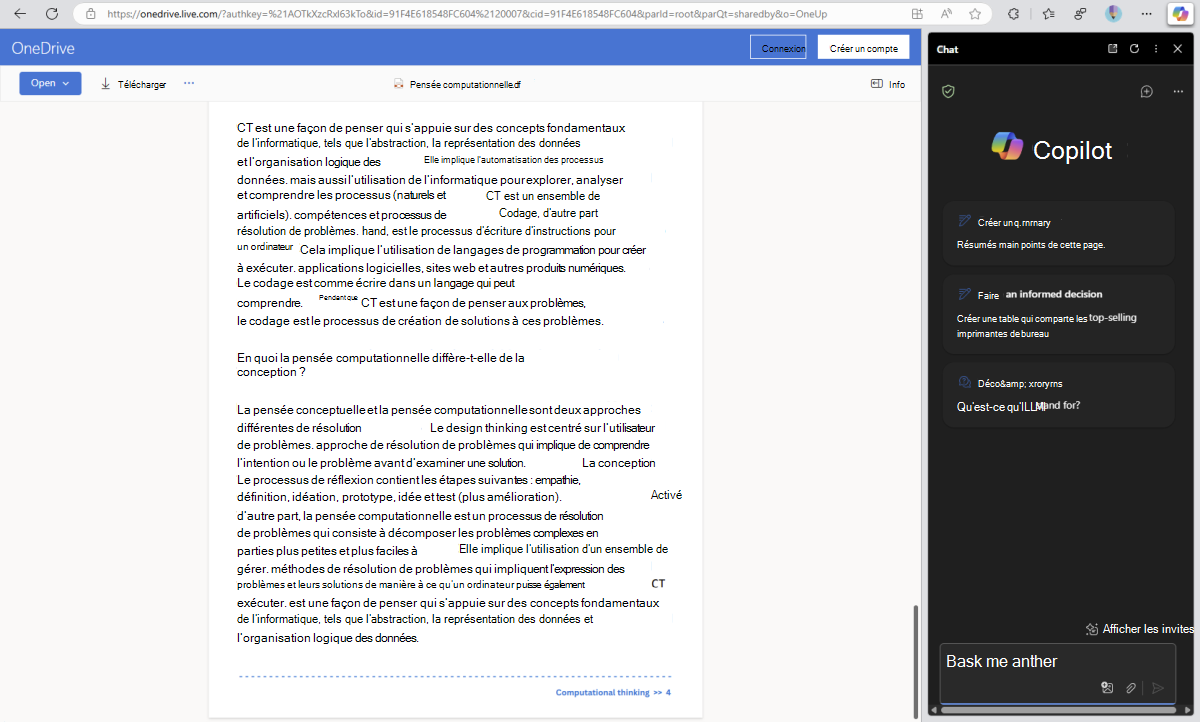
Ouvrez le PDF Computational thinking dans Microsoft Edge, puis ouvrez Copilot Chat en choisissant l’icône Copilot Chat dans la barre d’outils Edge. Copilot Chat s’ouvre en tant qu’application dans la barre latérale Edge.
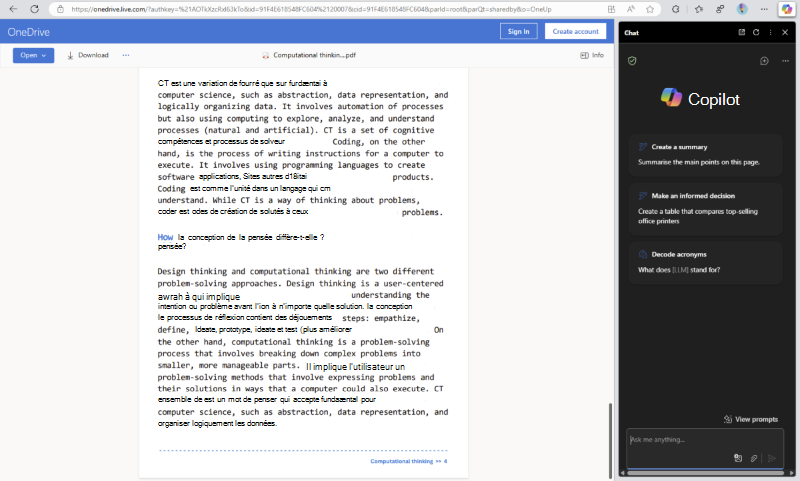
Si l'option est disponible, sélectionnez Générer un résumé de la page. Si l’option n’est pas disponible, entrez :
Résumez les principaux points de cette page.
Une fois que Copilot Chat a créé le résumé, poursuivez avec une autre question.
Merci ! Pouvez-vous créer un quiz de 5 questions lié à ce document ?