Examiner l’interface du débogueur Visual Studio Code
- 8 minutes
L’interface utilisateur de Visual Studio Code fournit plusieurs façons de configurer les options de débogage et de lancer des sessions de débogage.
Fonctionnalités de débogage dans l’interface utilisateur de Visual Studio Code
Visual Studio Code inclut plusieurs fonctionnalités d’interface utilisateur qui vous aideront à configurer, démarrer et gérer les sessions de débogage :
- Configurez et lancez le débogueur : le menu Exécuter et l’affichage RUN AND DEBUG peuvent être utilisés pour configurer et lancer des sessions de débogage.
- Examiner l’état de l’application : la vue RUN AND DEBUG inclut une interface robuste qui expose différents aspects de l’état de votre application pendant une session de débogage.
- Contrôle d’exécution du runtime : la barre d’outils Debug fournit des contrôles d’exécution de haut niveau pendant l’exécution du code.
Remarque
Cette unité vous présente un grand nombre d’outils de débogage et de terminologie. Gardez à l’esprit que c’est votre premier aperçu de ces outils, pas votre dernier. Vous aurez la possibilité d’effectuer des activités pratiques avec la plupart de ces outils pendant ce module. Essayez de ne pas se sentir submergé par le volume d’informations présentées.
Options du menu Exécuter
Le menu Exécuter de Visual Studio Code permet d’accéder facilement à certaines commandes d’exécution et de débogage courantes.
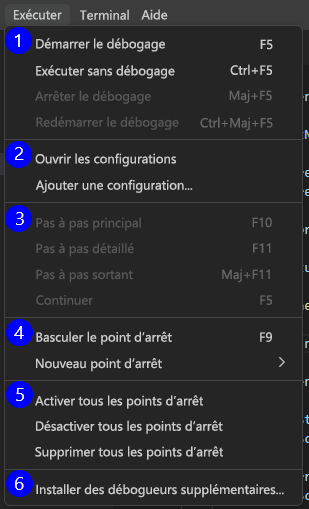
Le menu Exécuter fournit des options de menu regroupées en six sections.
Démarrez et arrêtez les applications. Cette section du menu inclut des options de démarrage et d’arrêt de l’exécution du code, avec et sans le débogueur attaché.
Configurations de lancement. Cette section du menu permet d’examiner ou de créer des configurations de lancement.
Contrôle d’exécution. Cette section du menu permet au développeur de contrôler la façon dont il souhaite passer par le code. Les contrôles sont activés lorsque l’exécution a été suspendue pendant une session de débogage.
Définissez des points d’arrêt. Cette section du menu permet au développeur de définir des points d’arrêt sur des lignes de code. L’exécution du code s’interrompt sur les points d’arrêt pendant une session de débogage.
Gérer les points d’arrêt. Cette section du menu permet au développeur de gérer les points d’arrêt en bloc plutôt que individuellement.
Installez les débogueurs. Cette section du menu ouvre la vue des extensions dans Visual Studio Code, filtrée pour les débogueurs de code.
Exécuter et déboguer l’interface utilisateur de la vue
La vue RUN AND DEBUG fournit l’accès aux outils d’exécution qui peuvent être précieux pendant le processus de débogage.
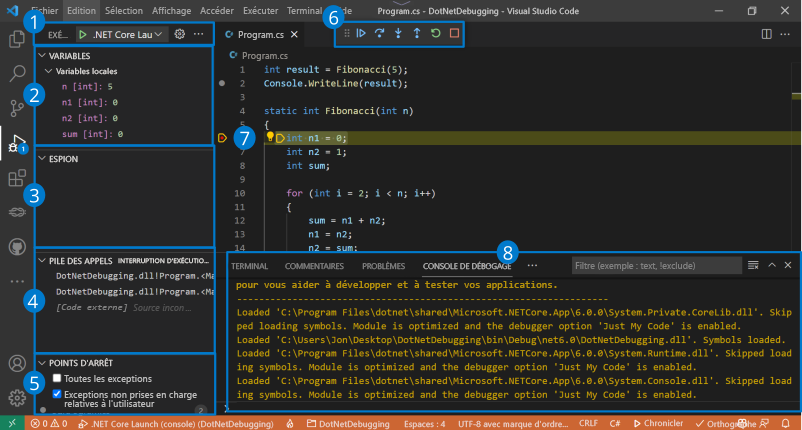
Panneau de contrôles Exécuter et déboguer. Utilisé pour configurer et démarrer une session de débogage.
Section VARIABLES. Permet d’afficher et de gérer l’état des variables pendant une session de débogage.
Section ESPION. Permet de surveiller des variables ou des expressions. Par exemple, vous pouvez configurer une expression à l’aide d’une ou de plusieurs variables et l’observer pour voir quand une condition particulière est remplie.
Section PILE DES APPELS. Permet de suivre le point d’exécution actuel au sein de l’application en cours d’exécution, en commençant par le point initial d’entrée dans l’application. La pile des appels indique quelle méthode est en cours d’exécution, ainsi que la méthode ou les méthodes dans le chemin d’exécution qui ont conduit au point d’exécution actuel (ligne de code actuelle).
Section POINTS D’ARRÊT. Affiche les paramètres de point d’arrêt actuels.
Barre d’outils de débogage. Permet de contrôler l’exécution du code pendant le processus de débogage. Cette barre d’outils s’affiche uniquement pendant l’exécution de l’application.
Étape d’exécution actuelle. Permet d’identifier l’étape d’exécution actuelle en la mettant en surbrillance dans l’éditeur. Dans ce cas, l’étape d’exécution actuelle est un point d’arrêt (les points d’arrêt sont marqués avec un point rouge à gauche du numéro de ligne).
CONSOLE DE DÉBOGAGE. Permet d’afficher les messages du débogueur. Le panneau CONSOLE DEBUG est la console par défaut pour les applications console et peut afficher la sortie de
Console.WriteLine()ainsi que des méthodes de sortie associéesConsole.
Panneau de contrôle pour la vue Exécuter et Déboguer
En haut de la vue RUN AND DEBUG, vous trouverez les contrôles de lancement :
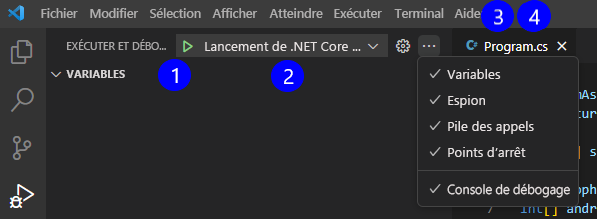
Démarrez le débogage. Ce bouton (flèche verte) est utilisé pour démarrer une session de débogage.
Configurations de lancement. Ce menu déroulant fournit l’accès aux configurations de lancement. L’option sélectionnée s’affiche.
Ouvrez 'launch.json'. Ce bouton (forme d’engrenage) peut être utilisé pour ouvrir le
launch.jsonfichier, où vous pouvez modifier la configuration de lancement si nécessaire.Vues et plus d'actions. Ce bouton (points de suspension) vous permet d’afficher/masquer les sections du panneau de débogage ainsi que du panneau CONSOLE DE DÉBOGAGE.
Barre d’outils Déboguer
La barre d’outils Debug fournit des contrôles d’exécution pendant l’exécution de votre application.
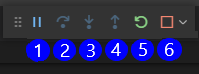
Suspendre/Continuer. Ce bouton peut être utilisé pour suspendre l’exécution lorsque le code est en cours d’exécution et continuer lorsque l’exécution du code a été suspendue.
Pas à pas principal. Ce bouton peut être utilisé pour exécuter la méthode suivante comme une seule commande sans inspecter ou suivre ses étapes constitutives.
Entrez dans. Ce bouton peut être utilisé pour entrer la méthode ou la ligne de code suivante et observer les étapes d’exécution de ligne par ligne.
Sortir de la méthode. Dans une méthode, ce bouton peut être utilisé pour revenir au contexte d'exécution antérieur en exécutant toutes les lignes restantes de la méthode actuelle comme si elles constituaient une seule commande.
Redémarrer. Ce bouton peut être utilisé pour arrêter l’exécution du programme actuel et recommencer le débogage à l’aide de la configuration actuelle.
Arrêter. Ce bouton peut être utilisé pour mettre fin à l’exécution actuelle du programme.
En plus de six contrôles d’exécution, la barre d’outils Debug fournit un « handle » sur le côté gauche qui permet au développeur de repositionner la barre d’outils et une liste déroulante « Plus » sur le côté droit qui permet au développeur de déconnecter le débogueur.
Remarque
Vous pouvez utiliser le paramètre debug.toolBarLocation pour contrôler l’emplacement de la barre d’outils de débogage. Il peut être flottant (valeur par défaut), ancré à l’affichage RUN AND DEBUG ou masqué. Une barre d’outils de débogage flottante peut être déplacée horizontalement et vers le bas vers la zone Éditeur.
Récapitulatif
Voici quelques points importants à retenir de cette unité :
- L’interface utilisateur de Visual Studio Code peut être utilisée pour configurer, démarrer et gérer des sessions de débogage. Le
launch.jsonfichier contient les configurations de lancement de votre application. - Le menu Exécuter permet d’accéder facilement aux commandes courantes d’exécution et de débogage regroupées en six sections.
- La vue RUN AND DEBUG permet d’accéder aux outils d’exécution, y compris le panneau des contrôles Exécuter et Déboguer. Les sections de la vue EXÉCUTER ET DÉBOGUER sont VARIABLES, ESPION, PILE DES APPELS et POINTS D’ARRÊT.
- La barre d’outils Déboguer fournit des contrôles d’exécution pendant l’exécution de votre application, comme la pause/poursuite, le pas à pas principal, détaillé ou sortant, la sortie, le redémarrage et l’arrêt.
- La CONSOLE DEBUG est utilisée pour afficher les messages du débogueur. La CONSOLE DEBUG peut également afficher la sortie de la console à partir de votre application.
Vérifier vos connaissances
Commentaires
Est-ce que cette page vous a été utile?
Non
Avez-vous besoin d’aide à ce sujet?
Voulez-vous essayer d’utiliser Ask Learn pour clarifier ou vous guider à travers ce sujet ?