Afficher des données de liste dans des états Power BI au sein de Business Central
Dynamics 365 Business Central inclut un élément de contrôle Récapitulatif sur plusieurs pages de liste clés qui fournit une analyse complémentaire sur les données présentes dans la liste. Lorsque vous parcourez les lignes de la liste, l’état est mis à jour et filtré en fonction de l’entrée sélectionnée. Vous pouvez créer des états personnalisés à afficher dans ce contrôle, mais vous devez respecter certaines règles en place lors de la création des états. Ces règles permettent de garantir que les états personnalisés fournissent le comportement souhaité.
Jeu de données d’état
Lorsque vous créez l’état dans Power BI Desktop, assurez-vous d’indiquer la source de données ou le service web qui contient les données associées à la liste que vous souhaitez associer à l’état. Par exemple, pour créer un état pour la liste Ventes, vérifiez que le jeu de données contient les informations relatives aux ventes.
Pour filtrer les données dans les états en fonction de l’enregistrement sélectionné sur la page de liste, la clé primaire doit servir de filtre d’état. Les clés primaires doivent faire partie du jeu de données afin que les états soient correctement filtrés. Dans la plupart des cas, la clé primaire d’une liste correspond au champ N°.
Définir le filtre d’un état
L’état affiché doit contenir un filtre d’état de base (pas de page, pas de filtre visuel ni de filtre avancé) pour filtrer correctement dans le contrôle Power BI Fact Box. Le filtre transmis à l’état Power BI à partir de chaque page de liste est basé sur la clé primaire, comme expliqué dans la section précédente.
Pour définir le filtre, procédez comme suit :
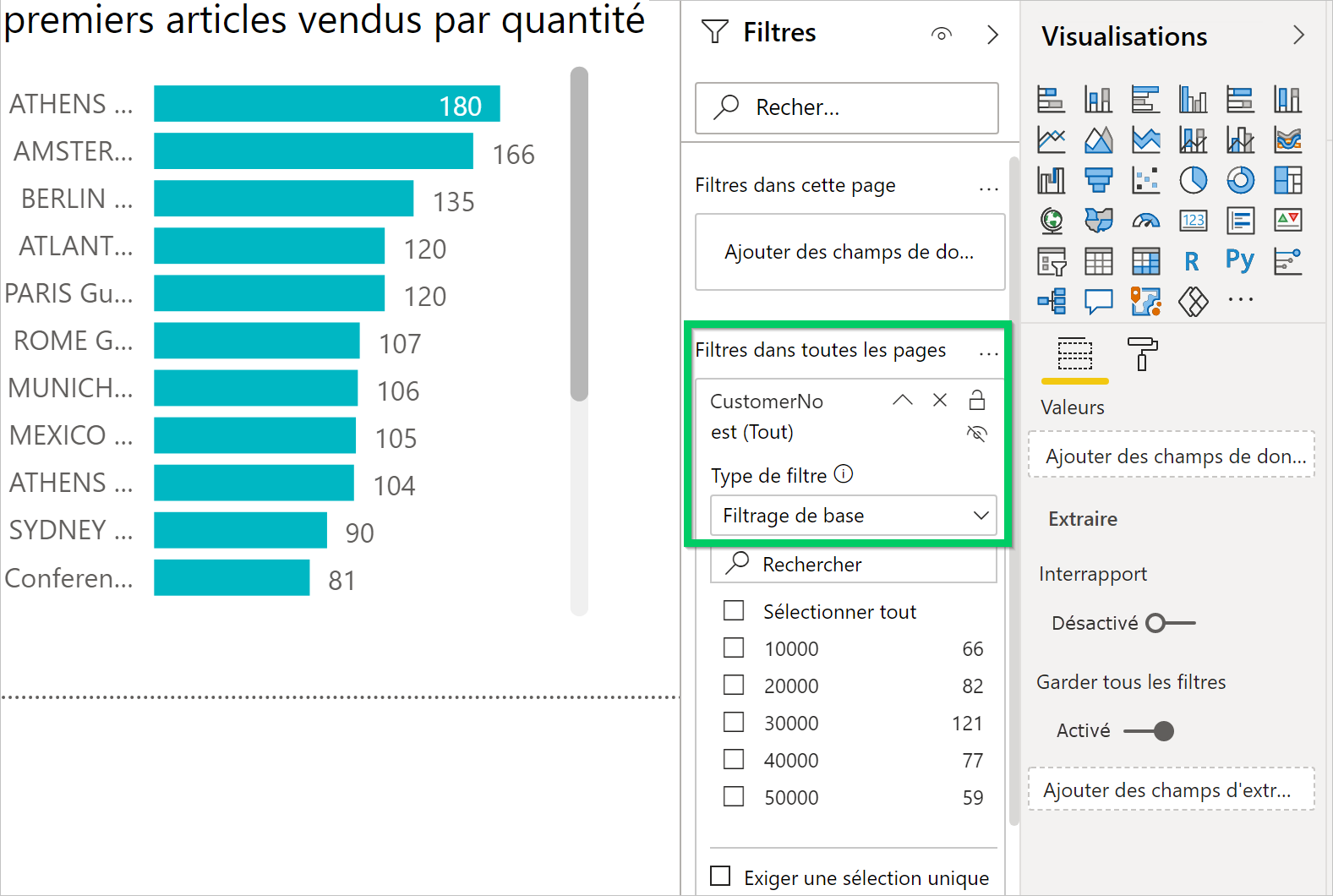
Dans Filtres, sélectionnez le champ de clé primaire dans la liste des champs disponibles.
Faites glisser le champ vers le volet Filtres et déposez-le dans la zone Filtres dans toutes les pages.
Définissez le Type de filtre sur Filtrage de base. Il ne peut pas s’agir d’un filtre de page, d’un filtre visuel ni d’un filtre avancé.
Taille et couleur de l’état
La taille de l’état doit être définie sur 325 pixels x 310 pixels. Cette taille fournit la bonne échelle de l’état dans l’espace disponible du contrôle Récapitulatif Power BI dans Business Central. Pour définir la taille de l’état, quittez la zone de disposition de l’état et sélectionnez l’icône du rouleau.
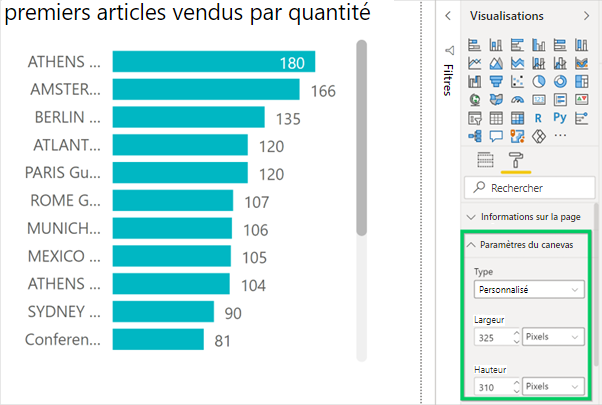
Vous pouvez modifier la largeur et la hauteur de l’état en choisissant Personnalisé dans le champ Type. Si vous souhaitez que l’arrière-plan de l’état se fonde avec la couleur d’arrière-plan du contrôle Récapitulatif Power BI, définissez la couleur d’arrière-plan d’état sur #FFFFFF (blanc).
Utilisez le fichier de thème Business Central pour créer des états avec le même style de couleur que les applications Business Central. Pour en savoir plus, consultez Utilisation du thème des états Business Central.
États avec plusieurs pages
Avec Power BI, vous pouvez créer un seul état qui contient plusieurs pages. Les visuels que vous voulez afficher dans les pages de liste de Business Central doivent être sur la première page de l’état dans Power BI.
Le Récapitulatif Power BI ne peut afficher que la première page de votre état. Si vous souhaitez afficher d’autres pages, vous devez développer l’état et utiliser les onglets situés en bas de l’état pour accéder aux autres pages.
Enregistrer votre état
Lorsque vous enregistrez votre état, il est recommandé que le nom de l’état contienne le nom de la page de liste dans laquelle vous souhaitez afficher l’état. Par exemple, le mot Fournisseur doit figurer dans le nom des états que vous souhaitez afficher dans la liste Fournisseur.
Cette pratique n’est pas obligatoire, mais cela accélère le processus de sélection des états. Lorsque la page de sélection d’état s’ouvre à partir d’une page de liste, un filtre est automatiquement appliqué en fonction du nom de la page.
La syntaxe du filtre est la suivante : @*<caption>*, like @*Vendors*. Ce filtrage est effectué pour limiter les états affichés. Les utilisateurs peuvent effacer le filtre pour obtenir une liste complète des états disponibles dans Power BI.
Tester l’état
Une fois l’état publié dans votre espace de travail, il doit être disponible à partir du Récapitulatif Power BI de la page de liste dans Business Central.
Pour le tester, procédez comme suit.
Ouvrez Business Central et accédez à la page de liste.
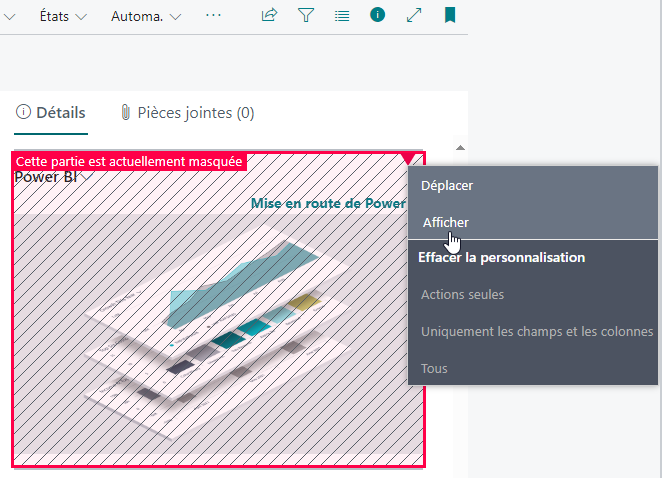
Si vous ne voyez pas le Récapitulatif Power BI, accédez à la barre d’action, puis sélectionnez Actions > Afficher > Afficher/Masquer les états Power BI.
Dans le Récapitulatif Power BI, choisissez Sélectionnez les états, puis l’option Activer pour l’état et cliquez sur OK.
S’il est conçu correctement, l’état s’affiche.
Résolution des problèmes
Cette rubrique explique comment résoudre les problèmes que vous pouvez rencontrer lorsque vous essayez d’afficher un état Power BI pour une page de liste dans Business Central.
- Vous ne pouvez pas voir le Récapitulatif Power BI sur une page de liste : par défaut, le Récapitulatif Power BI est masqué. Auparavant, la visibilité des composants Power BI sur les pages de liste était contrôlée par une combinaison de l’action Afficher/Masquer les états Power BI sur la page et de la personnalisation du récapitulatif de la page. Dans la version actuelle, l’action Afficher/Masquer les états Power BI est supprimée et la visibilité repose uniquement sur la personnalisation.
Vous ne pouvez pas voir l’état dans le volet Sélectionner l’état : le nom de l’état ne comporte pas le nom de la page de liste qui s’affiche. Effacez le filtre pour obtenir une liste complète des états Power BI disponibles.
L’état est chargé mais vide, non filtré ou filtré de manière incorrecte : vérifiez que le filtre d’état contient la clé primaire appropriée. Dans la plupart des cas, il s’agit du champ N°, mais dans la table Écriture comptable, par exemple, vous devez utiliser le champ N° écriture.
L’état est chargé, mais il affiche une page à laquelle vous ne vous attendiez pas : vérifiez que la page que vous souhaitez afficher est la première page de votre état.
L’état s’affiche avec une bordure grise indésirable, ou il est trop petit ou trop grand : vérifiez que la taille de l’état est définie sur 325 pixels x 310 pixels. Enregistrez l’état, puis actualisez la page de liste.