Exercice : intégrer votre état à Business Central
Cet exercice utilise l’exemple de société CRONUS à partir de la version américaine de Business Central. Vous devrez peut-être adapter les étapes si vous utilisez l’exemple de société pour votre pays ou région.
Scénario
Vous avez créé un état Power BI à l’aide de Power BI Desktop. L’étape suivante consiste à rendre cet état disponible dans Business Central. L’objectif est d’afficher cet état sur la page Liste des articles.
Étapes détaillées
Dans Business Central, cliquez sur l’icône Rechercher la page afin d’ouvrir la fonctionnalité Fenêtre de recherche, saisissez Articles, puis cliquez sur le lien associé.
Sur la page Liste des articles, sélectionnez Actions > Afficher > Afficher/Masquer les états Power BI.
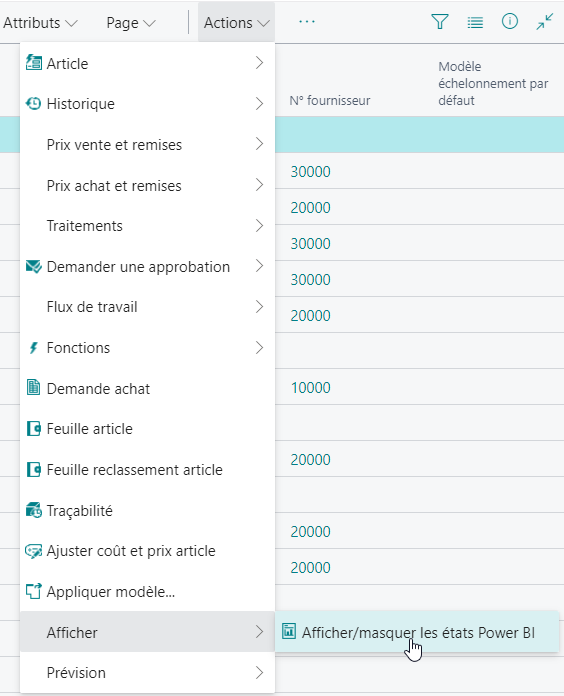
Dans le volet Power BI, sur le côté droit de la page Liste des articles, sélectionnez États Power BI > Sélectionner un état.
Dans la fenêtre qui s’ouvre, sélectionnez votre état Power BI nommé Disponibilité des articles, puis cliquez sur OK.
Votre état devrait maintenant être disponible sur la page Liste des articles.
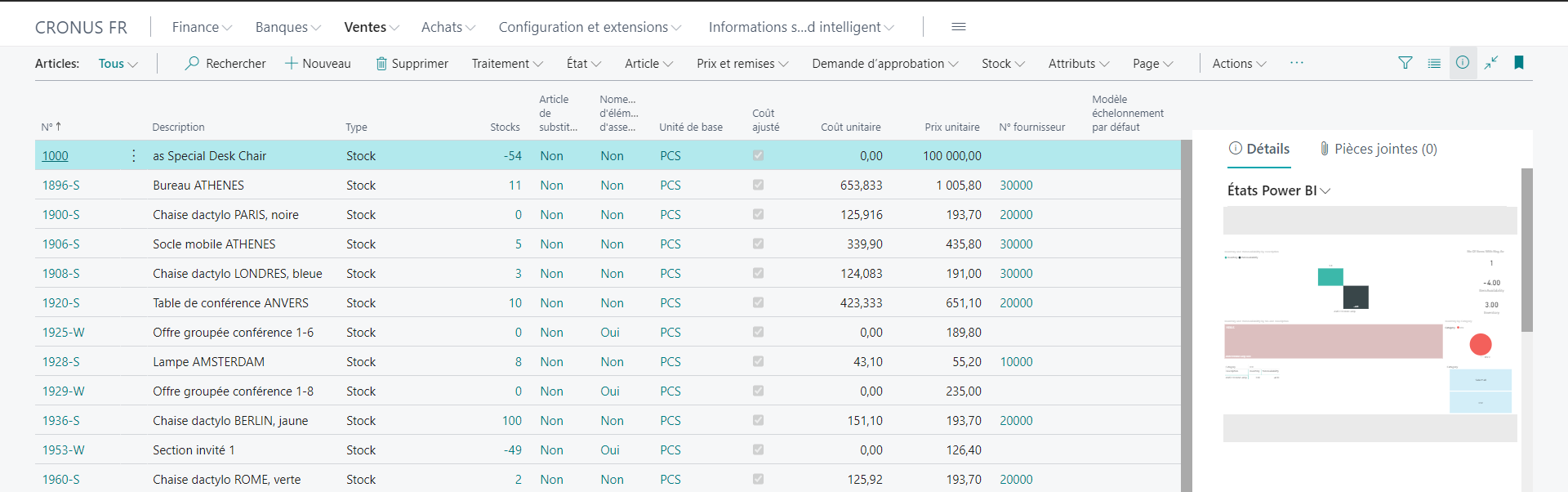
Lorsque vous sélectionnez un autre article dans la liste, l’état Power BI est mis à jour.