Remarque
L’accès à cette page requiert une autorisation. Vous pouvez essayer de vous connecter ou de modifier des répertoires.
L’accès à cette page requiert une autorisation. Vous pouvez essayer de modifier des répertoires.
Ce tutoriel vous montre comment créer un programme « Hello World » C++ qui utilise la fmt bibliothèque avec MSBuild, vcpkg et Visual Studio. Vous allez installer des dépendances, configurer le projet, générer et exécuter une application simple.
Prérequis
- Visual Studio avec charge de travail de développement C++
- Git
- Windows 7 ou version ultérieure
1 - Configurer vcpkg
Cloner le référentiel
La première étape consiste à cloner le référentiel vcpkg à partir de GitHub. Le référentiel contient des scripts pour acquérir l’exécutable vcpkg et un registre de bibliothèques open source organisées gérées par la communauté vcpkg. Pour ce faire, exécutez :
git clone https://github.com/microsoft/vcpkg.gitLe registre organisé vcpkg est un ensemble de plus de 2 000 bibliothèques open source. Ces bibliothèques ont été validées par les pipelines d’intégration continue de vcpkg pour fonctionner ensemble. Bien que le référentiel vcpkg ne contienne pas le code source de ces bibliothèques, il contient des recettes et des métadonnées pour les générer et les installer dans votre système.
Exécuter le script bootstrap
Maintenant que vous avez cloné le référentiel vcpkg, accédez au
vcpkgrépertoire et exécutez le script de démarrage :cd vcpkg && bootstrap-vcpkg.batcd vcpkg; .\bootstrap-vcpkg.batcd vcpkg && ./bootstrap-vcpkg.shLe script d’amorçage effectue des vérifications des prérequis et télécharge l’exécutable vcpkg.
Et voilà ! vcpkg est configuré et prêt à être utilisé.
Intégrer à Visual Studio MSBuild
L’étape suivante consiste à activer l’intégration vcpkg à l’échelle de l’utilisateur, ce qui rend MSBuild conscient du chemin d’installation de vcpkg.
Exécuter
.\vcpkg.exe integrate installEn voici la sortie :
All MSBuild C++ projects can now #include any installed libraries. Linking will be handled automatically. Installing new libraries will make them instantly available.
2 - Configurer le projet Visual Studio
Créer le projet Visual Studio
Créer un projet dans Visual Studio à l’aide du modèle « Application console »
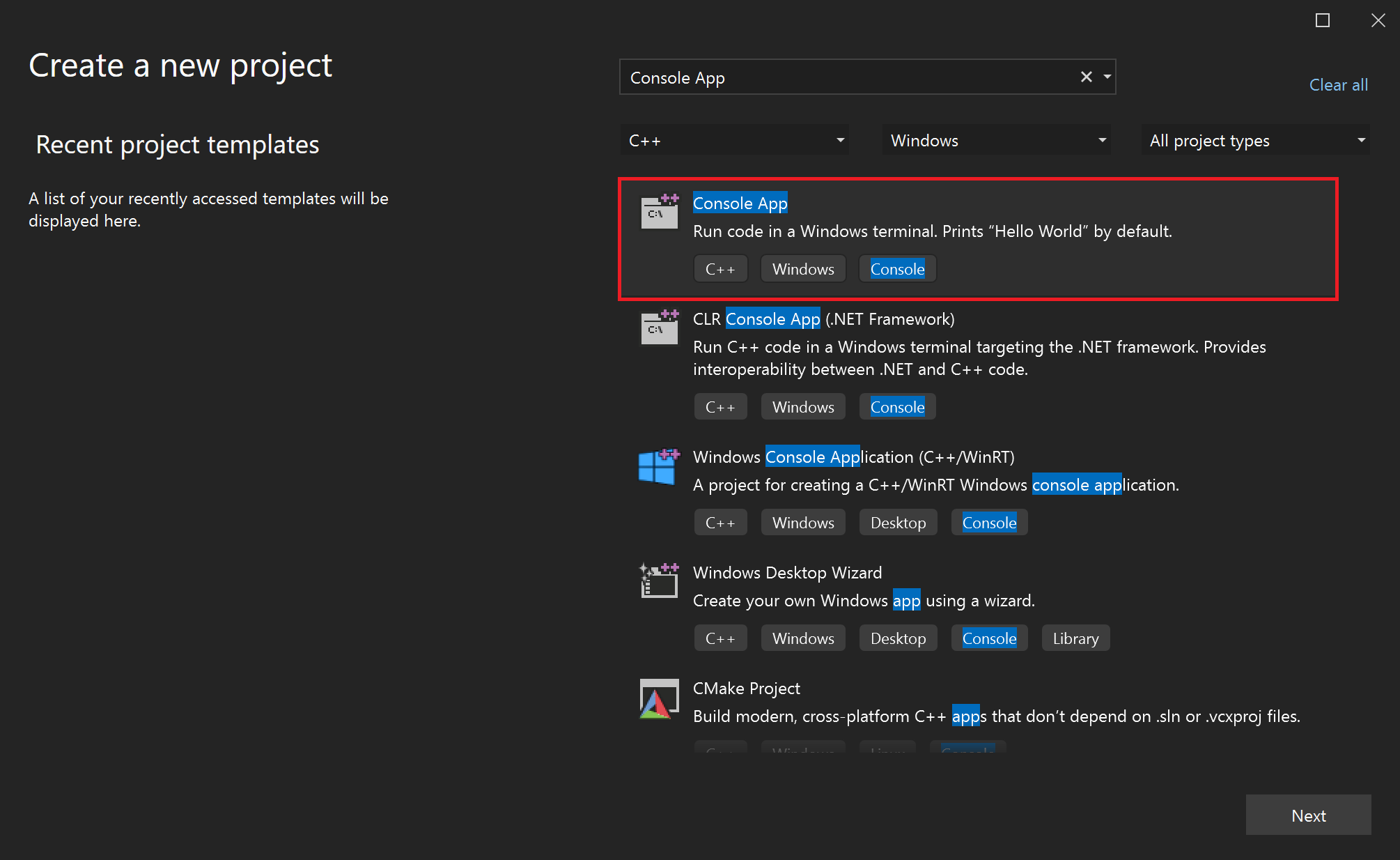
Capture d’écran de l’interface utilisateur de Visual Studio pour montrer comment créer une application console Windows C++ dans Visual Studio
Nommez votre projet « helloworld »
Cochez la case « Placer la solution et le projet dans le même répertoire ».
Cliquez sur le bouton « Créer »
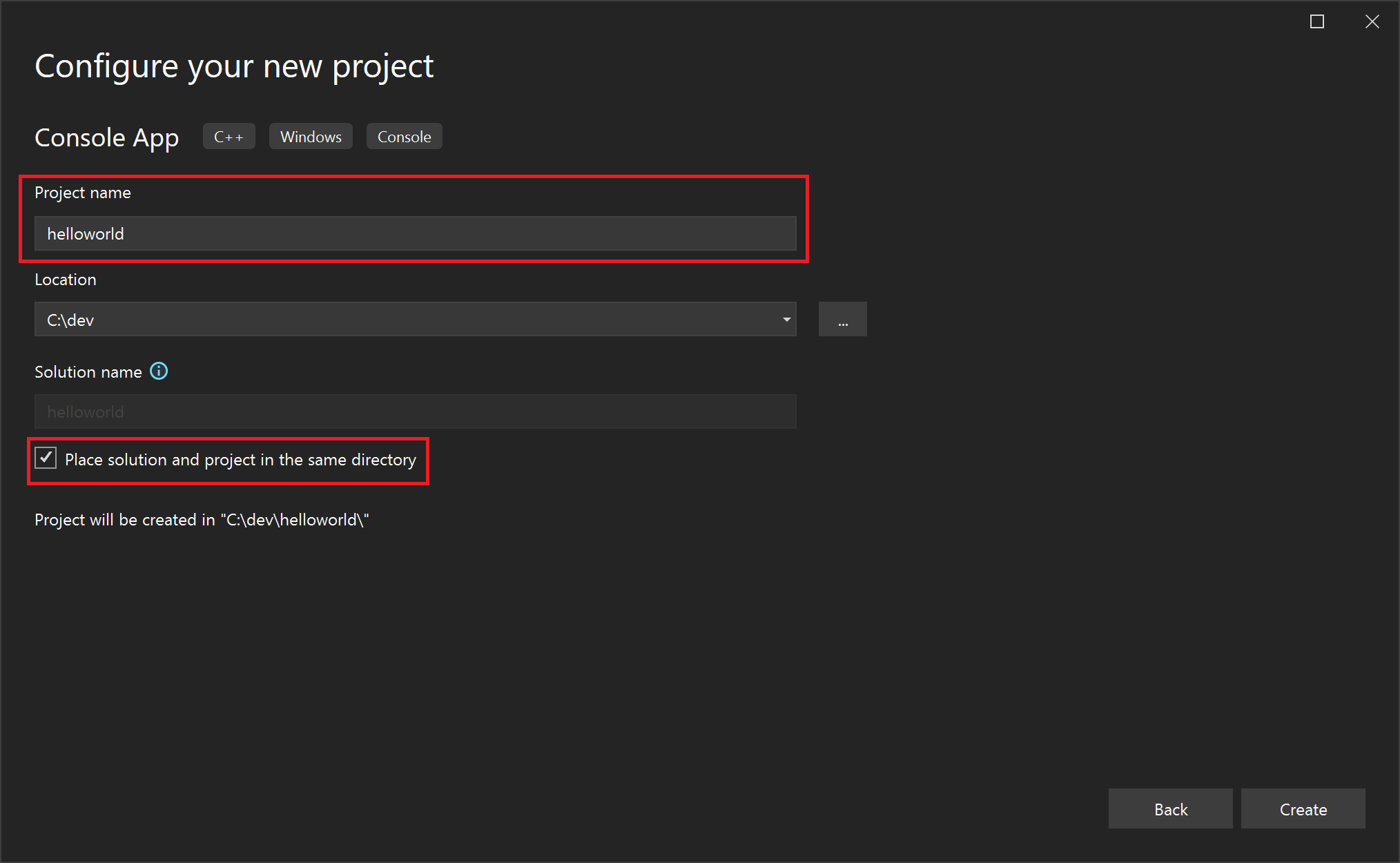
Capture d’écran de l’interface utilisateur de Visual Studio pour nommer votre projet MSBuild C++ et cliquer sur le bouton « Créer ».
Configurez la variable d’environnement
VCPKG_ROOT.Remarque
La définition de variables d’environnement de cette façon affecte uniquement la session de terminal active. Pour rendre ces modifications permanentes dans toutes les sessions, définissez-les via le panneau Variables d’environnement système Windows.
Ouvrez la fenêtre PowerShell développeur intégrée dans Visual Studio.
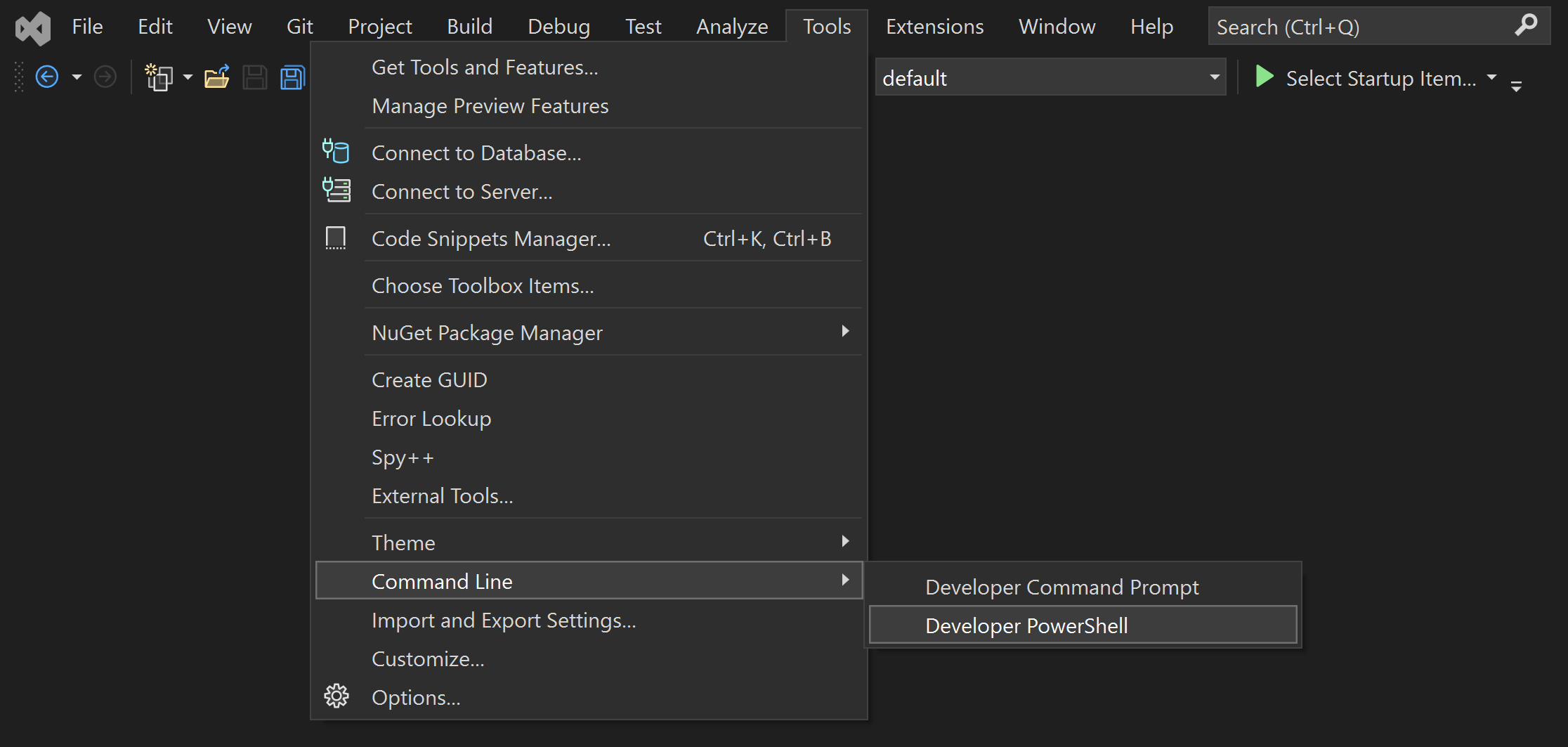
Capture d’écran de l’interface utilisateur de Visual Studio pour la fenêtre de développement PowerShell intégrée
Exécutez les commandes suivantes :
$env:VCPKG_ROOT = "C:\path\to\vcpkg"
$env:PATH = "$env:VCPKG_ROOT;$env:PATH"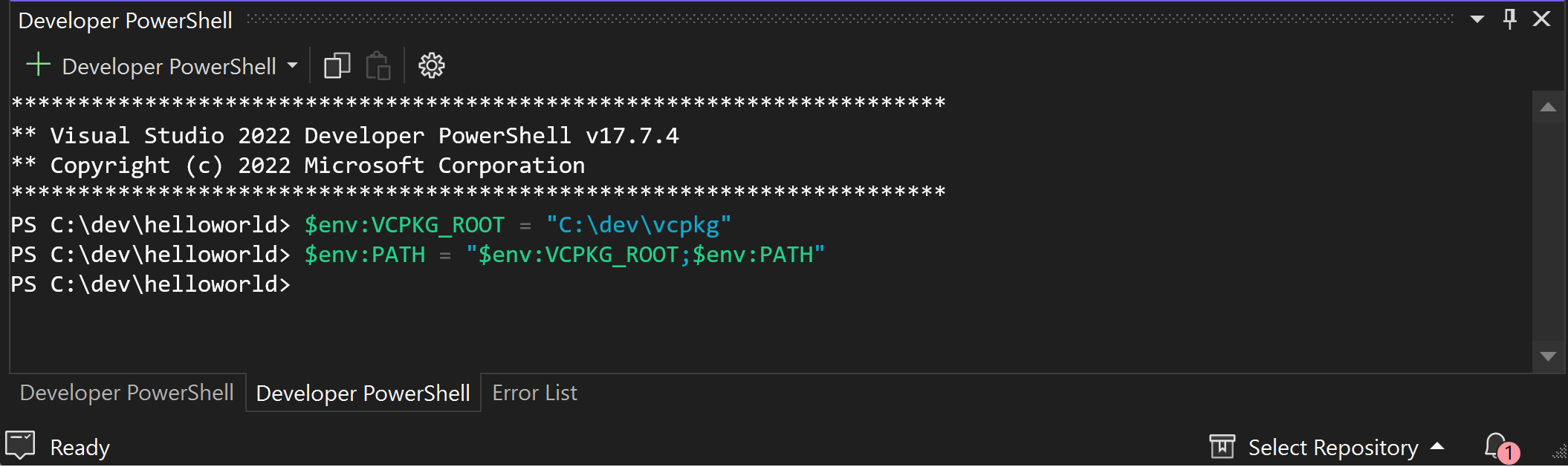
Capture d’écran de l’interface utilisateur de Visual Studio pour la fenêtre de développeur PowerShell intégrée montrant comment configurer VCPKG_ROOT et l’ajouter à PATH.
Ouvrez l’invite de commandes Développeur dans Visual Studio.
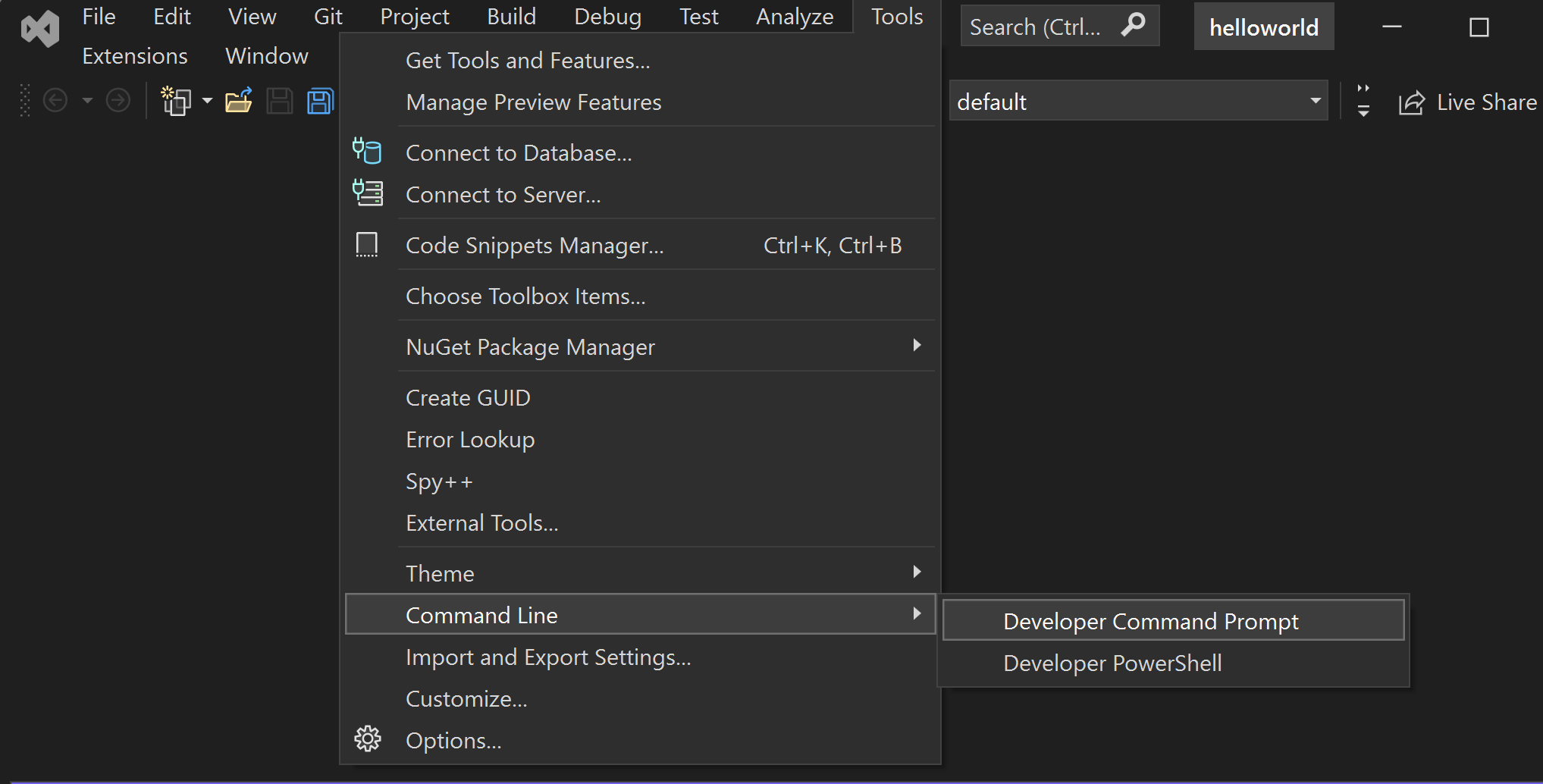
Capture d’écran de l’invite de commandes Visual Studio UI pour développeur.
Exécutez les commandes suivantes :
set "VCPKG_ROOT=C:\path\to\vcpkg"
set PATH=%VCPKG_ROOT%;%PATH%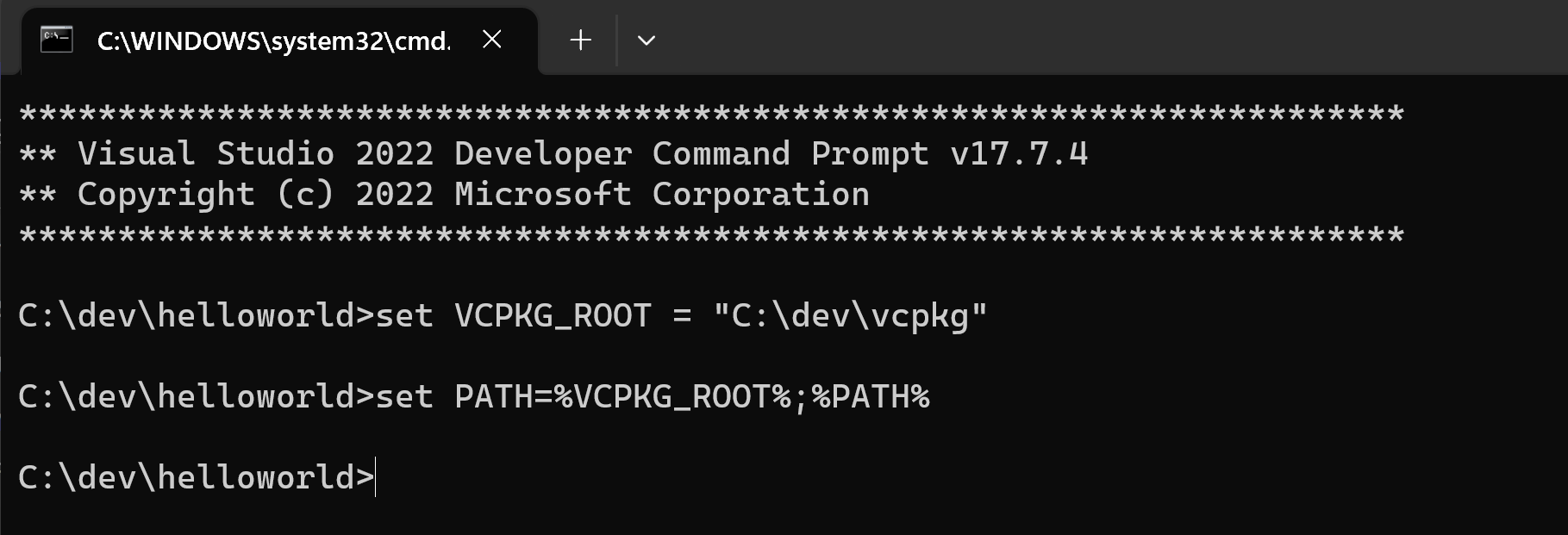
Capture d’écran de l’invite de commandes du développeur Visual Studio montrant comment configurer VCPKG_ROOT et l’ajouter à PATH.
Le paramètre
VCPKG_ROOTaide Visual Studio à localiser votre instance vcpkg. L’ajout de ces commandes vousPATHpermet d’exécuter des commandes vcpkg directement à partir de l’interpréteur de commandes.Générez un fichier manifeste et ajoutez des dépendances.
Exécutez la commande suivante pour créer un fichier manifeste vcpkg (
vcpkg.json) :vcpkg new --applicationLa
vcpkg newcommande ajoute unvcpkg.jsonfichier et unvcpkg-configuration.jsonfichier dans le répertoire du projet.Ajoutez le
fmtpackage en tant que dépendance :vcpkg add port fmtVotre
vcpkg.jsondoit maintenant contenir :{ "dependencies": [ "fmt" ] }Il s’agit de votre fichier manifeste. vcpkg lit le fichier manifeste pour savoir quelles dépendances installer et intégrer à MSBuild pour fournir les dépendances requises par votre projet.
Le fichier généré
vcpkg-configuration.jsonintroduit une base de référence qui place les contraintes de version minimales sur les dépendances du projet. La modification de ce fichier dépasse le cadre de ce didacticiel. Bien qu’il ne soit pas applicable dans ce didacticiel, il est recommandé de conserver le fichier sous contrôle de code source pour garantir lavcpkg-configuration.jsoncohérence des versions dans différents environnements de développement.
3 - Configurer les fichiers projet
Modifiez le fichier
helloworld.cpp.Remplacez le contenu du
helloworld.cppcode suivant :#include <fmt/core.h> int main() { fmt::print("Hello World!\n"); return 0; }Ce fichier source inclut l’en-tête
<fmt/core.h>qui fait partie de lafmtbibliothèque. Lamain()fonction appellefmt::print()pour générer le message « Hello World ! » dans la console.Remarque
L’éditeur de code peut souligner les lignes référençant les
fmtfichiers et les symboles comme des erreurs. Vous devez générer votre projet une fois pour que vcpkg installe les dépendances et que les outils de saisie semi-automatique évaluent correctement le code.
4 - Activer le mode manifeste
Accédez à la page Propriétés de votre projet.
À l’aide de la navigation dans le menu en haut, choisissez > du projet. Une nouvelle fenêtre s’ouvre.
Accédez à >, puis définissez sur
Use vcpkg Manifest.Yes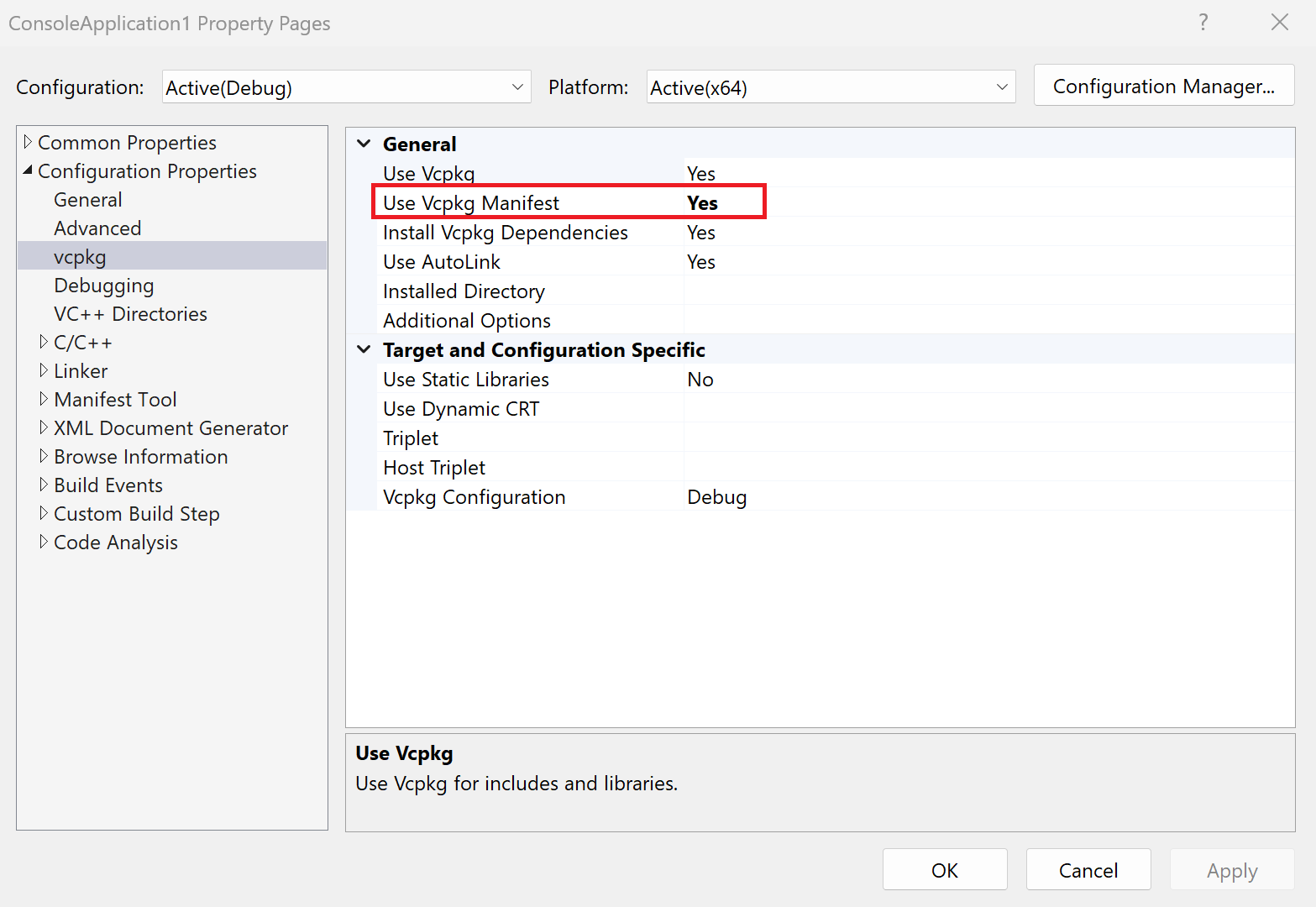
Capture d’écran de l’activation du mode manifeste vcpkg dans les propriétés du projet Visual Studio
D’autres paramètres, tels que les triplets, sont remplis avec les valeurs par défaut détectées par vcpkg à partir de votre projet et seront utiles lors de la configuration de votre projet.
5 - Générer et exécuter le projet
Créez le projet.
Générez le projet à l’aide de l’option
Build > Build Solutiondans le menu supérieur.Si MSBuild détecte un
vcpkg.jsonfichier et des manifestes sont activés dans votre projet, MSBuild installe les dépendances du manifeste en tant qu’étape de pré-génération. Les dépendances sont installées dans unvcpkg_installedrépertoire dans le répertoire de sortie de build du projet. Tous les en-têtes installés par la bibliothèque peuvent être utilisés directement, et toutes les bibliothèques installées sont automatiquement liées.Exécutez l'application.
Enfin, exécutez l’exécutable :

Capture d’écran de l’interface utilisateur de Visual Studio pour l’exécution de l’exécutable.
La sortie suivante doit s'afficher :
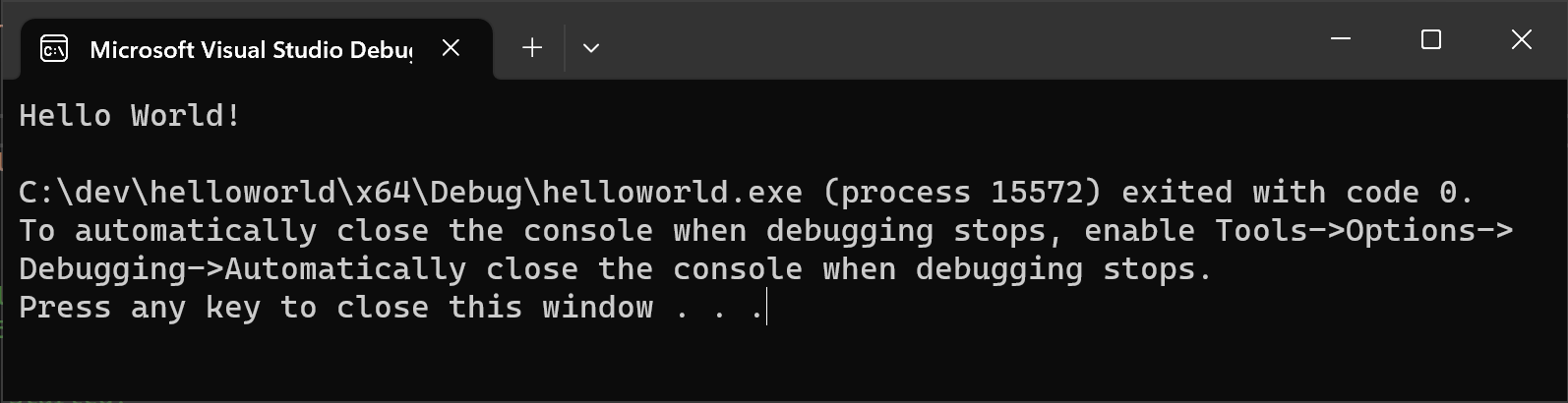
Capture d’écran des sorties du programme - « Hello World ! »
Étapes suivantes
Pour en savoir plus sur l’intégration vcpkg.json msBuild vcpkg et vcpkg, consultez notre documentation de référence :
Collaborer avec nous sur GitHub
La source de ce contenu se trouve sur GitHub, où vous pouvez également créer et examiner des problèmes et des demandes de tirage (pull requests). Pour plus d’informations, consultez notre guide du contributeur.
