Remarque
L’accès à cette page requiert une autorisation. Vous pouvez essayer de vous connecter ou de modifier des répertoires.
L’accès à cette page requiert une autorisation. Vous pouvez essayer de modifier des répertoires.
Python est un langage de programmation populaire qui est fiable, flexible, facile à apprendre, libre à utiliser sur tous les systèmes d’exploitation et pris en charge par une communauté de développeurs forte et de nombreuses bibliothèques gratuites. Python prend en charge toutes sortes de développement, notamment les applications web, les services web, les applications de bureau, les scripts et l’informatique scientifique. Les scientifiques, les développeurs occasionnels, les développeurs professionnels et de nombreuses universités utilisent Python pour la programmation. Pour en savoir plus sur le langage, consultez python.org et Python pour les débutants.
Visual Studio est un IDE Python puissant sur Windows. Visual Studio fournit une prise en charge open source du langage Python via les charges de travail de développement et de science des données Python (Visual Studio 2017 et versions ultérieures) et les outils Python gratuits pour Visual Studio (Visual Studio 2015 et versions antérieures). Pour en savoir plus sur les fonctionnalités de l’IDE pour écrire et modifier du code Python, consultez l’IDE Visual Studio.
Pour les utilisateurs Mac et Linux, Visual Studio Code est disponible. Pour plus d’informations, consultez questions et réponses.
Pour bien démarrer avec Visual Studio sur Windows :
Suivez les instructions d’installation pour configurer la charge de travail Python.
Familiarisez-vous avec les fonctionnalités Python de Visual Studio via les sections de cet article.
Parcourez un ou plusieurs des guides de démarrage rapide pour créer un projet. Si vous ne savez pas, commencez par Ouvrir et exécuter du code Python dans un dossier ou créez une application web avec Flask.
Suivez le didacticiel Travailler avec Python dans Visual Studio pour une expérience complète de bout en bout.
Prise en charge de plusieurs interpréteurs
La fenêtre Environnements Python de Visual Studio vous offre un emplacement unique pour gérer tous vos environnements Python globaux, environnements conda et environnements virtuels. Visual Studio détecte automatiquement les installations de Python dans des emplacements standard et vous permet de configurer des installations personnalisées. Avec chaque environnement, vous pouvez facilement gérer les packages, ouvrir une fenêtre interactive pour cet environnement et accéder aux dossiers d’environnement.
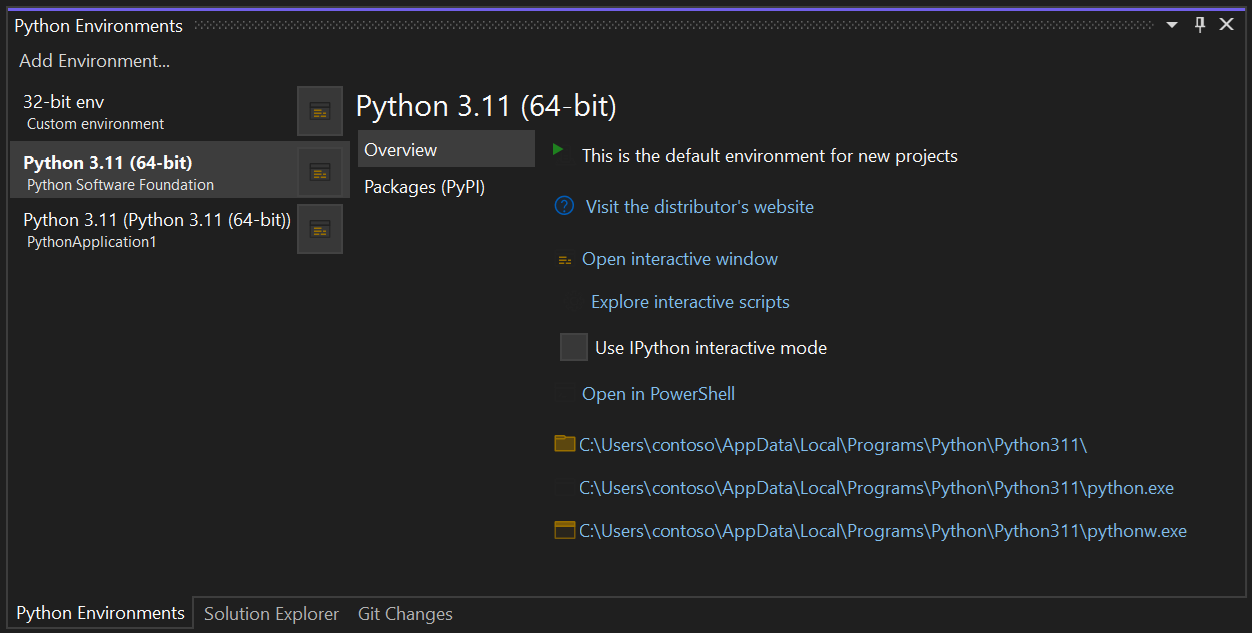
Utilisez la commande Ouvrir une fenêtre interactive pour exécuter Python de manière interactive dans le contexte de Visual Studio. Utilisez la commande Ouvrir dans PowerShell pour ouvrir une fenêtre de commande distincte dans le dossier de l’environnement sélectionné. Dans cette fenêtre de commande, vous pouvez exécuter n’importe quel script Python.
Pour plus d’informations, consultez :
- Créer et gérer des environnements Python
- Onglets de la fenêtre des environnements Python : Informations de référence
Édition enrichie, IntelliSense et compréhension du code
Visual Studio fournit un éditeur Python de première classe, notamment la coloration syntaxique, la saisie semi-automatique sur l'ensemble de votre code et des bibliothèques, la mise en forme du code, l'aide à la signature, la refactorisation, le linting et les annotations de type. Visual Studio fournit également des fonctionnalités uniques telles que l’affichage de classes, Accéder à la définition, Rechercher toutes les références et les extraits de code. L’intégration directe à la fenêtre interactive vous permet de développer rapidement du code Python existant dans un fichier.

Pour plus d’informations, consultez :
- Modifier le code Python et utiliser IntelliSense
- Reformater automatiquement le code Python
- Refactoriser le code Python
- Analyser le code Python
- Fonctionnalités de l’éditeur de code
Fenêtre interactive
Pour chaque environnement Python connu pour Visual Studio, vous pouvez facilement ouvrir le même environnement interactif (REPL) pour un interpréteur Python directement dans Visual Studio, plutôt que d’utiliser une invite de commandes distincte. Vous pouvez également basculer entre les environnements. Pour ouvrir une invite de commandes distincte, sélectionnez votre environnement souhaité dans la fenêtre Environnements Python , puis sélectionnez la commande Ouvrir dans PowerShell , comme expliqué plus haut dans la section Prise en charge de plusieurs interpréteurs .
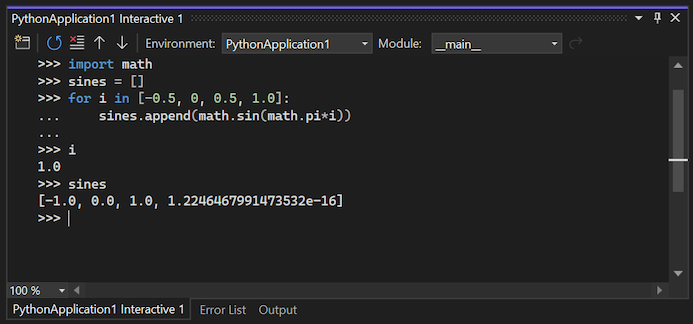
Visual Studio fournit également une intégration étroite entre l’éditeur de code Python et la fenêtre interactive . Le raccourci clavier Ctrl+Entrée envoie facilement la ligne de code actuelle (ou bloc de code) dans l’éditeur à la fenêtre interactive , puis passe à la ligne suivante (ou bloc). Ctrl+Entrée vous permet de parcourir facilement le code sans avoir à exécuter le débogueur. Vous pouvez également envoyer du code sélectionné à la fenêtre interactive avec la même séquence de touches et coller facilement du code à partir de la fenêtre interactive dans l’éditeur. Ensemble, ces fonctionnalités vous permettent de découvrir les détails d’un segment de code dans la fenêtre interactive et d’enregistrer facilement les résultats dans un fichier dans l’éditeur.
Visual Studio prend également en charge IPython/Jupyter dans la boucle Lire-Évaluer-Afficher (REPL), y compris les tracés en ligne, .NET et Windows Presentation Foundation (WPF).
Pour plus d’informations, consultez :
Système de projet et modèles de projet et d’élément
Visual Studio vous aide à gérer la complexité d’un projet au fil du temps. Un projet Visual Studio est plus qu’une structure de dossiers. Un projet aide à comprendre comment différents fichiers sont utilisés et comment ils se rapportent les uns aux autres. Visual Studio vous aide à distinguer le code de l’application, le code de test, les pages web, JavaScript, les scripts de génération, et ainsi de suite, qui activent ensuite les fonctionnalités appropriées aux fichiers. Une solution Visual Studio vous aide à gérer plusieurs projets connexes, tels qu’un projet Python et un projet d’extension C++.
Note
Dans Visual Studio 2019 et versions ultérieures, vous pouvez ouvrir un dossier contenant du code Python et exécuter ce code sans créer de projet ou de solution Visual Studio. Pour plus d’informations, consultez Démarrage rapide : Ouvrir et exécuter du code Python dans un dossier. N’oubliez pas qu’il existe des avantages à utiliser un fichier projet, comme expliqué dans cette section.
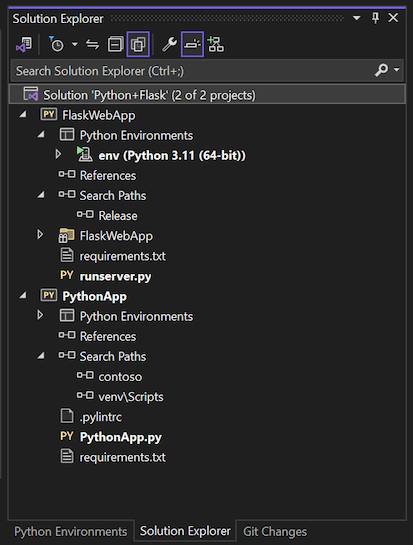
L’image suivante montre un exemple de solution Visual Studio contenant des projets Python et Flask dans l’Explorateur de solutions.
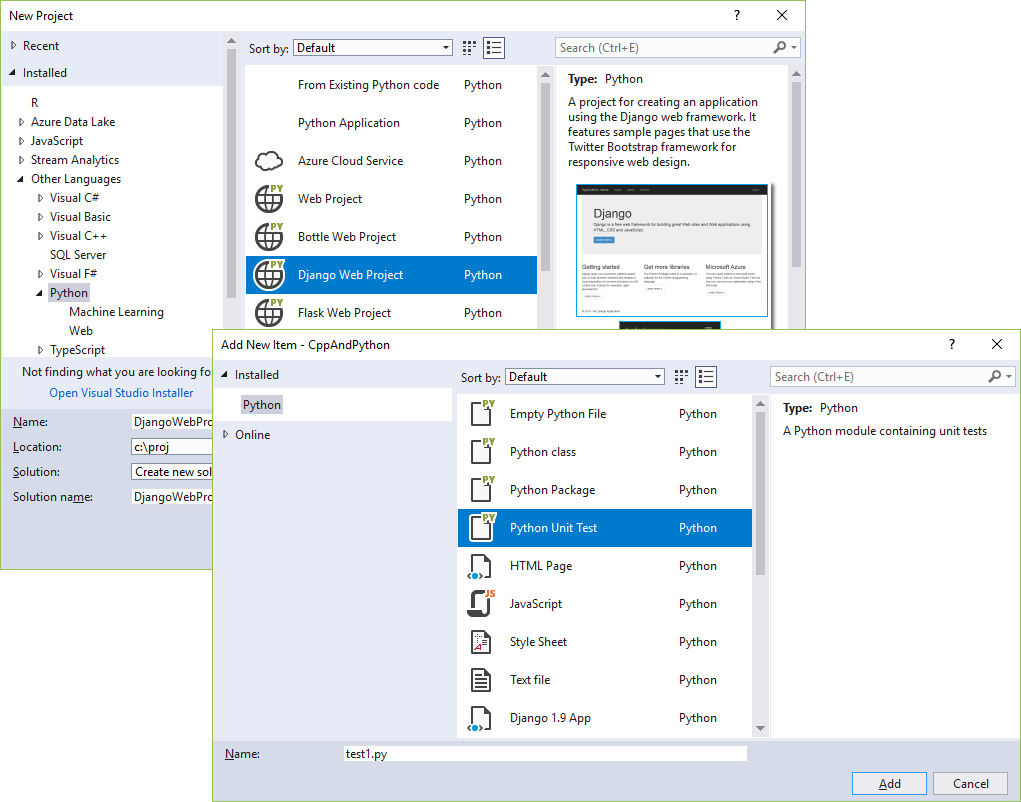
Les modèles de projet et d’élément automatisent le processus de configuration de différents types de projets et de fichiers. Les modèles vous permettent de gagner du temps et de vous soulager de la gestion des détails complexes et sujets aux erreurs. Visual Studio fournit des modèles pour le web, Azure, la science des données, la console et d’autres types de projets. Vous pouvez trouver des modèles pour les fichiers tels que les classes Python, les tests unitaires, la configuration web Azure, html et même les applications Django.
Pour plus d’informations, consultez :
- Gérer des projets Python
- Références sur les modèles d’élément
- Modèles de projet Python
- Utiliser C++ et Python
- Créer des modèles de projet et d’élément
- Solutions et projets dans Visual Studio
Débogage riche en fonctionnalités
L’un des atouts de Visual Studio est son débogueur puissant. Pour Python en particulier, Visual Studio inclut le débogage en mode mixte Python/C++, le débogage à distance sur Linux, le débogage dans la fenêtre interactive et le débogage des tests unitaires Python.

Dans Visual Studio 2019 et versions ultérieures, vous pouvez exécuter et déboguer du code sans avoir de fichier projet Visual Studio. Pour obtenir un exemple, consultez Démarrage rapide : Ouvrir et exécuter du code Python dans un dossier.
Pour plus d’informations, consultez :
- Déboguer votre code Python
- Débogage en mode mixte Python/C++
- Débogage à distance sur Linux
- Visite guidée des fonctionnalités du débogueur Visual Studio
Outils de profilage avec création de rapports complets
Le profilage explore la façon dont le temps est passé dans votre application. Visual Studio prend en charge le profilage avec des interpréteurs basés sur CPython et inclut la possibilité de comparer les performances entre différentes exécutions de profilage.
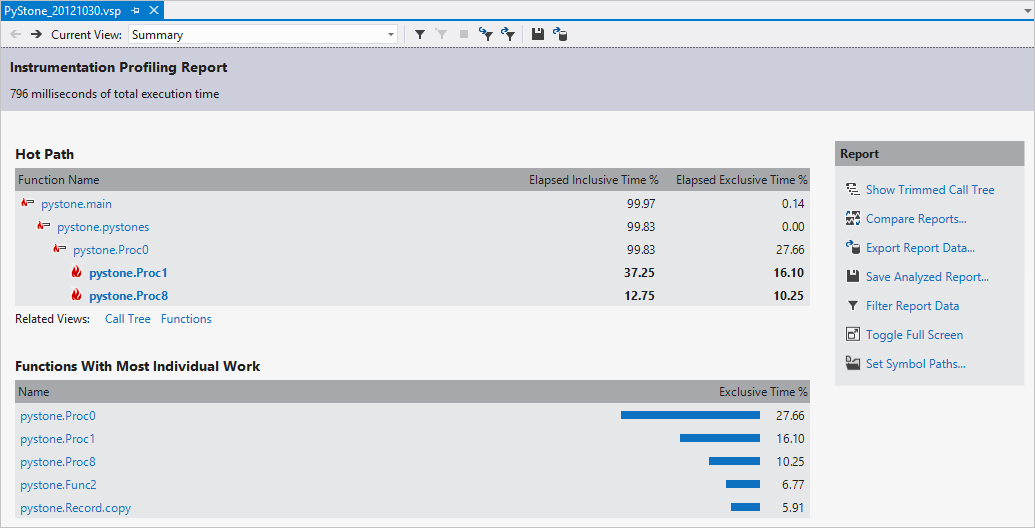
Pour plus d’informations, consultez :
Outils de test unitaire
Découvrez, exécutez et gérez des tests dans l’Explorateur de tests Visual Studio et déboguez facilement des tests unitaires.

Pour plus d’informations, consultez :
Kit de développement logiciel (SDK) Azure pour Python
Les bibliothèques Azure pour Python simplifient l’utilisation des services Azure à partir d’applications Windows, macOS X et Linux. Vous pouvez les utiliser pour créer et gérer des ressources Azure et pour vous connecter aux services Azure.
Pour plus d’informations, consultez le Kit de développement logiciel (SDK) Azure pour Python et les bibliothèques Azure pour Python.
Questions et réponses
La prise en charge de Python est-elle disponible avec Visual Studio pour Mac ?
Visual Studio pour Mac n’est pas pris en charge. Visual Studio Code sur Windows, Mac et Linux fonctionne bien avec Python via des extensions disponibles.
Que puis-je utiliser pour générer l’interface utilisateur avec Python ?
L’offre principale de cette zone est le projet Qt avec des liaisons pour Python appelées PySide (liaison officielle) ( voir également téléchargements PySide) et PyQt. La prise en charge de Python dans Visual Studio n’inclut aucun outil spécifique pour le développement d’interface utilisateur.
Un projet Python peut-il produire un exécutable autonome ?
Python est généralement un langage interprété, où le code est exécuté à la demande dans un environnement compatible Python approprié, tel que Visual Studio et les serveurs web. Visual Studio ne fournit actuellement pas les moyens de créer un exécutable autonome, ce qui signifie essentiellement un programme avec un interpréteur Python incorporé. Toutefois, la communauté Python offre différents moyens de créer des exécutables, comme décrit sur Stack Overflow. CPython prend également en charge l’incorporation dans une application native, comme décrit dans le billet de blog, à l’aide du fichier zip incorporé de CPython.