Remarque
L’accès à cette page requiert une autorisation. Vous pouvez essayer de vous connecter ou de modifier des répertoires.
L’accès à cette page requiert une autorisation. Vous pouvez essayer de modifier des répertoires.
Dans ce guide de démarrage rapide, vous suivez les étapes guidées pour créer rapidement un projet Python à partir du code existant. Visual Studio simplifie l’ajout de votre code Python dans un projet Visual Studio grâce à l’assistant Créer un nouveau projet à partir du code Python existant.
Prerequisites
- Visual Studio installé avec prise en charge des charges de travail Python. Pour plus d’informations, consultez Installer la prise en charge de Python dans Visual Studio.
Visual Studio pour Mac n’est pas pris en charge. Visual Studio Code sur Windows, Mac et Linux fonctionne bien avec Python via des extensions disponibles.
Utiliser l’Assistant pour créer un projet à partir de fichiers existants
Suivez ces étapes pour créer un projet à partir de fichiers existants.
Important
Le processus suivant ne déplace ni ne copie aucun fichier source d’origine. Si vous souhaitez utiliser une copie de vos fichiers, commencez par dupliquer le dossier, puis créez le projet.
Lancez Visual Studio et sélectionnez Nouveau>>.
Dans la boîte de dialogue Créer un projet , recherchez Python, sélectionnez Le modèle de code Python existant , puis sélectionnez Suivant.
Dans la boîte de dialogue Configurer votre nouveau projet , entrez un nom et un emplacement de projet, choisissez la solution à contenir, puis sélectionnez Créer.
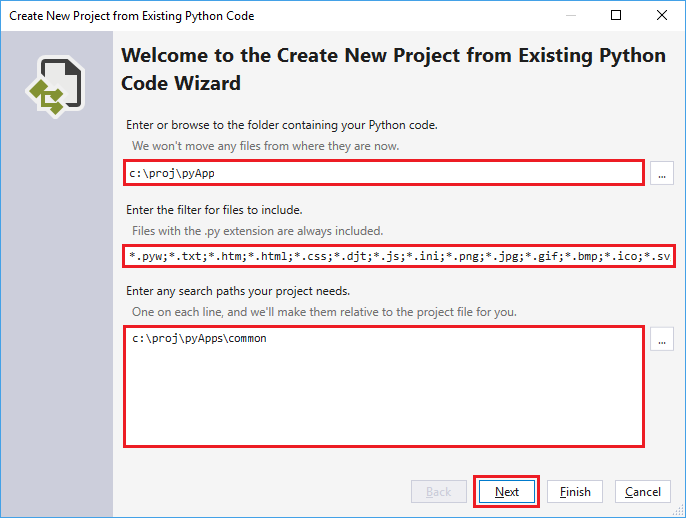
Dans l’Assistant Créer un projet à partir de Code Python existant, définissez le chemin du dossier sur votre code existant, définissez un filtre pour les types de fichiers et spécifiez les chemins de recherche requis par votre projet, puis sélectionnez Suivant. Si vous ne connaissez pas les chemins de recherche, laissez le champ vide.
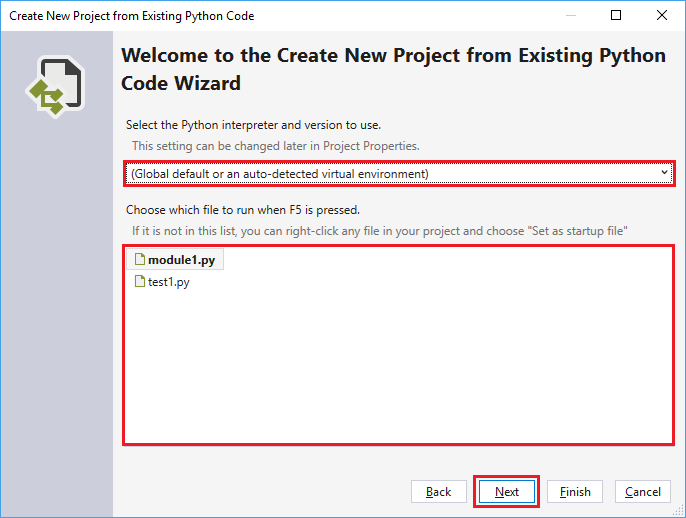
Dans la page suivante, sélectionnez le fichier de démarrage de votre projet. Visual Studio sélectionne l’interpréteur et la version Python globaux par défaut. Vous pouvez modifier l’environnement à l’aide du menu déroulant. Ensuite, sélectionnez Suivant.
Note
La boîte de dialogue affiche uniquement les fichiers du dossier racine. Si le fichier souhaité se trouve dans un sous-dossier, laissez le fichier de démarrage vide. Vous pouvez définir le fichier de démarrage dans l’Explorateur de solutions, comme décrit dans une étape ultérieure.
Sélectionnez l’emplacement pour stocker le fichier projet (fichier .pyproj sur le disque). Si applicable, vous pouvez également inclure la détection automatique d’environnements virtuels et personnaliser le projet pour différents frameworks web. Si vous n'êtes pas sûr(e) de ces options, laissez les champs définis aux valeurs par défaut.
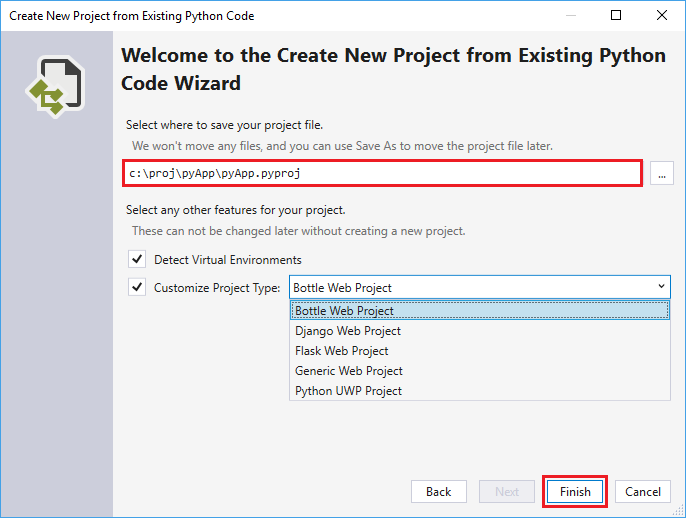
Sélectionnez Terminer.
Visual Studio crée le projet et l’ouvre dans l’Explorateur de solutions. Si vous souhaitez déplacer le fichier .pyproj vers un autre emplacement, sélectionnez le fichier dans l’Explorateur de solutions, puis sélectionnez Fichier>Enregistrer sous dans la barre d’outils. Cette action met à jour les références de fichiers dans le projet, mais elle ne déplace aucun fichier de code.
Pour définir un autre fichier de démarrage, recherchez le fichier dans l’Explorateur de solutions, cliquez avec le bouton droit sur le fichier, puis sélectionnez Définir comme fichier de démarrage.
Vous pouvez maintenant exécuter votre programme en sélectionnant Démarrer>sans débogage dans la barre d’outils principale de Visual Studio ou en utilisant le raccourci clavier Ctrl+F5 .