Remarque
L’accès à cette page requiert une autorisation. Vous pouvez essayer de vous connecter ou de modifier des répertoires.
L’accès à cette page requiert une autorisation. Vous pouvez essayer de modifier des répertoires.
Dans ce guide de démarrage rapide, vous suivez les étapes guidées pour créer rapidement une application Flask à l’aide d’un modèle de projet Python intégré. Visual Studio facilite le développement de projets Python avec du code réutilisable et des fonctionnalités dans des modèles pour plusieurs frameworks Python, notamment Flask, Django et Bottle. Le projet Python décrit dans cet article est similaire au projet que vous créez manuellement via le guide de démarrage rapide : Créer une application web avec l’article Flask .
Prerequisites
Visual Studio installé avec prise en charge des charges de travail Python.
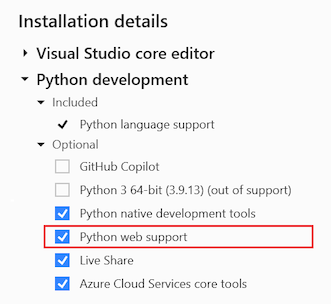
Dans Visual Studio Installer, sélectionnez la charge de travail de développement Python et l’option de prise en charge web Python pour accéder aux modèles de projet web. Pour plus d’informations, consultez Installer la prise en charge de Python dans Visual Studio.
Visual Studio pour Mac n’est pas pris en charge. Visual Studio Code sur Windows, Mac et Linux fonctionne bien avec Python via des extensions disponibles.
Créer le projet
Suivez cette procédure pour créer une solution Visual Studio et un nouveau projet web Flask :
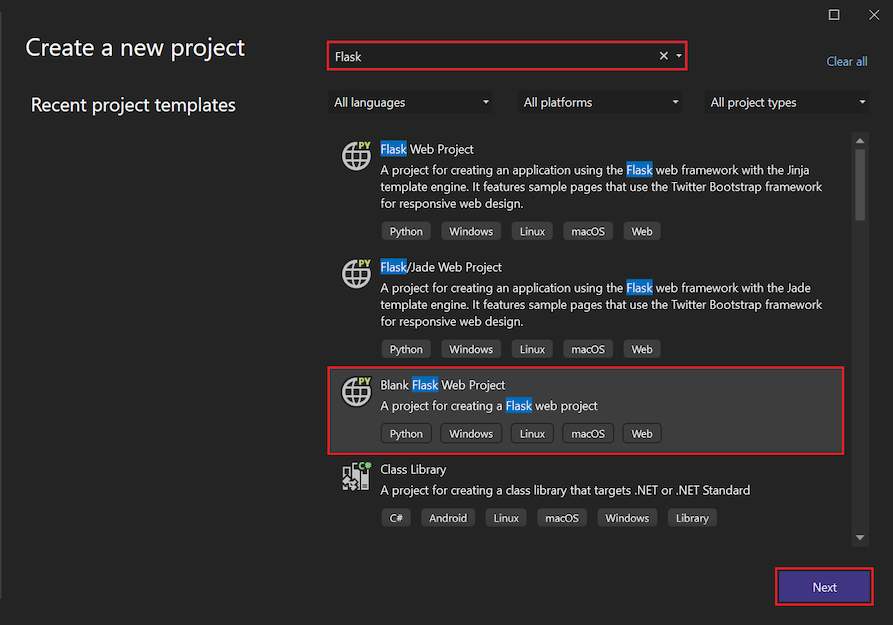
Dans Visual Studio, sélectionnez Fichier>nouveau>projet et recherchez « Flask ». Sélectionnez le modèle Projet web Flask vide , puis sélectionnez Suivant.
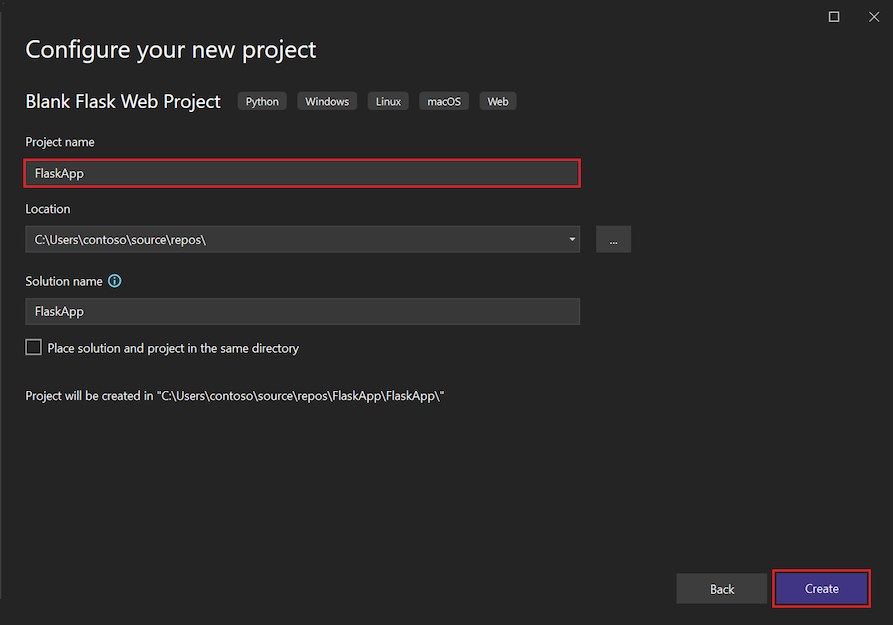
Visual Studio affiche la boîte de dialogue de configuration du projet. Entrez un nom pour le projet, puis sélectionnez Créer. Vous pouvez laisser les autres champs définis sur les valeurs par défaut.
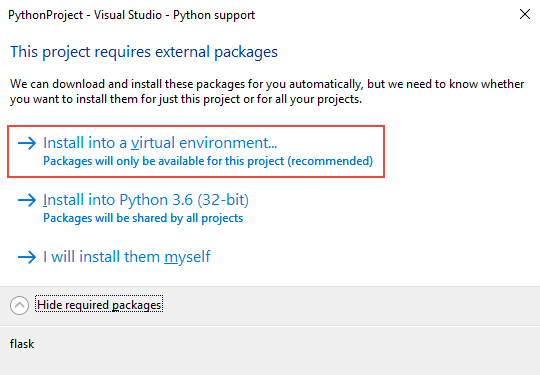
Après un instant, Visual Studio affiche une invite sur la façon de gérer les dépendances de package. L’invite est différente selon que vous disposez déjà de dépendances de package installées.
La boîte de dialogue Ce projet nécessite des packages externes. indique que le modèle sélectionné inclut un fichier requirements.txt qui spécifie les dépendances du package Flask. Visual Studio peut installer automatiquement les packages, ce qui vous donne la possibilité d’installer les packages dans un environnement virtuel. Il est recommandé d'utiliser un environnement virtuel plutôt que de l'installer dans un environnement global.
Si vous recevez cette boîte de dialogue, sélectionnez l’option Installer dans un environnement virtuel :
Vous pourriez également voir qu'un fichier de spécification de package Python nommé «requirements.txt» a été détecté dans le projet intitulé <Nom du Projet>, avec une invite visible en haut de la fenêtre Visual Studio. Cette invite indique que les dépendances de package sont déjà disponibles dans votre configuration. Visual Studio peut créer un environnement virtuel pour vous à partir de la configuration existante.
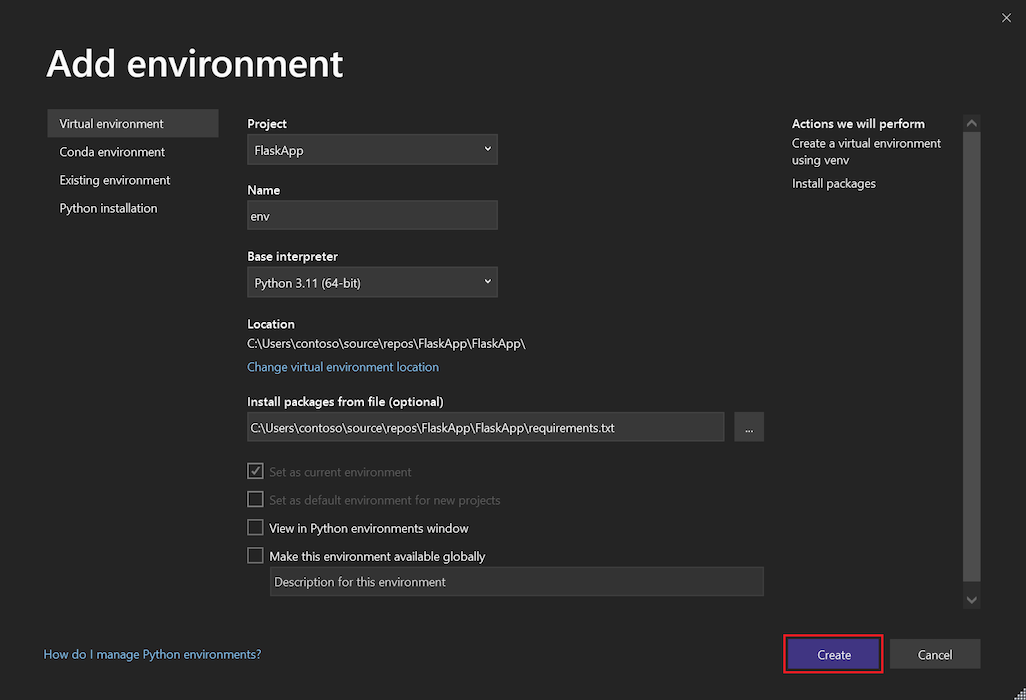
Si vous voyez cette invite, sélectionnez l’option Créer un environnement virtuel :

Visual Studio affiche la boîte de dialogue « Ajouter un environnement ». Acceptez les valeurs par défaut et sélectionnez Créer, puis consentez à toutes les demandes d’élévation.
Conseil / Astuce
Lorsque vous commencez un projet, il est vivement recommandé de créer immédiatement un environnement virtuel, car la plupart des modèles Visual Studio vous invitent à le faire. Les environnements virtuels conservent les exigences exactes de votre projet au fil du temps lorsque vous ajoutez et supprimez des bibliothèques. Vous pouvez ensuite générer facilement un fichier requirements.txt , que vous utilisez pour réinstaller ces dépendances sur d’autres ordinateurs de développement (comme lors de l’utilisation du contrôle de code source) et lors du déploiement du projet sur un serveur de production. Pour plus d’informations sur les environnements virtuels et leurs avantages, consultez Utiliser des environnements virtuels et gérer les packages requis avec requirements.txt.
Examiner le code type
Dans cette section, vous examinez le code réutilisable dans le fichier projet Flask (.py) que Visual Studio crée pour le modèle sélectionné.
Ouvrez l’Explorateur de solutions pour afficher les fichiers de votre solution et de votre projet Flask. Le projet initial contient seulement deux fichiers, app.py et requirements.txt:
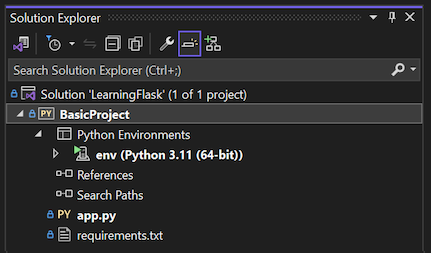
Le fichier requirements.txt spécifie les dépendances du package Flask. La présence de ce fichier est ce qui vous invite à créer un environnement virtuel lors de la première création du projet.
Le fichier app.py seul contient du code standard pour un projet web Flask vide. Le modèle fournit du code similaire aux descriptions dans le guide de démarrage rapide - Créer une application web avec l’article Flask , avec quelques sections ajoutées.
Ouvrez le fichier app.py dans l’éditeur et examinez la section supérieure.
Le code commence par une
importinstruction pour le package Flask. Cette instruction crée une instance de laFlaskclasse, qui est affectée à la variableapp:from flask import Flask app = Flask(__name__)Ensuite, le code affecte la
wsgi_appvariable, qui est utile lorsque vous déployez l’application Flask sur un hôte web :# Make the WSGI interface available at the top level so wfastcgi can get it. wsgi_app = app.wsgi_appLa section centrale affecte une fonction à une route d’URL, ce qui signifie que la fonction fournit la ressource identifiée par l’URL. Dans ce cas, l’itinéraire définit une vue :
@app.route('/')
def hello():
    """Renders a sample page."""
    return "Hello World!"
Vous définissez des routes à l’aide du décorateur
@app.routede Flask, avec un argument qui est l’URL relative à partir de la racine du site. Comme vous pouvez le voir dans le code, la fonction retourne uniquement une chaîne de texte, qui est suffisante pour qu’un navigateur s’affiche.La section inférieure contient du code facultatif pour démarrer le serveur de développement Flask. Vous pouvez définir l’hôte et le port via des variables d’environnement plutôt que de les coder en dur. Ce code vous permet de contrôler facilement la configuration sur les machines de développement et de production sans modifier le code :
if __name__ == '__main__':
    import os
    HOST = os.environ.get('SERVER_HOST', 'localhost')
    try:
        PORT = int(os.environ.get('SERVER_PORT', '5555'))
    except ValueError:
        PORT = 5555
    app.run(HOST, PORT)
Sélectionnez Déboguer>Démarrer sans débogage pour exécuter l’application Flask et ouvrir un navigateur sur l’hôte et le port par défaut
localhost:5555.
Explorer les modèles Python dans Visual Studio
Lorsque vous installez la charge de travail Python, Visual Studio fournit différents modèles de projet pour les infrastructures web Flask, Bottle et Django et les services cloud Azure. Il existe également des modèles pour différents scénarios d’apprentissage automatique et un modèle pour créer un projet à partir d’une structure de dossiers existante qui contient une application Python. Vous pouvez accéder aux modèles à l’aide de l’option de menu Fichier>Nouveau>Projet. Sélectionnez le nœud de langage Python et ses nœuds enfants pour afficher les modèles disponibles.
Visual Studio fournit également plusieurs modèles de fichiers ou d’éléments pour créer rapidement une classe Python, un package Python, un test unitaire Python, des fichiersweb.config , etc. Lorsque vous avez un projet Python ouvert, vous accédez aux modèles d’élément à l’aide de l’option de menuAjouter un nouvel élément de>. Pour plus d’informations, consultez la référence des modèles d’élément.
L’utilisation de modèles vous permet de gagner beaucoup de temps lors du démarrage d’un projet ou de la création d’un fichier. Ils sont également un excellent moyen d’en savoir plus sur différents types d’applications et structures de code. Il est utile de créer des projets et des éléments à partir des différents modèles pour vous familiariser avec ce qu’ils offrent.
Utiliser des modèles Cookiecutter
Visual Studio fournit une intégration directe avec Cookiecutter pour vous aider à découvrir des modèles, des options de modèle d’entrée et à créer des projets et des fichiers. Pour plus d’informations, consultez le guide de démarrage rapide : Créer un projet à partir d’un article de modèle Cookiecutter .