Remarque
L’accès à cette page requiert une autorisation. Vous pouvez essayer de vous connecter ou de modifier des répertoires.
L’accès à cette page requiert une autorisation. Vous pouvez essayer de modifier des répertoires.
Utilisez les paramètres de stratégie de groupe, la gestion des périphériques mobiles (GPM) ou le registre Windows pour configurer le redémarrage des appareils après une mise à jour Windows. Choisir de planifier les installations de mise à jour, de définir des stratégies de redémarrage, de configurer les heures d’activité ou d’utiliser une combinaison de ces options.
Remarque
Ne modifiez pas directement le Registre Windows.
Planifier l’installation de la mise à jour
Dans la stratégie de groupe, utilisez Configurer les mises à jour automatiques pour forcer un redémarrage après une durée d’installation spécifique.
Pour régler l’heure :
- Ouvrez Configuration des mises à jour automatiques.
- Sélectionnez l’option 4 - Téléchargement automatique et planification de l’installation.
- Sous Heure d’installation planifiée, entrez une heure. Vous pouvez également planifier les installations lors de la maintenance automatique. Pour utiliser cette méthode, accédez à Configuration ordinateur\Modèles d’administration\Composants Windows\Planificateur de maintenance.
Remarque
Cette stratégie est une stratégie héritée qui ne s’applique pas à Windows 11 et peut être supprimée dans une version ultérieure.
Bien que cela ne soit pas recommandé, vous pouvez obtenir le même résultat à l’aide du Registre Windows :
- Accédez à
HKLM\Software\Policies\Microsoft\Windows\WindowsUpdate\AU. - Définissez
AuOptionsl’heure etScheduledInstallTimel’heure4de votre choix. - Activer
AlwaysAutoRebootAtScheduledTimele . - Spécifiez le délai d’avertissement en minutes à l’aide de
AlwaysAutoRebootAtScheduledTimeMinutes.
Pour obtenir une description détaillée de ces clés de registre, voir Clés de registre utilisées pour gérer le redémarrage.
Configurer les heures d’activité
Heures d’activité identifie la période lors de laquelle l’appareil est censé être utilisé. Par défaut, les heures d’activité sont de 8 h à 17 h. Toutefois, les utilisateurs peuvent les modifier manuellement. Utilisez les heures d’activité pour réduire les notifications de mise à jour ou contrôler quand les redémarrages automatiques sont autorisés avant la date limite de conformité. Après l’expiration d’une date limite de conformité, les tentatives de redémarrage et les notifications de mise à jour immédiatement avant elles se produisent, quelles que soient les heures d’activité.
Vous pouvez également définir une plage d’heures actives maximale, calculée à partir de l’heure de début.
Remarque
La durée maximale des heures d’activité pour Windows 10, version 1607 et Windows Server 2016 était de 12. Les versions ultérieures prennent en charge la durée maximale des heures d’activité de 18 heures.
Retarder le redémarrage automatique
Lorsque vous activez Configurer les mises à jour automatiques dans la stratégie de groupe, utilisez cette stratégie pour retarder les redémarrages automatiques après l’installation des mises à jour :
- Le paramètre Désactiver le redémarrage automatique des mises à jour lors des heures d’activité empêche le redémarrage automatique lors des heures d’activité.
Remarque
Pour les connexions RDP (Bureau à distance Protocol), seules les sessions RDP actives sont considérées comme des utilisateurs connectés. Appareils sans utilisateurs locaux ou redémarrage RDP actif.
Vous pouvez également utiliser le Registre Windows pour empêcher les redémarrages automatiques quand un utilisateur est connecté à :
- Accédez à
HKLM\Software\Policies\Microsoft\Windows\WindowsUpdate\AU. - Définir
AuOptionssur4et activerNoAutoRebootWithLoggedOnUsers. Comme avec la stratégie de groupe, si un utilisateur planifie le redémarrage par le biais d’une notification de mise à jour, il remplace ce paramètre.
Pour obtenir une description détaillée de ces clés de registre, voir Clés de registre utilisées pour gérer le redémarrage.
Configurer les heures d’activité avec la stratégie de groupe
Configurez les heures d’activité à l’aide de la stratégie de groupe.
Accédez à Configuration de l’ordinateur>, Modèles d’administration Composants>>WindowsWindows Update.
Ouvrez le paramètre de stratégie Désactiver le redémarrage automatique des mises à jour pendant les heures d’activité .
Activez la stratégie, puis définissez les heures de début et de fin.
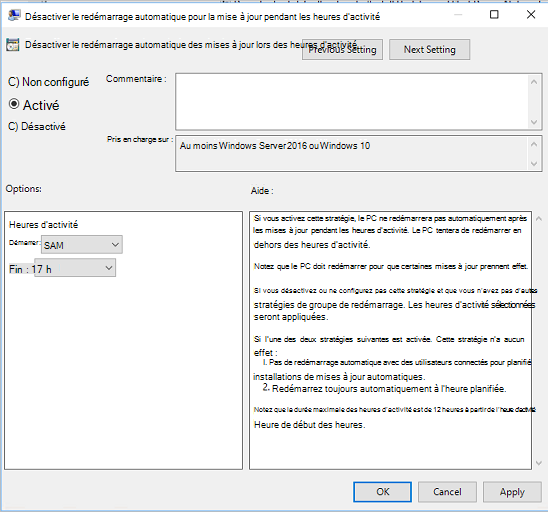
Configurer les heures d’activité avec GPM
Pour configurer les heures d’activité, GPM utilise les paramètres suivants dans le CSP de stratégie de mise à jour :
Configurer les heures d’activité via le registre Windows
Important
N’utilisez pas cette méthode, sauf si vous ne pouvez pas utiliser la stratégie de groupe ou la GPM. Les paramètres du Registre peuvent entrer en conflit avec les configurations définies par d’autres méthodes.
Pour configurer les heures d’activité via le registre :
- Accédez à
HKLM\Software\Policies\Microsoft\Windows\WindowsUpdate. - Permet
SetActiveHoursd’activer ou de désactiver les heures d’activité. - Utilisez
ActiveHoursStartetActiveHoursEndpour spécifier l’intervalle de temps.
Pour obtenir une description détaillée de ces clés de registre, voir Clés de registre utilisées pour gérer le redémarrage.
Astuce
Pour configurer manuellement les heures d’activité sur un appareil, accédez à Paramètres>(phrasefix)Windows UpdateOptions>avancées et sélectionnez Heures d’activité.
Configurer la plage maximale des heures d’activité
Vous pouvez spécifier la plage d’heures actives maximum que les utilisateurs peuvent définir sur leurs appareils. Cette limite équilibre la flexibilité des utilisateurs en laissant suffisamment de temps aux appareils pour installer les mises à jour et redémarrer en dehors des heures de travail. Le système calcule la plage maximale à partir de l’heure de début des heures d’activité configurée.
- Stratégie de groupe : Accédez à Configuration de l’ordinateur* Modèles **d’administrationComposants** Windows(phrasefix)Windows Update* et ouvrez Spécifiez la plage des heures d’activité pour les redémarrages automatiques.
- GPM : utiliser ActiveHoursMaxRange.
Limiter les reports de redémarrage
Une fois que Windows a installé une mise à jour, celle-ci tente de redémarrer automatiquement en dehors des heures d’activité, sauf si vos configurations l’intervoient. Pour réduire le risque de redémarrage forcé perturbant l’utilisation de l’appareil, autorisez les redémarrages automatiques en dehors des heures d’activité. Si le redémarrage ne réussit pas après une période par défaut de deux jours, l’utilisateur voit une notification indiquant qu’un redémarrage est requis. Pour modifier le délai, utilisez Spécifier la date limite pour les mises à jour automatiques et les redémarrages pour les mises à jour qualité et Spécifier la date limite pour les mises à jour et les redémarrages automatiques pour les mises à jour des fonctionnalités afin de spécifier la date limite (durée de l’installation requise) et la période de grâce (durée entre l’installation et le redémarrage requis).
Remarque
Les stratégies héritées permettant de gérer les échéances de mise à jour et les redémarrages automatiques ne s’appliquent pas à Windows 11. Ne les utilisez pas. Les stratégies héritées seront peut-être supprimées dans une version ultérieure.
Contrôler les notifications de redémarrage
Options d’affichage des notifications de mise à jour
Vous pouvez définir les notifications de Windows Update qui apparaissent aux utilisateurs. Cette stratégie ne contrôle pas comment et quand les mises à jour sont téléchargées et installées.
Pour configurer ce paramètre via la stratégie de groupe :
- Accédez à Configuration ordinateur\Modèles d’administration\Composants Windows\Windows Update.
- Ouvrez les options d’affichage de la stratégie de notifications de mise à jour .
- Configurez l’une des valeurs suivantes :
-
0(par défaut) : utilisez les notifications de Windows Update par défaut. -
1: désactivez toutes les notifications, à l’exception des avertissements de redémarrage. -
2: désactivez toutes les notifications, y compris les avertissements de redémarrage.
-
Pour configurer ce paramètre via GPM, utilisez UpdateNotificationLevel.
À compter de Windows 11, version 22H2, l’option Appliquer uniquement pendant les heures d’activité est disponible en tant qu’option pour les options d’affichage des notifications de mise à jour.
Lorsque vous choisissez cette option en même temps que le paramètre 1 ou 2, les notifications sont désactivées uniquement pendant les heures d’activité. Pour veiller à ce que les appareils restent à jour, les notifications continuent de s’afficher pendant les heures d’activité si :
- Vous avez sélectionné Appliquer uniquement pendant les heures d’activité.
- Une échéance effective de mise à jour est atteinte (configurée via Spécifier une date limite pour les mises à jour automatiques et les redémarrages pour les mises à jour de qualité ou Spécifier une date limite pour les mises à jour et redémarrages automatiques pour les mises à jour des fonctionnalités). Ce délai comprend le nombre de jours compris dans le délai plus le nombre de jours du délai de grâce. À ce stade, l’utilisateur reçoit une notification de redémarrage 15 minutes à l’avance d’un redémarrage forcé qui ne peut pas être reprogrammé ou retardé.
Pour configurer ce comportement via GPM, utilisez UpdateNotificationLevel.
Paramètres de stratégie de groupe pour le redémarrage
Dans l’éditeur de stratégie de groupe, vous trouverez les paramètres de stratégie pour le comportement de redémarrage sous Modèles d’administration de configuration> ordinateurComposants>>Windows(phrasefix)Windows Update. Le tableau suivant indique les stratégies qui s’appliquent à Windows 11.
| Stratégie | S’applique à Windows 11 | Remarques |
|---|---|---|
| Désactiver le redémarrage automatique des mises à jour lors des heures d’activité | Oui | Utilisez cette stratégie pour configurer les heures d’activité pendant lesquelles l’appareil ne redémarrera pas. |
| Spécifier la plage des heures d’activité pour les redémarrages automatiques | Oui | Activez cette stratégie pour spécifier le nombre maximal d’heures à partir de l’heure de début que les utilisateurs peuvent définir pour leurs heures d’activité. |
| Spécifier la date limite pour les mises à jour automatiques et les redémarrages pour les mises à jour de qualité | Oui | Utilisez cette stratégie pour spécifier le nombre de jours avant l’installation automatique des mises à jour qualité sur les appareils et une période de grâce nécessitant des redémarrages se produisent automatiquement. Les utilisateurs peuvent planifier leur propre redémarrage tout au long de la période de grâce, redémarrer automatiquement l’appareil en dehors des heures d’activité si cela est autorisé par les configurations de l’administrateur, ou être forcés de redémarrer à la fin de la période de grâce. |
| Spécifier la date limite pour les mises à jour et les redémarrages automatiques pour les mises à jour des fonctionnalités | Oui | Utilisez cette stratégie pour spécifier le nombre de jours avant l’installation automatique des mises à jour des fonctionnalités sur les appareils et une période de grâce nécessitant des redémarrages se produit automatiquement. Les utilisateurs peuvent planifier leur propre redémarrage tout au long de la période de grâce, redémarrer automatiquement l’appareil en dehors des heures d’activité si cela est autorisé par les configurations de l’administrateur, ou être forcés de redémarrer à la fin de la période de grâce. |
Remarque
- Vous ne pouvez choisir qu'un chemin d’accès pour le comportement de redémarrage.
- Si vous définissez des stratégies de redémarrage en conflit, le comportement réel du redémarrage peut ne pas être celui que vous attendiez.
- Lorsque vous utilisez le protocole RDP, seules les sessions RDP actives sont considérées comme des utilisateurs connectés.
- La stratégie d’installation Pas de redémarrage automatique avec des utilisateurs connectés pour les mises à jour automatiques planifiées n’a jamais été créée en tant que fournisseur de solutions Cloud. Dans la stratégie de groupe, cette stratégie ne fonctionne pas exactement comme prévu. Cette stratégie peut n’entraîner aucune période de redémarrage des mises à jour qualité, étant donné que de nombreux utilisateurs ne se déconnectent jamais. La recommandation pour remplacer cette stratégie est d’utiliser le délai de conformité, puis de configurer le redémarrage automatique pour empêcher les redémarrages non conscients de l’utilisateur avant d’atteindre l’échéance. Pour les périphériques serveurs, utilisez l’option Configurer le Mises à jour automatique 7 - Notifier pour installer et Notifier pour redémarrer.
Clés de registre utilisées pour gérer le redémarrage
Les tableaux suivants répertorient les valeurs de Registre qui correspondent aux paramètres de la stratégie de groupe pour contrôler les redémarrages après les mises à jour dans Windows 11.
HKLM\Software\Policies\Microsoft\Windows\WindowsUpdate
| Clé de Registre | Type de clé | Valeur |
|---|---|---|
ActiveHoursEnd |
REG_DWORD |
0-23: définissez les heures d’activité qui se terminent à une heure précise.Il commence par 12 h (0) et se termine par 23 h (23). |
ActiveHoursStart |
REG_DWORD |
0-23: définissez les heures d’activité pour commencer à une heure spécifique.Il commence par 12 h (0) et se termine par 23 h (23). |
SetActiveHours |
REG_DWORD |
0: désactivez le redémarrage automatique après les mises à jour en dehors des heures d’activité.1: permet d’activer le redémarrage automatique après les mises à jour en dehors des heures d’activité. |
HKLM\Software\Policies\Microsoft\Windows\WindowsUpdate\AU
| Clé de Registre | Type de clé | Valeur |
|---|---|---|
AUOptions |
REG_DWORD |
2: Notifier pour le téléchargement et notifier pour l’installation des mises à jour.3: téléchargez et notifiez automatiquement pour l’installation des mises à jour.4: téléchargement et planification automatiques de l’installation des mises à jour.5: autorisez l’administrateur local à configurer ces paramètres.Remarque : pour configurer le comportement de redémarrage, définissez cette valeur sur 4. |
ScheduledInstallTime |
REG_DWORD |
0-23: Planifier l’heure d’installation de la mise à jour à une heure spécifique.Il commence par 12 h (0) et se termine par 23 h (23). |
Il existe trois combinaisons de Registre différentes pour contrôler le comportement de redémarrage :
- Pour définir des heures d’activité :
- Définir
SetActiveHourssur1. - Utilisez
ActiveHoursStartetActiveHoursEndpour définir l’intervalle de temps.
- Définir
- Pour planifier une installation et une heure de redémarrage spécifiques :
- Définir
AUOptionssur4. - Permet
ScheduledInstallTimede spécifier l’heure d’installation.
- Définir
- Pour différer le redémarrage si un utilisateur est connecté :
- Définir
AUOptionssur4.
- Définir