Remarque
L’accès à cette page requiert une autorisation. Vous pouvez essayer de vous connecter ou de modifier des répertoires.
L’accès à cette page requiert une autorisation. Vous pouvez essayer de modifier des répertoires.
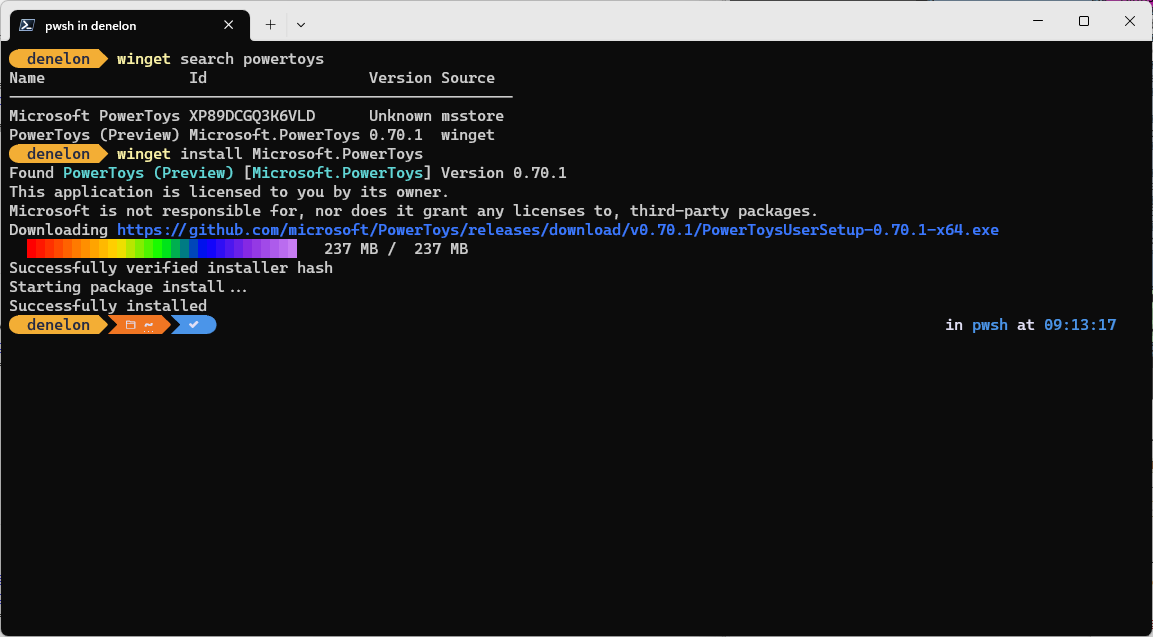
La commande install de winget installe l’application spécifiée. Utilisez la commande search pour identifier l’application que vous souhaitez install. Utilisez la show commande pour afficher des détails sur l’application et le programme d’installation sélectionné par WinGet pour votre système.
La install commande nécessite que vous spécifiiez la chaîne exacte à install. En cas d’ambiguïté, vous serez invité à filtrer davantage la install commande sur une application exacte.
Utilisation
winget install [[-q] <query> ...] [<options>]
Alias
Les alias suivants sont disponibles pour cette commande :
add
Les arguments
Les arguments suivants sont disponibles.
| Raisonnement | Descriptif |
|---|---|
-q, --query |
Requête utilisée pour rechercher une application. |
Remarque
L’argument de requête est positionnel. Par défaut, winget effectue une recherche de sous-chaîne sans tenir compte de la casse dans le nom du package, l’ID et l’alias. La syntaxe générique n’est pas prise en charge. Utilisez -e, --exact pour exiger une correspondance exacte (respectant la casse). Utilisez --id, --nameou --moniker pour restreindre le champ recherché.
Paramètres
Les options vous permettent de personnaliser l’expérience install pour répondre à vos besoins.
| Choix | Descriptif |
|---|---|
-m, --manifest |
Doit être suivie du chemin du fichier manifeste (YAML). Vous pouvez utiliser le manifeste pour exécuter l’expérience install à partir d’un fichier YAML local. |
--id |
Limite install à l’ID de l’application. |
--name |
Limite la recherche au nom de l’application. |
--moniker |
Limite la recherche au moniker listé pour l’application. |
-v, --version |
Vous permet de spécifier une version exacte à install. Si elle n’est pas spécifiée, « latest » install la version la plus récente de l’application. |
-s, --source |
Limite la recherche au nom source fourni. Doit être suivi du nom de la source. |
--scope |
Vous permet de spécifier si le programme d’installation doit cibler l’étendue de l’utilisateur ou de l’ordinateur. Consultez Problèmes connus liés à l’étendue de l’installation du package. |
-a, --architecture |
Sélectionnez l’architecture sur install. |
--installer-type |
Sélectionnez le type de programme d’installation sur install. Consultez les types de programmes d’installation pris en charge pour le client WinGet. |
-e, --exact |
Utilise la chaîne exacte dans la requête, y compris la vérification du respect de la casse. Elle n’utilise pas le comportement par défaut d’une sous-chaîne. |
-i, --interactive |
Exécute le programme d’installation en mode interactif. L’expérience par défaut montre la progression du programme d’installation. |
-h, --silent |
Exécute le programme d’installation en mode silencieux. Vous ne voyez aucune invite s’afficher. L’expérience par défaut montre la progression du programme d’installation. |
--locale |
Spécifie les paramètres régionaux à utiliser (format BCP47). |
-o, --log |
Dirige la journalisation vers un fichier journal spécifique. Vous devez fournir le chemin d’un fichier sur lequel vous disposez des droits d’écriture. |
--custom |
Arguments à transmettre au programme d’installation en plus des valeurs par défaut. |
--override |
Chaîne qui sera passée directement au programme d’installation. |
-l, --location |
Emplacement vers lequel effectuer la install (si pris en charge). |
--ignore-security-hash |
Ignore l’échec de la vérification du hachage du programme d’installation. Cela n’est pas recommandé. |
--allow-reboot |
Permet un redémarrage le cas échéant. |
--skip-dependencies |
Ne traite pas les dépendances des packages et les fonctionnalités de Windows. |
--ignore-local-archive-malware-scan |
Ignore l’analyse des programmes malveillants effectuée dans le cadre de l’installation d’un package de type d’archive à partir du manifeste local. |
--dependency-source |
Recherche les dépendances de package à l’aide de la source spécifiée. |
--accept-package-agreements |
Accepte les contrats de licence ou les CLUF présentés par le programme d’installation du package, en supprimant l’invite interactive. Cela s’applique uniquement aux propres termes du contrat de licence du package : il n’affecte pas les composants facultatifs ou les logiciels groupés proposés par le programme d’installation. Pour un install entièrement non interactif, combinez avec --silent (-h). |
--no-upgrade |
Ignore la mise à niveau si une version installée existe déjà. |
--header |
En-tête HTTP facultatif de la source REST du Gestionnaire de package Windows. |
--authentication-mode |
Spécifiez la préférence de la fenêtre d’authentification (silent, silentPreferred ou interactive). |
--authentication-account |
Indiquez le compte à utiliser pour l’authentification. |
--accept-source-agreements |
Accepte le contrat de licence pour la source WinGet (référentiel), en supprimant l’invite interactive. Il s’agit d’une licence de package distincte de toute licence de package : elle couvre les conditions d’utilisation de la source elle-même, telles que le référentiel de la winget communauté. |
-r, --rename |
Valeur pour renommer le fichier exécutable (portable). |
--uninstall-previous |
Désinstalle la version précédente du package pendant la mise à niveau. |
--force |
Exécutez directement la commande et continuez avec les problèmes non liés à la sécurité. |
-?, --help |
Fournit de l’aide supplémentaire sur cette commande. |
--wait |
Invite l’utilisateur à appuyer sur n’importe quelle touche avant de quitter. |
--logs, --open-logs |
Ouvre l’emplacement des journaux par défaut. |
--verbose, --verbose-logs |
Utilisé pour remplacer le paramètre de journalisation et créer un journal détaillé. |
--nowarn, --ignore-warnings |
Supprime les sorties d’avertissement. |
--disable-interactivity |
Désactivez les invites interactives. |
--proxy |
Définissez un proxy à utiliser pour cette exécution. |
--no-proxy |
Désactive l’utilisation du proxy pour cette exécution. |
Exemples de requêtes
L’exemple suivant installe une version spécifique d’une application.
winget install powertoys --version 0.91.1
L’exemple suivant installe une application à partir de son ID.
winget install --id Microsoft.PowerToys
L’exemple suivant installe une application par version et ID.
winget install --id Microsoft.PowerToys --version 0.91.1
Installer plusieurs packages
Vous pouvez install plusieurs paquets dans une seule commande en répertoriant leurs identifiants séparés par des espaces.
winget install Microsoft.VisualStudioCode Microsoft.PowerShell Git.Git
WinGet installe chaque package en séquence. Cela est utile pour configurer rapidement un nouvel ordinateur ou partager un ensemble d’outils avec un collègue.
Conseil / Astuce
Pour les ensembles de packages plus volumineux, envisagez d’utiliser winget l’exportation et winget l’importation pour enregistrer et restaurer une liste de packages complète, ou winget configurez-les en install même temps que d’autres configurations de machine dans un seul fichier.
Désambiguer les résultats
Si la requête fournie à WinGet n’entraîne pas d’application unique, WinGet affiche les résultats de la recherche. Cela vous fournira les données supplémentaires nécessaires pour affiner la recherche du bon install.
La meilleure façon de limiter la sélection à un seul fichier est d’utiliser l’id de l’application et le combiner à l’option de requête exact. Par exemple :
winget install --id Git.Git -e
Si plusieurs sources sont configurées, il est possible d’avoir des entrées en double. La spécification d’une source est nécessaire pour lever toute ambiguïté.
winget install --id Git.Git -e --source winget
La source msstore utilise des identificateurs uniques en tant qu’« ID » pour les packages. Celles-ci ne nécessitent pas l’option de requête exacte . Par exemple :
winget install XP9KHM4BK9FZ7Q -s msstore
Local install
L’option manifest vous permet d'effectuer install pour une application en passant un fichier YAML directement au client. Si le manifeste est un manifeste à plusieurs fichiers, le répertoire contenant les fichiers doit être utilisé. L’option manifest s’utilise de la manière suivante.
Utilisation : winget install --manifest \<path>
| Choix | Descriptif |
|---|---|
-m, --manifest |
Chemin d’accès aux manifestes de l’application vers install. |
L’installation de packages à partir de fichiers manifeste locaux peut comporter des risques. Par mesure de précaution supplémentaire, cette fonctionnalité doit être activée par un administrateur. Pour activer cette fonctionnalité, exécutez winget settings --enable LocalManifestFiles. Pour désactiver cette fonctionnalité, exécutez winget settings --disable LocalManifestFiles.
Fichiers journaux
Les fichiers journaux pour WinGet, sauf s’ils sont redirigés, se trouvent dans le dossier suivant : \%LOCALAPPDATA%\\Packages\\Microsoft.DesktopAppInstaller_8wekyb3d8bbwe\\LocalState\\DiagOutputDir\\*.log
Contrats de licence
Certaines applications imposent à l’utilisateur d’accepter la licence ou d’autres contrats avant de pouvoir être installées. Dans ce cas, le Gestionnaire de package Windows invite l’utilisateur à accepter les contrats. Si l’utilisateur n’est pas d’accord, l’application ne s’install pas.
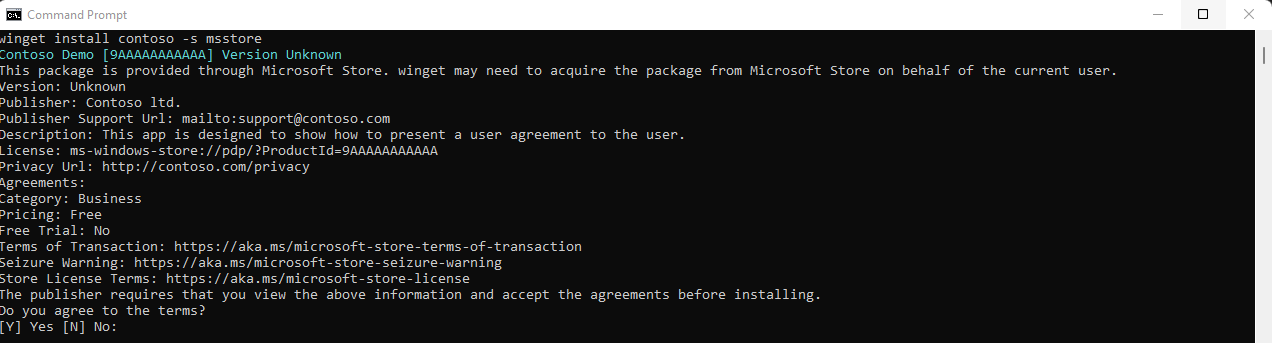
À partir de la ligne de commande, vous pouvez accepter automatiquement les contrats en passant l’option --accept-package-agreements suivante sur la ligne de commande. Cela peut être utile pour l’écriture de scripts liés au Gestionnaire de package Windows.
Rubriques connexes
Collaborer avec nous sur GitHub
La source de ce contenu se trouve sur GitHub, où vous pouvez également créer et examiner des problèmes et des demandes de tirage (pull requests). Pour plus d’informations, consultez notre guide du contributeur.

Windows developer