Accorder aux utilisateurs l’accès aux espaces de travail dans Power BI
Après avoir créé un espace de travail dans Power BI, ou si vous avez un rôle Administrateur dans un espace de travail, vous pouvez accorder à d’autres utilisateurs l’accès à cet espace de travail en les ajoutant aux différents rôles. Les créateurs d’espace de travail sont automatiquement des administrateurs. Consultez Rôles dans les espaces de travail pour une explication des différents rôles.
Notes
Pour appliquer la sécurité au niveau des lignes (SNL) aux utilisateurs de Power BI Pro qui parcourent du contenu dans un espace de travail, attribuez-leur le rôle Lecteur.
Une fois que vous avez ajouté ou supprimé un utilisateur ou un groupe pour l’accès à l’espace de travail, la modification de l’autorisation ne prend effet que la prochaine fois que l’utilisateur se connectera à Power BI.
Accorder l’accès à votre espace de travail
Étant donné que vous avez le rôle Administrateur dans l’espace de travail, vous voyez l’option Accès dans la page de la liste de contenus de l’espace de travail.

Ajoutez des groupes de sécurité, des listes de distribution, des groupes Microsoft 365 ou des personnes individuelles à ces espaces de travail en tant que lecteurs, membres, contributeurs ou administrateurs.
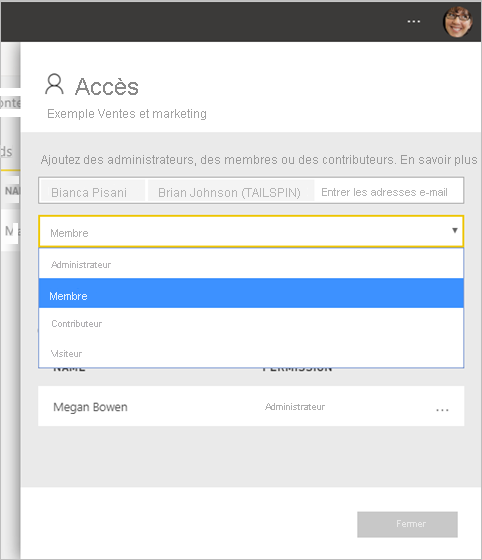
Sélectionnez Ajouter>Fermer.
Contenu connexe
- En savoir plus sur l’expérience des espaces de travail dans Power BI.
- Créer des espaces de travail.
- Publier une application à partir d’un espace de travail dans Power BI.
- Vous avez des questions ? Essayez d’interroger la communauté Power BI