Les raccourcis clavier sont utiles pour vous déplacer dans les rapports Power BI à l’aide d’un clavier. Les tableaux de cet article décrivent les raccourcis disponibles dans un rapport Power BI.
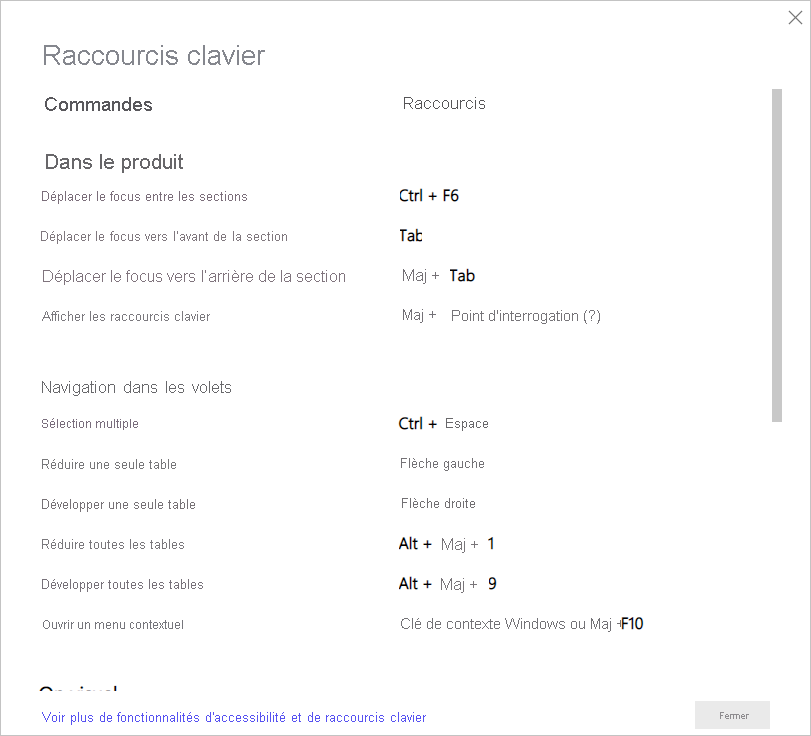
Quand vous utilisez Power BI Desktop, vous pouvez appuyer sur Maj + ? pour afficher les raccourcis clavier comme illustré dans l’image suivante.
Outre l’utilisation de ces raccourcis clavier dans Power BI Desktop, ces raccourcis fonctionnent aussi dans les expériences suivantes :
Boîte de dialogue Explorateur Q&R
Boîte de dialogue Bien démarrer
Menu Fichier et boîte de dialogue À propos de
Barre d’avertissement
Boîte de dialogue Restauration du fichier
Boîte de dialogue Smileys mécontents
Dans nos efforts constants pour améliorer l’accessibilité, les expériences mentionnées dans la liste ci-dessus prennent également en charge les lecteurs d’écran et les paramètres de contraste élevé.
Raccourcis fréquemment utilisés
Pour effectuer cette action
Appuyer sur
Déplacer le focus entre les sections
Ctrl+F6
Déplacer le focus vers l’avant dans une section
Onglet
Déplacer le focus vers l’arrière dans une section
Maj+Tab
Sélectionner ou effacer la sélection d’un objet
Entrée ou barre d’espace
Sélection de plusieurs objets
Ctrl+barre d’espace
Touches d’accès pour la navigation et la sélection des boutons du ruban
Alt
Sur le visuel
Pour effectuer cette action
Appuyer sur
Déplacer le focus sur le menu du visuel
Alt+Maj+F10
Afficher les données
Alt+Maj+F11
Entrer un visuel
Ctrl+flèche droite
Entrer un calque
Entrée
Quitter un calque ou un visuel
Échap
Sélectionner ou effacer la sélection d’un point de données
Entrée ou barre d’espace
Sélection multiple
Ctrl+Entrée ou Ctrl+barre d’espace
Cliquer avec le bouton droit
Clavier Windows : Clé de contexte Windows+F10. La touche de contexte Windows se trouve entre la touche Alt de gauche et la touche Flèche Gauche
Autre clavier : Maj+F10
Effacer la sélection
Ctrl+Maj+C
Afficher ou masquer l’info-bulle
Ctrl+H
Déplacer un visuel sur le canevas (petits déplacements)*
Touches de direction (haut, bas, droite, gauche)
Déplacer un visuel sur le canevas (déplacements plus grands)*
Maj + touches de direction
Redimensionner un visuel*
Touches de direction
Conserver les proportions*
Maj + faire glisser les poignées de redimensionnement
Visuels de groupe*
Sélectionner des visuels + Ctrl + G
* Doit être en mode édition
Navigation de la table
Pour effectuer cette action
Appuyer sur
Déplacer le focus vers le haut/bas d’une cellule (dans toutes les cellules de toutes les zones)
Flèche vers le haut / Flèche vers le bas
Déplacer le focus vers la gauche/droite d’une cellule (dans toutes les cellules de toutes les zones)
Flèche gauche / Flèche droite
Positionne le focus sur la dernière cellule de la ligne active.
Ctrl+Flèche droite / Fin
Positionne le focus sur la première cellule de la ligne active.
Ctrl+Flèche gauche / Origine
Positionne le focus sur le dernier élément de la colonne active.
Ctrl+Flèche bas
Positionne le focus sur le premier élément de la colonne active.
Ctrl+Flèche haut
Positionne le focus sur le premier élément de la table (angle supérieur gauche).
Ctrl+Origine
Positionne le focus sur le dernier élément de la table (angle supérieur droit).
Ctrl+Fin
Positionne le focus sur la dernière ligne de la colonne active.
Touche Page suivante
Positionne le focus sur la première ligne de la colonne active.
Touche Page précédente
Sélection de plusieurs lignes non contiguës
Ctrl+Entrée / Ctrl+Espace
Sélection de plusieurs lignes contiguës
Maj+Flèche bas ou Flèche haut
Effacer les lignes sélectionnées
Ctrl+Maj+C
Ouvrir des liens d’URL
Ctrl+Alt+O
Ouvrir un menu contextuel
Maj+F10
Navigation matricielle
Pour effectuer cette action
Appuyez sur
Développer la matrice
Maj + Flèche droite
Réduire la matrice
Maj + Flèche gauche
Navigation dans les volets
Pour effectuer cette action
Appuyer sur
Sélection multiple
Ctrl+Espace
Réduire une seule table
Flèche gauche
Développer une seule table
Flèche droite
Réduire toutes les tables
Alt+Maj+1
Développer toutes les tables
Alt+Maj+9
Ouvrir un menu contextuel
Clavier Windows : Clé de contexte Windows+F10. La touche de contexte Windows se trouve entre la touche Alt de gauche et la touche Flèche Gauche
Autre clavier : Maj+F10
Zoom de canevas
Pour effectuer cette action
Appuyez sur
Faire un zoom avant
Ctrl + Plus or Ctrl + (roulette de la souris vers l’avant)
Faire un zoom arrière
Ctrl Moins or Ctrl + (roulette de la souris vers l’arrière)
Déplacer le canevas vers le haut
Touche Page précédente
Déplacer le canevas vers le bas
Touche Page suivante
Déplacer le canevas vers la gauche
Alt + Touche Page précédente
Déplacer le canevas vers la droite
Alt + Touche Page suivante
Segment
Pour effectuer cette action
Appuyer sur
Interagir avec un segment
Entrée
Déplacer le focus entre les éléments de menu
Flèche vers le haut / Flèche vers le bas
Déplacer le focus vers le premier élément de menu
Accueil
Déplacer le focus vers le dernier élément de menu
End
Sélectionner plusieurs éléments contigus
Maj + Flèche vers le haut / Flèche vers le bas
Ouvrir le menu contextuel
Maj+F10
Volet Sélection
Pour effectuer cette action
Appuyer sur
Activer le volet Sélection
F6
Déplacer un objet vers le haut dans la superposition
Ctrl+Maj+F
Déplacer un objet vers le bas dans la superposition
Ctrl+Maj+B
Masquer/afficher un objet
Ctrl+Maj+S
Barre de formule DAX
Pour effectuer cette action
Appuyez sur
Envoyer
Ctrl + Entrée ou Entrée
Atteindre le numéro de ligne
Ctrl+G
Déplacer une ligne vers le haut/le bas
Alt+flèche vers le haut / Flèche vers le bas
Copier une ligne en haut / bas
Maj+Alt+flèche vers le haut / Flèche vers le bas
Insérer la ligne ci-dessous
Maj + Entrée ou Alt + Entrée
Insérer la ligne ci-dessus
Ctrl+Maj+Entrée
Supprimer le mot sélectionné
Ctrl + Suppr
Supprimer toutes les lignes sélectionnées
Ctrl + Maj + K
Sauter au crochet correspondant
Ctrl+Maj+ \
Aller au début d’une ligne de code
Ctrl + Début
Aller à la fin d’une ligne de code
Ctrl + Fin
Mettre en retrait la ligne/Prolonger la ligne dans la marge
Ctrl + ] ou Ctrl + [
Insérer le curseur
Alt+Clic
Sélectionner la ligne actuelle
Ctrl + L
Sélectionner toutes les occurrences de la sélection actuelle
Ctrl+Maj+L
Sélectionner toutes les occurrences du mot actuel
Ctrl+F2
Sélectionner les occurrences suivantes de la sélection actuelle
Ctrl + D
Sélectionner la ligne au-dessus
Maj + Flèche vers le haut
Sélectionner la ligne en dessous
Maj + Flèche vers le bas
Entrer plusieurs lignes de code vers le haut/vers le haut
Ctrl + Alt + Flèche vers le haut / Flèche vers le bas
Mettre une ligne en commentaire
Ctrl + / ou Ctrl + K + C
Décommenter une ligne
Ctrl + / ou Ctrl + K + U
Augmenter la taille de police
Ctrl + + ou Défilement vers le haut
Diminuer la taille de police
Ctrl + - ou Défilement vers le bas
Afficher ou masquer les info-bulles « Lire la suite »
Ctrl+I
Afficher le widget d’accessibilité
Alt + F1
Fermer un widget, les suggestions, d’autres boîtes de dialogue ou la barre de formule DAX
Échap
Afficher les suggestions
Ctrl + espace
Développer ou réduire la barre de formule DAX
CTRL+J
Focus sur la barre de formule DAX pour accéder à l’élément d’interface utilisateur suivant par tabulation
Ctrl + M
Entrer des données
Pour effectuer cette action
Appuyez sur
Quitter la grille modifiable
Ctrl+Tab
Navigation en mode modèle
Pour effectuer cette action
Appuyez sur
Déplacer le focus vers la première carte dans le diagramme de relation
Tab
Déplacer le focus sur la carte suivante
Tab / Flèche vers le haut / Flèche vers le bas
Déplacer le focus sur la carte précédente
Maj +Tab / Flèche gauche / Flèche haut
Sur la carte dans l’affichage de modèle
Pour effectuer cette action
Appuyez sur
Déplacer le focus vers la ligne de relation connectée à la carte
Ctrl + Alt + R
Déplacer le focus vers le premier élément de liste de champs sur la carte
Entrée
Déplacer le focus sur l’élément suivant dans la carte
Tab
Redéplacer le focus sur l’ensemble de la carte
Échap
Ouvrir le menu contextuel
Maj+F10
Déplacer le focus vers l’élément de liste de champs suivant
Flèche vers la droite / Flèche vers le bas
Déplacer le focus vers l’élément de liste de champs précédent
Flèche haut / Flèche gauche
Sur la relation dans l’affichage de modèle
Pour effectuer cette action
Appuyez sur
Déplacer le focus vers la carte suivante connectée à la ligne de relation
Ctrl + Alt + R
Déplacer le focus vers la carte précédemment en focus connectée à la ligne de relation
Maj + Alt + R
Ouvrir le volet Propriétés de relations
Entrée
Déplacer le focus sur la ligne de relation suivante connectée à la carte
Tab / Flèche vers le haut / Flèche vers le bas
Déplacer le focus vers la ligne de relation précédente connectée à la carte
Maj +Tab / Flèche gauche / Flèche haut
Sélectionner la relation ciblée
Entrée
Considérations et limitations
Il existe quelques limitations et problèmes connus concernant les fonctionnalités d’accessibilité. Vous pouvez voir des descriptions de ces problèmes et limitations dans la liste suivante :
Pour une expérience optimale quand vous utilisez des lecteurs d’écran avec Power BI Desktop, ouvrez le lecteur d’écran de votre choix avant d’ouvrir des fichiers dans Power BI Desktop.
Si vous utilisez le Narrateur, il existe certaines limitations concernant la navigation dans la fonctionnalité Afficher les données sous la forme d’une table HTML.
Contenu connexe
Voici la liste des articles dédiés à l’accessibilité dans Power BI :
 ️ Power BI Desktop
  Service Power BI