Remarque
L’accès à cette page nécessite une autorisation. Vous pouvez essayer de vous connecter ou de modifier des répertoires.
L’accès à cette page nécessite une autorisation. Vous pouvez essayer de modifier des répertoires.
Vous pouvez utiliser des visualisations de tableaux et de tableaux croisés dynamiques pour présenter des données dans un format structuré avec des éléments personnalisables tels que la mise en forme personnalisée et conditionnelle, les liens hypertexte et les images. Cette page explique comment contrôler la présentation des données dans les visualisations de tableau et de tableau croisé dynamique.
Pour obtenir des exemples de création de visualisations de tableau croisé dynamique, consultez visualisation de tableau croisé dynamique.
Visualisation de table par rapport à la table des résultats
Une visualisation de table peut être manipulée indépendamment de la table de résultats d’origine qui apparaît sous le jeu de données.
Par défaut, les visualisations de table s’affichent avec toutes les colonnes masquées. Pour afficher ou masquer des colonnes, cliquez sur l'icône de l'œil  à côté du nom de la colonne.
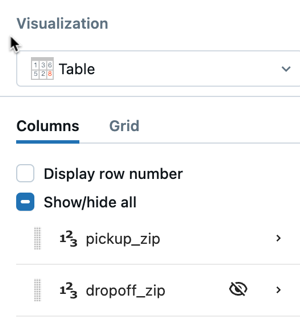
Configuration de table
Utilisez les paramètres suivants pour contrôler les champs qui apparaissent dans le tableau, la façon dont les colonnes sont disposées et comment les valeurs de champ individuelles sont affichées et mises en forme.
Choisir les éléments à afficher
Pour ajouter un champ à la table, cliquez sur  dans la section Colonnes de l’éditeur de visualisation. Les champs que vous ajoutez déterminent la façon dont les résultats sont présentés :
- Si tous les champs ne sont pas agrégés, le tableau affiche les résultats au niveau des lignes.
- Si un champ est agrégé (par exemple, une mesure ou une somme d’un champ quantitatif), les résultats sont regroupés par les champs de dimension de la table.
Pour réorganiser les colonnes, cliquez et faites glisser les champs vers le haut ou vers le bas.
Cliquez sur un champ pour accéder aux paramètres au niveau du champ, où vous pouvez transformer les valeurs du champ, configurer les options d’affichage et appliquer la mise en forme. Consultez les paramètres au niveau du champ.
Paramètres de disposition de table
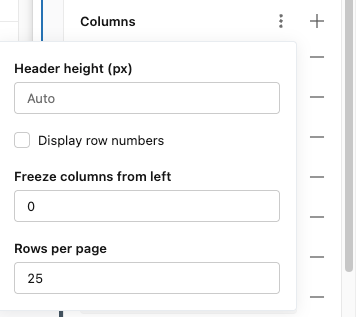
Accédez aux paramètres de disposition de tableau à partir de  Menu kebab en regard de la section Colonnes :
- Hauteur d’en-tête : spécifie la hauteur d’en-tête en pixels. Le texte d’en-tête s’encapsule pour remplir la hauteur spécifiée. Le texte de dépassement de capacité est tronqué.
- Afficher les numéros de ligne : ajoute une colonne affichant le numéro de ligne.
- Figer les colonnes de gauche : fige les premières colonnes N afin qu’elles restent visibles pendant le défilement horizontal.
- Lignes par page : spécifie le nombre d’éléments sur chaque page du tableau.
Paramètres au niveau du champ
Cliquez sur un champ dans l’éditeur de visualisation pour accéder à ses paramètres. Les paramètres sont organisés sous les onglets suivants.
Onglet Valeur
- Champ : choisissez un champ à afficher.
- Type de modification : cassez le champ en un autre type de données.
- Transformation : appliquez une transformation en fonction du type de données du champ.
- Nom complet : spécifiez un alias pour le nom de colonne.
- Info-bulle d’en-tête : fournit une description qui s’affiche lorsque les utilisateurs pointent sur l’en-tête de colonne.
- Utiliser pour la recherche : lorsqu’elle est activée, ajoute une zone de recherche au-dessus du tableau pour filtrer les résultats.
Onglet Styles
- Alignement : choisissez l’alignement gauche, droit ou central.
- Largeur de colonne : définissez une valeur de pixel pour la largeur de colonne. Le texte de dépassement de capacité est tronqué.
-
Type d’affichage : contrôle le rendu des valeurs de cellule :
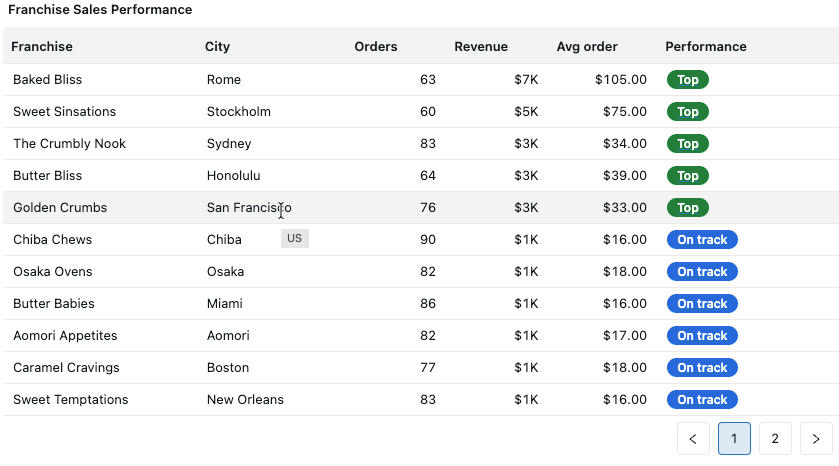
- De base (valeur par défaut) : affiche les valeurs sous forme de texte. Les options de mise en forme supplémentaires incluent les couleurs de police, les styles de police, les couleurs d’arrière-plan et la coloration conditionnelle.
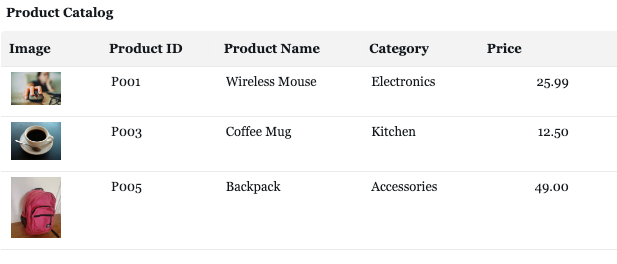
- Image : prend une chaîne encodée en base64 et la restitue en tant qu’image. Pour savoir comment encoder une image en tant qu’URL, consultez chemins d’accès et URL d’image.
- HTML : prend une chaîne HTML et affiche la sortie HTML. Le contenu est exécuté via un assainisseur HTML avant le rendu.
- JSON : affiche un objet JSON avec l’exploration de développement et de réduction.
Onglet Format
Choisissez entre la mise en forme automatique et personnalisée :
- Auto : applique la mise en forme par défaut en fonction du type de données.
-
Personnalisé : active des options supplémentaires en fonction du type de données :
- Nombres : symboles monétaires, abréviations, décimales et chiffres significatifs.
- Dates et datetimes : combinaisons différentes de granularités temporelles. Consultez les types date-heure.
Onglet Actions
-
Lien : spécifiez une URL de modèle personnalisée. Lorsque cette option est définie, le fait de cliquer sur une valeur de cellule redirige les utilisateurs vers l’URL spécifiée. L’URL prend en charge
{{@}}comme espace réservé pour la valeur de cellule. Entrez un chemin relatif (par exemple/sql/dashboardsv3/{{@}}) pour ajouter à votre URL d’espace de travail Azure Databricks ou une URL HTTPS complète (par exemple).https://databricks.com/{{@}} - Info-bulle : activez une info-bulle mise en forme personnalisée qui s’affiche lorsque les utilisateurs pointent sur une cellule.
Configuration de tableau croisé dynamique
Les tableaux croisés dynamiques agrègent et résument les données entre les lignes et les colonnes. Contrairement aux tables régulières, les tableaux croisés dynamiques vous permettent d’ajouter des champs de dimension à des lignes ou des colonnes pour créer des vues tabulées croisées.
Note
Les tableaux croisés dynamiques prennent en charge le rendu jusqu’à 1 000 colonnes x 1 000 lignes.
Choisir les éléments à afficher
Ajoutez des champs aux encodages suivants pour contrôler l’affichage des données dans le tableau croisé dynamique :
- Lignes : les champs s’affichent en tant qu’en-têtes de ligne.
- Colonnes : les champs s’affichent en tant qu’en-têtes de colonne.
- Valeurs : les champs s’affichent sous forme de valeurs de cellule dans le tableau croisé dynamique.
Paramètres au niveau de la valeur
Accédez aux paramètres de niveau valeur à partir de Menu kebab en regard de la section Valeurs :
- Afficher comme : lorsque plusieurs champs de valeur sont sélectionnés, choisissez si les sous-titres de valeur apparaissent sous forme de lignes ou de colonnes.
- Hauteur d’en-tête : spécifie la hauteur d’en-tête pour les en-têtes de colonne valeur.
Paramètres de disposition de table
Accédez aux paramètres de disposition de tableau à partir de Menu kebab en regard de la section Colonnes :
- Hauteur d’en-tête : spécifie la hauteur d’en-tête en pixels. Le texte d’en-tête s’encapsule pour remplir la hauteur spécifiée. Le texte de dépassement de capacité est tronqué.
- Afficher les numéros de ligne : ajoute une colonne affichant le numéro de ligne.
- Figer les colonnes de gauche : fige les premières colonnes N afin qu’elles restent visibles pendant le défilement horizontal.
- Lignes par page : spécifie le nombre d’éléments de chaque page.
Paramètres au niveau du champ
Cliquez sur un champ pour accéder à ses paramètres. Les options disponibles varient selon que le champ est ajouté en tant que ligne, colonne ou valeur.
Onglet Valeur
- Champ : choisissez un champ à afficher.
- Transformation : appliquez une transformation en fonction du type de données du champ.
- Nom complet : spécifiez un alias pour le nom de colonne.
- Pour les champs ajoutés en tant que lignes ou colonnes :
- Afficher les totaux : activez le calcul et affichez les valeurs totales de la dimension.
- Tri : triez le tableau croisé dynamique par ordre alphabétique, par valeur ou dans un ordre manuel.
Onglet Styles
- Pour les champs ajoutés en tant que lignes ou colonnes :
- Hauteur d’en-tête : définissez la hauteur d’en-tête en pixels. Le texte d’en-tête s’encapsule pour remplir la hauteur ; le dépassement de capacité est tronqué.
- Pour les champs ajoutés en tant que valeurs :
- Hauteur et largeur de la cellule : le texte s’encapsule pour s’adapter aux dimensions spécifiées. Le texte de dépassement de capacité est tronqué.
- Alignement : choisissez l’alignement gauche, droit ou central.
-
Type d’affichage : contrôle le rendu des valeurs de cellule :
- De base (valeur par défaut) : affiche les valeurs sous forme de texte avec des options pour les couleurs de police, les styles de police, les couleurs d’arrière-plan et la coloration conditionnelle.
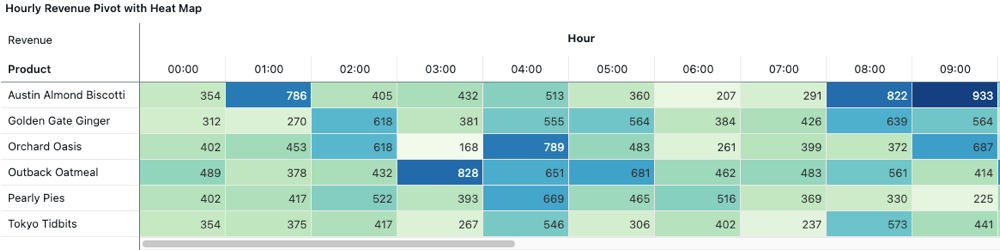
- Échelle de couleur : applique un arrière-plan de dégradé de couleur continu en fonction des valeurs de cellule.
- Image : prend une chaîne encodée en base64 et la restitue en tant qu’image. Pour savoir comment encoder une image en tant qu’URL, consultez chemins d’accès et URL d’image.
- HTML : prend une chaîne HTML et affiche la sortie HTML.
- JSON : affiche un objet JSON avec l’exploration de développement et de réduction.
Onglet Format
Choisissez entre la mise en forme automatique et personnalisée :
- Auto : applique la mise en forme par défaut en fonction du type de données.
-
Personnalisé : active des options supplémentaires en fonction du type de données :
- Nombres : symboles monétaires, abréviations, décimales et chiffres significatifs.
- Dates et datetimes : combinaisons différentes de granularités temporelles.
Onglet Actions
S’applique aux champs ajoutés en tant que valeurs uniquement.
- Lien : spécifiez une URL modèle personnalisée pour rediriger les utilisateurs lorsqu’ils cliquent sur une valeur de cellule.
- Info-bulle : activez une info-bulle mise en forme personnalisée sur le pointage de la cellule.
En-têtes fixes
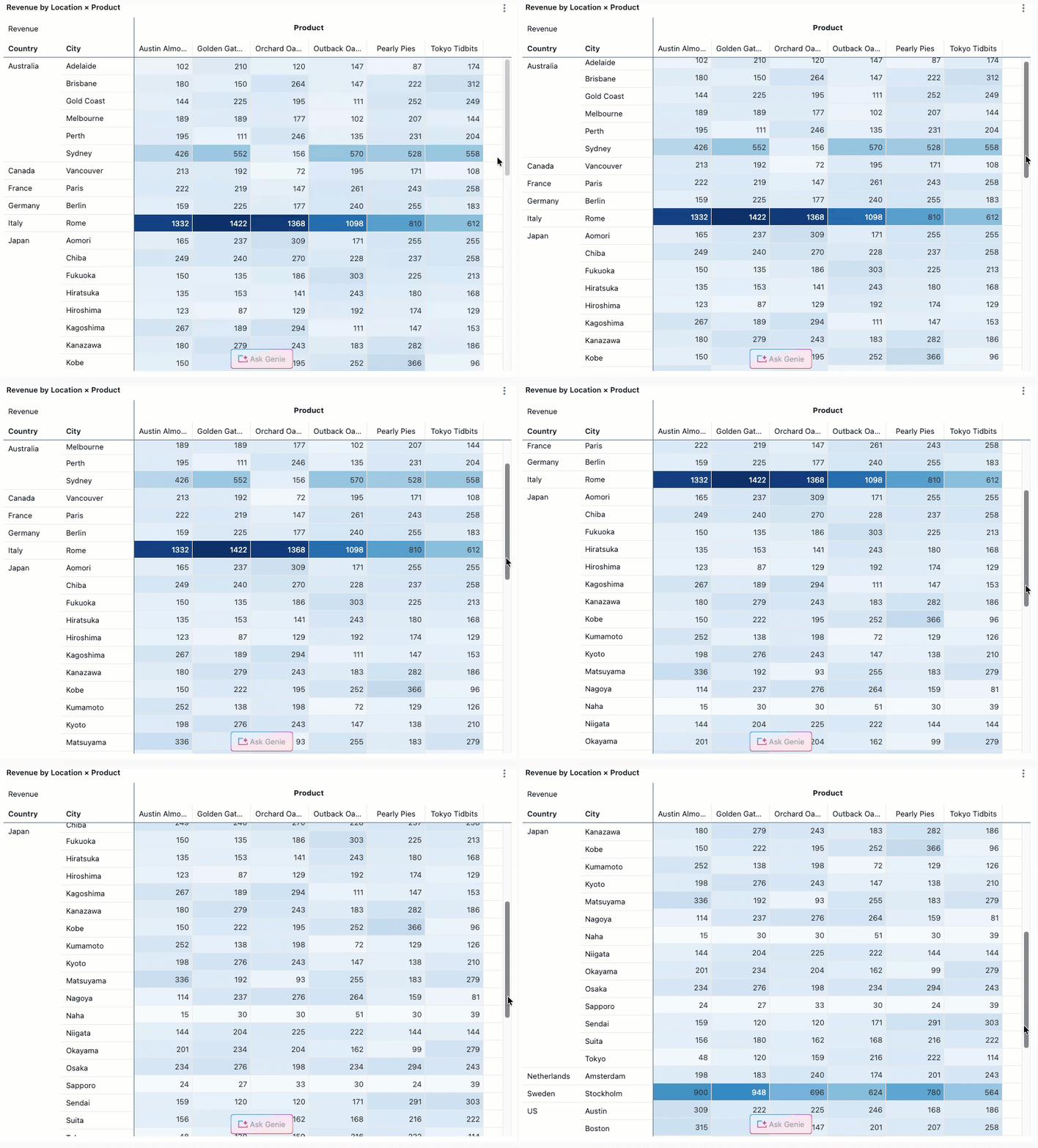
Les valeurs d’en-tête de tableau croisé dynamique sont collantes et restent visibles lors du défilement des données de table. Cela facilite la compréhension du contexte lors de l’affichage de tables croisés dynamiques volumineuses.
Télécharger des tableaux croisés dynamiques dans Excel
Lorsque vous téléchargez une visualisation de tableau croisé dynamique dans Excel, les données sont exportées dans son format croisé dynamique, en préservant les en-têtes de ligne, les en-têtes de colonne et les valeurs agrégées.
Pour télécharger un tableau croisé dynamique :
- Cliquez sur dans le coin supérieur droit du widget de tableau croisé dynamique.
- Sélectionnez Télécharger en tant qu’Excel.
Mise en forme conditionnelle avec des fonctions de texte
Les visualisations de tableau et de tableau croisé dynamique prennent en charge les fonctions de texte dynamique pour la mise en forme conditionnelle. Vous pouvez utiliser les fonctions suivantes pour appliquer la mise en forme en fonction des modèles de texte :
-
contains(): applique la mise en forme lorsqu’une cellule contient du texte spécifique. -
startswith(): applique la mise en forme lorsqu’une cellule commence par du texte spécifique. -
endswith(): applique la mise en forme lorsqu’une cellule se termine par un texte spécifique.
Pour utiliser ces fonctions :
- Sélectionnez une colonne dans la visualisation de tableau ou de tableau croisé dynamique.
- Dans la section Conditions de police, définissez une règle à l’aide de l’une des fonctions de texte.
- Spécifiez la mise en forme (couleur, style) à appliquer lorsque la condition est remplie.
Par exemple, pour mettre en surbrillance toutes les cellules contenant « Erreur », utilisez contains("Error") dans votre règle de condition de police.