Remarque
L’accès à cette page nécessite une autorisation. Vous pouvez essayer de vous connecter ou de modifier des répertoires.
L’accès à cette page nécessite une autorisation. Vous pouvez essayer de modifier des répertoires.
Microsoft Antimalware for Azure est une solution de protection en temps réel gratuite qui aide à identifier et à supprimer les virus, logiciels espions et autres logiciels malveillants. Il génère des alertes lorsque des logiciels malveillants ou indésirables connus tentent de s’installer ou d’exécuter sur vos systèmes Azure.
Cette solution utilise la même plateforme antimalware que Sécurité Microsoft Essentials (MSE), Microsoft Forefront Endpoint Protection, Microsoft System Center Endpoint Protection, Microsoft Intune, et Microsoft Defender for Cloud. Microsoft Antimalware pour Azure est une solution à agent unique pour les applications et les environnements locataires, conçue pour s’exécuter en arrière-plan sans intervention humaine. Vous pouvez déployer une protection en fonction des besoins des charges de travail applicatives, avec soit un système basique de sécurisation par défaut, soit une configuration personnalisée avancée, y compris la surveillance antimalware.
Lorsque vous déployez et activez Microsoft Antimalware pour Azure pour vos applications, les principales fonctionnalités suivantes sont disponibles :
- Protection en temps réel : surveille l’activité dans les services cloud et sur Machines Virtuelles pour détecter et bloquer l’exécution des programmes malveillants.
- Analyse planifiée : analyse périodiquement pour détecter les logiciels malveillants, notamment les programmes en cours d’exécution.
- Correction de logiciels malveillants : prend automatiquement des mesures sur les programmes malveillants détectés, notamment la suppression ou la mise en quarantaine des fichiers malveillants et le nettoyage des entrées de Registre malveillantes.
- Mises à jour de signatures : installe automatiquement les dernières signatures de protection (définitions de virus) pour garantir la mise à jour de la protection selon une fréquence prédéfinie.
- Mises à jour du moteur Antimalware : met automatiquement à jour le moteur Microsoft Antimalware.
- Mises à jour du logiciel anti-programme malveillant pour la plateforme : met automatiquement à jour la plateforme Microsoft Antimalware.
- Active protection : signale les métadonnées de télémétrie sur les menaces détectées et les ressources suspectes à Microsoft Azure pour garantir une réponse rapide au paysage des menaces en constante évolution et permet une livraison de signature synchrone en temps réel via le système de protection Active Microsoft (MAPS).
- Exemples de création de rapport : crée et fournit des exemples de rapports au service Microsoft Antimalware afin de contribuer à l’amélioration du service et permettre la résolution des problèmes.
- Exclusions : permet aux administrateurs d’applications et de services fédérés de configurer des exclusions pour les fichiers, les processus et les lecteurs.
- Collection d'événementsAntimalware : enregistre l'intégrité du service anti-programme malveillant, les activités suspectes et les actions de correction effectuées dans le journal des événements du système d'exploitation et les collecte dans le compte stockage Azure du client.
Remarque
Vous pouvez également déployer Microsoft Antimalware à l’aide de Microsoft Defender for Cloud. Pour plus d’informations, voir Installer la protection des terminaux dans Microsoft Defender for Cloud.
Architecture
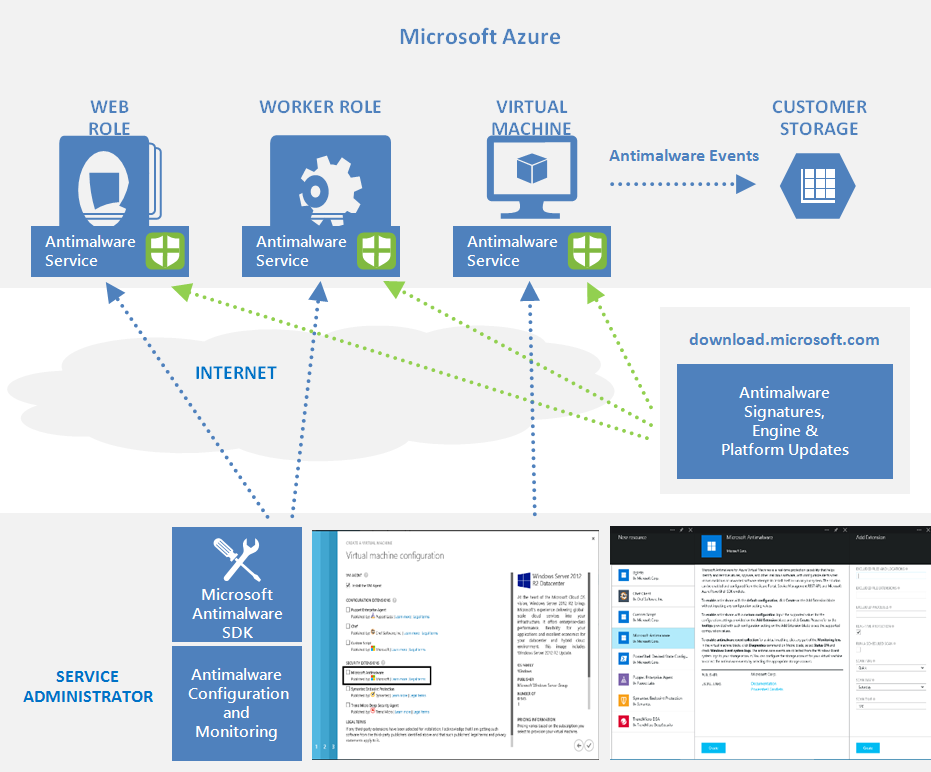
Microsoft Antimalware pour Azure se compose de plusieurs composants :
- Client et service Microsoft Antimalware
- Modèle de déploiement classique anti-programme malveillant
- Les cmdlets PowerShell pour les logiciels anti-programme malveillant
- Extension Diagnostics Azure
Prise en charge et déploiement de la plateforme
Machines virtuelles :
- Non installé par défaut
- Disponible en tant qu’extension de sécurité facultative via le portail Azure ou la configuration de machine virtuelle Visual Studio
- Pris en charge sur Windows Server 2008 R2, Windows Server 2012 et Windows Server 2012 R2
- Non pris en charge sur les systèmes d’exploitation Windows Server 2008 et Linux
Services cloud :
- Installé par défaut dans un état désactivé sur tous les systèmes d’exploitation invités pris en charge Azure
- Nécessite une activation explicite pour protéger votre service cloud
Azure App Service :
- Activé sur le service sous-jacent hébergeant des applications web basées sur Windows
- Limité à la protection de l’infrastructure Azure App Service uniquement, pas du contenu client
- Non suffisant pour la sécurité complète des applications web (implémentez davantage de contrôles de sécurité, comme indiqué dans la Azure Meilleures pratiques de sécurité des applications web)
Remarque
Microsoft Defender Antivirus est le logiciel anti-programme malveillant intégré activé dans Windows Server 2016 et versions ultérieures. Vous pouvez toujours ajouter l’extension Azure VM Antimalware à une VM Windows Server 2016 et Azure ultérieure avec Microsoft Defender Antivirus. Dans ce scénario, l’extension applique toutes les politiques de configuration optionnelles que Microsoft Defender Antivirus peut utiliser. L’extension ne déploie aucun autre service antimalware. Pour plus d’informations sur Microsoft Defender Antivirus, consultez les exemples Code pour activer et configurer Microsoft Antimalware pour Azure.
Flux de travail Microsoft Antimalware
L’administrateur de service Azure peut activer Antimalware pour Azure avec une configuration par défaut ou personnalisée pour vos machines virtuelles et services cloud en utilisant les options suivantes :
- Machines virtuelles - Dans le portail Azure, sous Extensions de sécurité
- Machines virtuelles - Utilisation de la configuration des machines virtuelles Visual Studio dans Server Explorer
- Machines virtuelles et services cloud - Utilisation du modèle classique de déploiement Antimalware
- Machines virtuelles et services cloud - Utilisation de commandlets PowerShell Antimalware
Le portail Azure ou les applets de commande PowerShell poussent le fichier de package d’extension Antimalware vers le système Azure à un emplacement fixe prédéterminé. L’agent invité Azure (ou l’agent fabric) lance l’extension Antimalware, en appliquant les paramètres de configuration anti-programme malveillant fournis en entrée. Cette étape active le service Antimalware avec les paramètres de configuration par défaut ou personnalisés. Si vous ne fournissez aucune configuration personnalisée, le service antimalware est activé avec les paramètres de configuration par défaut. Pour plus d’informations sur la configuration d'Antimalware, référez-vous à Exemples de code pour activer et configurer Microsoft Antimalware pour Azure.
Après l’initialisation, le client Microsoft Antimalware récupère automatiquement le moteur de protection et les définitions de signature les plus récents à partir d’Internet et les applique à votre système Azure. Le service enregistre toutes les activités dans le journal des événements du système d’exploitation sous la source d’événement « Microsoft Antimalware ». Ces journaux incluent des informations sur :
- État de santé du client
- Activités de protection et de correction
- Modifications de configuration
- Mises à jour des définitions de moteur et de signature
- Autres événements opérationnels
Vous pouvez activer la surveillance Antimalware pour votre service cloud ou votre machine virtuelle afin que les événements du journal d'événements Antimalware soient écrits au fur et à mesure qu'ils sont produits sur votre compte de stockage Azure. Le service Antimalware utilise l’extension Diagnostics Azure pour collecter les événements Antimalware du système Azure dans des tables de votre compte stockage Azure.
La section des scénarios de déploiement Antimalware documente le flux de travail de déploiement, les étapes de configuration et les options prises en charge pour ces scénarios.
Remarque
Cependant, vous pouvez utiliser PowerShell ou des API et des modèles Azure Resource Manager pour déployer des ensembles Virtual Machine Scale Sets avec l’extension Microsoft Antimalware. Pour installer une extension sur une machine virtuelle déjà en marche, utilisez l’exemple Python script vmssextn.py. Ce script obtient la configuration existante des extensions sur le jeu d’échelles et ajoute une extension à la liste des extensions existantes sur les Machines virtuelles Azure Scale Sets.
Configuration par défaut et personnalisée des antimalwares
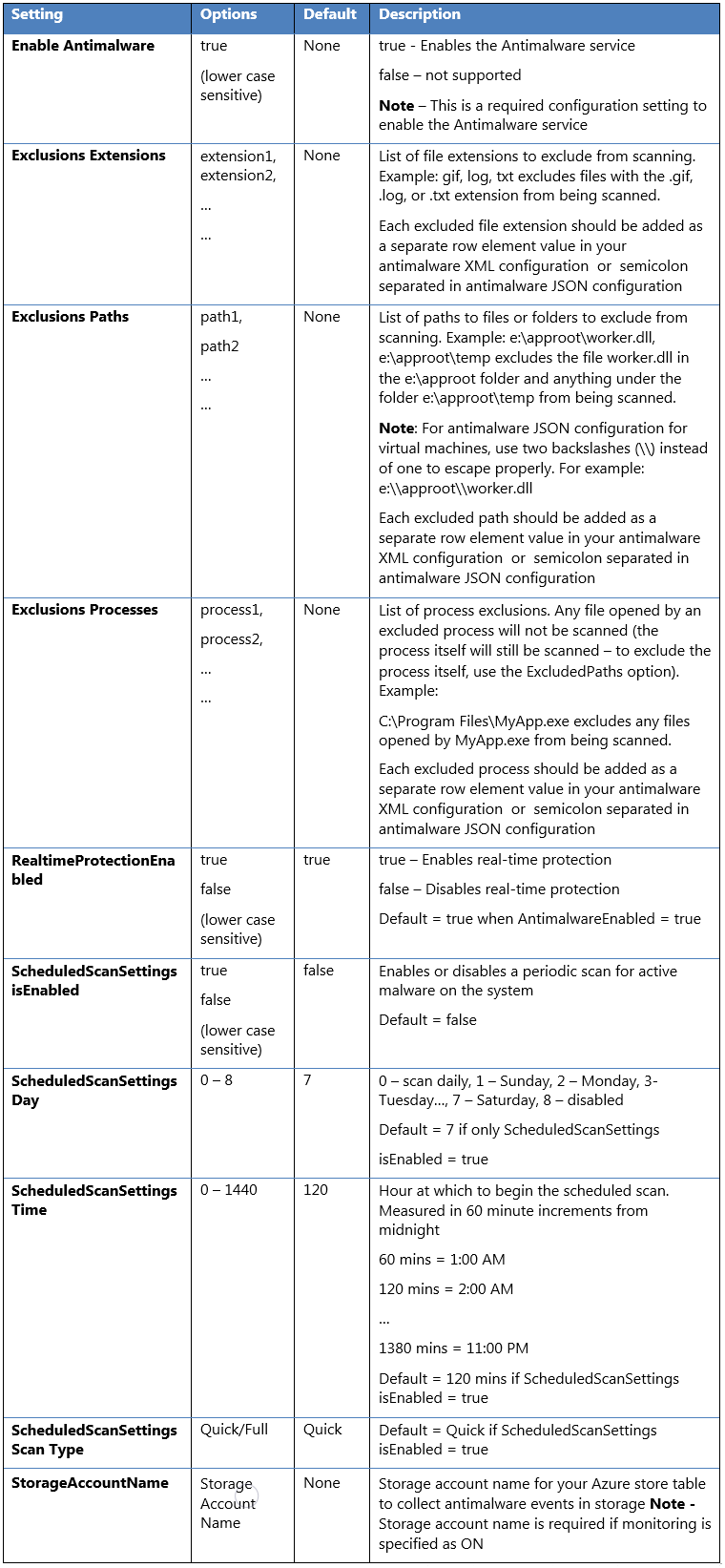
Lorsque vous ne fournissez pas de paramètres de configuration personnalisés, les paramètres par défaut activent Antimalware pour Azure Cloud Services ou Machines Virtuelles. Les paramètres de configuration par défaut sont préoptimisés pour s’exécuter dans l’environnement Azure. Vous pouvez personnaliser ces paramètres de configuration par défaut selon les besoins de votre application ou service Azure et les appliquer à d’autres scénarios de déploiement.
Le tableau suivant résume les paramètres de configuration disponibles pour le service Antimalware. Les paramètres de configuration par défaut sont marqués sous la colonne intitulée « Par défaut ».
Avertissement
Le déploiement ou la mise à jour de l’extension Microsoft Antimalware remplace les paramètres antivirus existants Microsoft Defender, y compris les exclusions.
Scénarios de déploiement anti-programme malveillant
Les scénarios permettant d’activer et de configurer des logiciels anti-programme malveillant, y compris la surveillance des Azure Cloud Services et des Machines Virtuelles, sont abordés dans cette section.
Machines virtuelles : activer et configurer Antimalware
Déploiement lors de la création d’une VM en utilisant le portail Azure
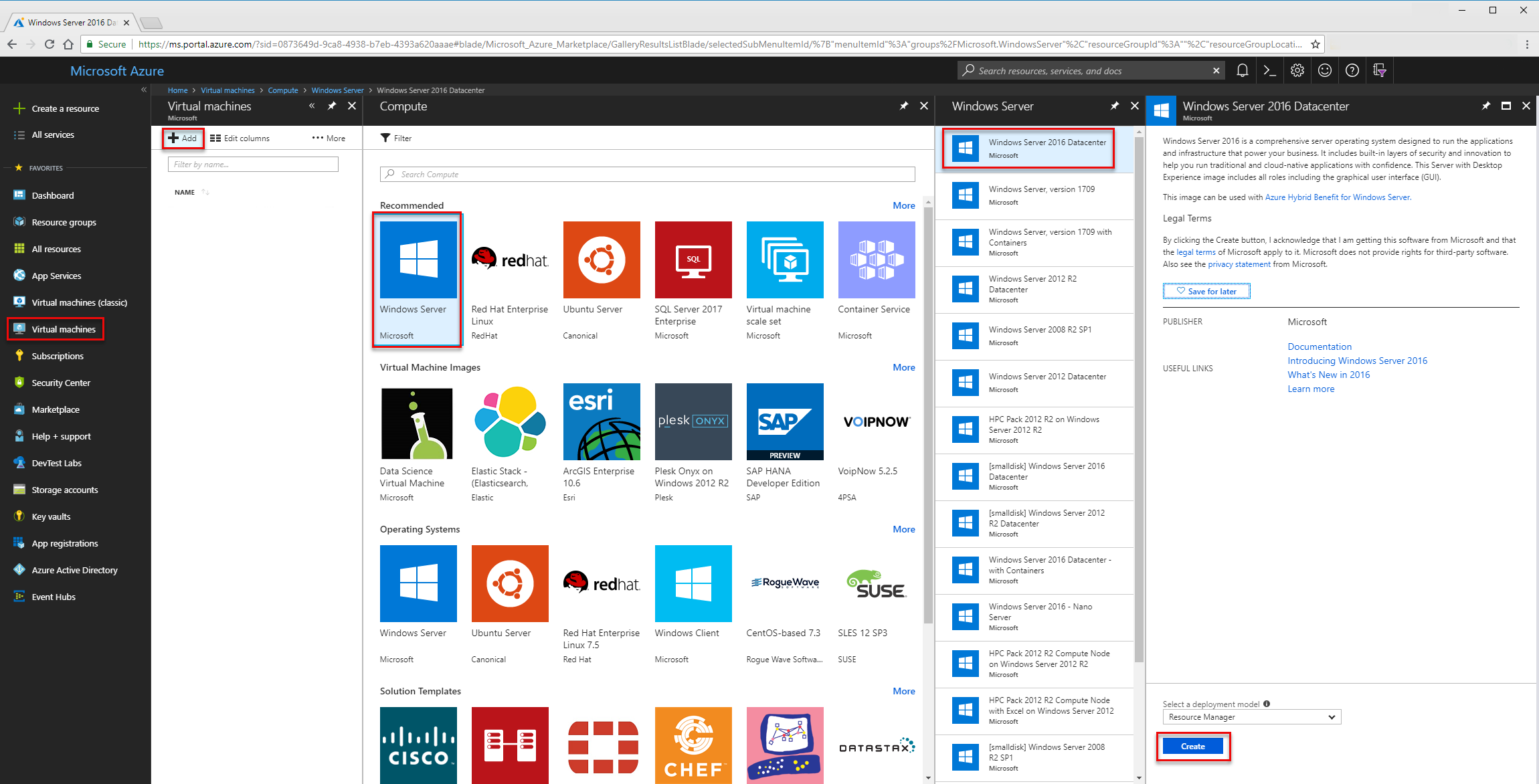
Suivez ces étapes pour activer et configurer Microsoft Antimalware pour Machines virtuelles Azure en utilisant le portail Azure lors du provisionnement d’une machine virtuelle :
- Connectez-vous au portail Azure.
- Pour créer une nouvelle machine virtuelle, allez dans Machines virtuelles, sélectionnez Ajouter, puis Windows Server.
- Sélectionnez la version de Windows Server que vous souhaitez utiliser.
- Cliquez sur Créer.
- Saisissez un nom, un nom d’utilisateur et un mot de passe. Créez un nouveau groupe de ressources ou choisissez un groupe existant.
- Cliquez sur OK.
- Choisissez la taille d’une VM.
- Dans la section suivante, faites les choix appropriés selon vos besoins, puis sélectionnez la section Extensions .
- Sélectionnez Ajouter une extension.
- Sous Nouvelle ressource, choisissez Microsoft Antimalware.
- Cliquez sur Créer.
- Dans la section Extension d’installation , vous pouvez configurer les exclusions de fichiers, emplacements et processus ainsi que d’autres options de scan. Cliquez sur OK.
- Sélectionnez OK.
- Dans la section Paramètres , choisissez OK.
- Dans l’écran Créer , choisissez OK.
Pour déployer l’extension VM Antimalware pour Windows, consultez le modèle Azure Resource Manager.
Déploiement en utilisant la configuration de la machine virtuelle Visual Studio
Pour activer et configurer le service Microsoft Antimalware en utilisant Visual Studio :
Connectez-vous à Microsoft Azure dans Visual Studio.
Choisissez votre Machine Virtuelle dans le nœud Machines Virtuelles dans Server Explorer.
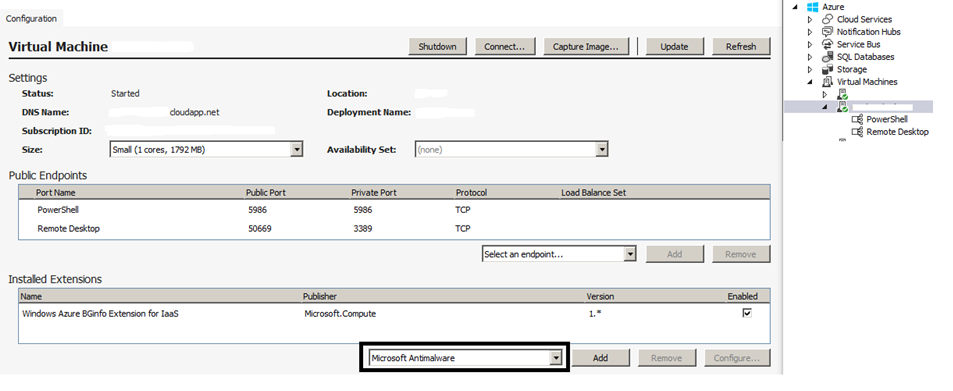
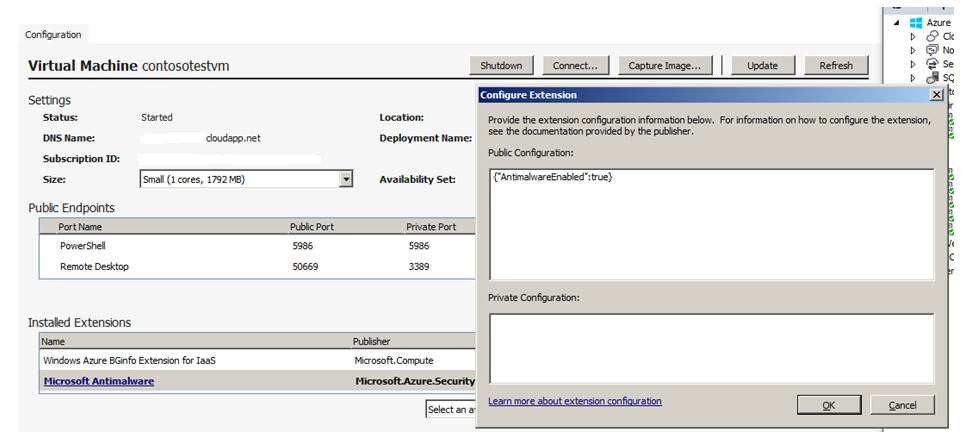
Cliquez droit sur Configurer pour voir la page de configuration de la machine virtuelle.
Sélectionnez l’extension Microsoft Antimalware dans la liste déroulante sous Extensions installées. Ensuite, sélectionnez Ajouter pour configurer la configuration antimalware par défaut.

Pour personnaliser la configuration antimalware par défaut, sélectionnez l’extension Antimalware dans la liste des extensions installées et sélectionnez Configurer.
Remplacez la configuration antimalware par défaut par votre configuration personnalisée au format JSON supporté dans la boîte de texte publique et sélectionnez OK.
Sélectionnez le bouton Mettre à jour pour envoyer les mises à jour de configuration à votre machine virtuelle.
Remarque
La configuration Visual Studio Machines Virtuelles pour Antimalware prend uniquement en charge la configuration de format JSON. Pour plus d’informations sur les exemples de configurations, consultez les exemples Code pour activer et configurer Microsoft Antimalware pour Azure.
Déploiement en utilisant des cmdlets PowerShell
Une application ou un service Azure peut activer et configurer Microsoft Antimalware pour Machines virtuelles Azure en utilisant des cmdlets PowerShell.
Pour activer et configurer Microsoft Antimalware en utilisant des cmdlets PowerShell :
- Configurez votre environnement PowerShell. Pour plus d’informations, consultez la documentation Azure PowerShell.
- Utilisez l’applet
Set-AzureVMMicrosoftAntimalwareExtensionde commande pour activer et configurer Microsoft Antimalware pour votre machine virtuelle.
Remarque
La configuration Machines virtuelles Azure pour Antimalware prend uniquement en charge la configuration de format JSON. Pour plus d’informations sur les exemples de configurations, consultez les exemples Code pour activer et configurer Microsoft Antimalware pour Azure.
Activez et configurez l’antimalware en utilisant des cmdlets PowerShell
Une application ou un service Azure peut activer et configurer Microsoft Antimalware pour Azure Cloud Services en utilisant des cmdlets PowerShell. La plateforme Cloud Services installe Microsoft Antimalware en état désactivé, donc une application Azure doit l’activer.
Pour activer et configurer Microsoft Antimalware en utilisant des cmdlets PowerShell :
- Configurez votre environnement PowerShell. Pour plus d’informations, consultez la documentation Azure PowerShell.
- Utilisez l’applet
Set-AzureServiceExtensionde commande pour activer et configurer Microsoft Antimalware pour votre service cloud.
Pour plus d’informations sur les exemples de commandes PowerShell, consultez les exemples Code pour activer et configurer Microsoft Antimalware pour Azure.
Services Cloud et Machines Virtuelles - configuration à l’aide de commandlets PowerShell
Une application ou un service Azure peut récupérer la configuration Microsoft Antimalware pour les services cloud et Machines Virtuelles en utilisant des cmdlets PowerShell.
Pour récupérer la configuration Microsoft Antimalware en utilisant les cmdlets PowerShell :
- Configurez votre environnement PowerShell. Pour plus d’informations, consultez la documentation Azure PowerShell.
-
For Machines Virtuelles : utilisez l’applet de commande
Get-AzureVMMicrosoftAntimalwareExtensionpour obtenir la configuration du logiciel anti-programme malveillant. -
Pour les services cloud : utilisez l’applet
Get-AzureServiceExtensionde commande pour obtenir la configuration anti-programme malveillant.
Exemples
Supprimer la configuration antimalware en utilisant des cmdlets PowerShell
Une application ou un service Azure peut supprimer complètement la protection Microsoft Antimalware en désinstallant les extensions pertinentes de vos services cloud ou Machines Virtuelles. Ce processus supprime à la fois la protection anti-programme malveillant et les paramètres de surveillance associés, en supprimant complètement la protection contre les programmes malveillants et la collecte d’événements pour les ressources spécifiées.
Pour supprimer Microsoft Antimalware en utilisant des cmdlets PowerShell :
- Configurez votre environnement PowerShell. Pour plus d’informations, consultez la documentation Azure PowerShell.
-
For Machines Virtuelles : utilisez l’applet de commande
Remove-AzureVMMicrosoftAntimalwareExtension. -
Pour les services cloud : Utilisez le cmdlet
Remove-AzureServiceExtension.
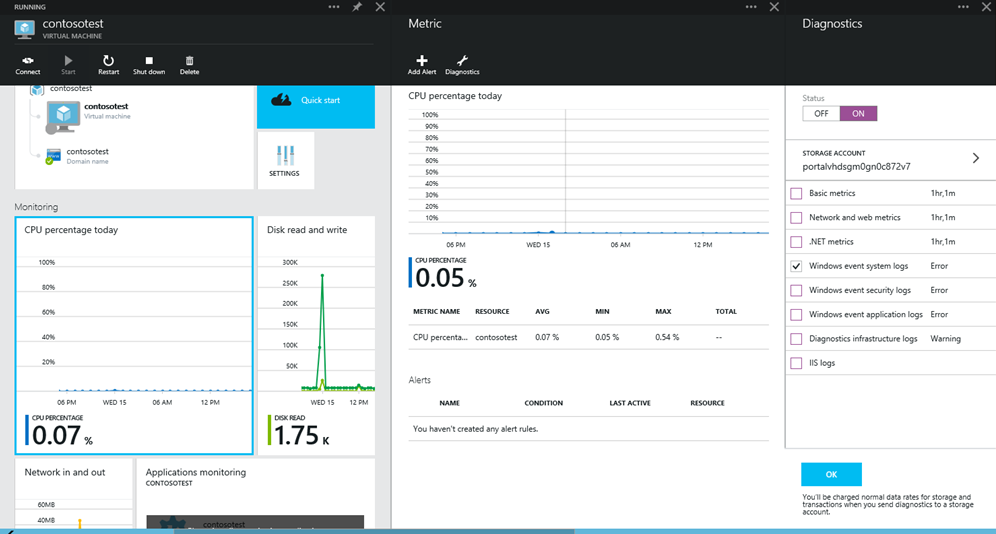
Pour permettre la collecte d’événements anti-malware pour une machine virtuelle en utilisant le portail Azure :
- Sélectionnez une partie de la section Surveillance dans la page de détails de la machine virtuelle.
- Sélectionnez la commande Diagnostics dans la section Métriques.
- Sélectionnez Status ON et cochez l’option pour Windows système d’événements.
- Vous pouvez effacer toutes les autres options de la liste ou les laisser activées selon vos besoins de service de candidature.
- Les catégories d’événements Antimalware Erreur, Avertissement et Informationnel sont capturées dans votre compte stockage Azure.
Les événements anti-programme malveillant sont collectés à partir des journaux du système d’événements Windows vers votre compte stockage Azure. Vous pouvez configurer le compte de stockage de votre machine virtuelle pour collecter les événements Antimalware en sélectionnant le compte de stockage approprié.
Activez et configurez l’antimalware en utilisant des cmdlets PowerShell pour les VM Azure Resource Manager
Pour activer et configurer Microsoft Antimalware pour les machines virtuelles Azure Resource Manager en utilisant des cmdlets PowerShell :
- Configurez votre environnement PowerShell. Pour plus d’informations, consultez la documentation Azure PowerShell.
- Utilisez la cmdlet Set-AzVMExtension pour activer et configurer Microsoft Antimalware pour votre machine virtuelle.
Les exemples de code suivants sont disponibles :
- Déployer Microsoft Antimalware sur des machines virtuelles de modèle ARM
- Ajouter Microsoft Antimalware aux clusters Azure Service Fabric
Activez et configurez des antimalwares pour Azure Cloud Services support étendu (CS-ES) en utilisant des cmdlets PowerShell
Pour activer et configurer Microsoft Antimalware en utilisant des cmdlets PowerShell :
- Configurez votre environnement PowerShell. Pour plus d’informations, consultez la documentation Azure PowerShell.
- Utilisez le cmdlet New-AzCloudServiceExtensionObject pour activer et configurer Microsoft Antimalware pour votre VM de services cloud.
L’exemple de code suivant est disponible :
Activez et configurez des antimalwares en utilisant des cmdlets PowerShell pour les serveurs compatibles Azure Arc
Pour activer et configurer Microsoft Antimalware pour les serveurs compatibles Azure Arc en utilisant des cmdlets PowerShell :
- Configurez votre environnement PowerShell. Pour plus d’informations, consultez la documentation Azure PowerShell.
- Utilisez la cmdlet New-AzConnectedMachineExtension pour activer et configurer Microsoft Antimalware pour vos serveurs compatibles Arc.
Les exemples de code suivants sont disponibles :