Remarque
L’accès à cette page nécessite une autorisation. Vous pouvez essayer de vous connecter ou de modifier des répertoires.
L’accès à cette page nécessite une autorisation. Vous pouvez essayer de modifier des répertoires.
par Rick Anderson
Note
Une version mise à jour de ce didacticiel est disponible ici à l’aide de la dernière version de Visual Studio. Le nouveau tutoriel utilise ASP.NET Core MVC, qui fournit de nombreuses améliorations sur ce didacticiel.
Ce tutoriel explique ASP.NET Core MVC avec des contrôleurs et des vues. Razor Pages est une nouvelle alternative dans ASP.NET Core, un modèle de programmation basé sur des pages qui facilite la création d’une interface utilisateur web plus facile et plus productive. Nous vous recommandons d’essayer le didacticiel Razor Pages avant la version MVC. Tutoriel sur les Razor Pages :
- Est plus facile à suivre.
- Couvre plus de fonctionnalités.
- Est l’approche recommandée pour le développement d’applications.
Dans cette section, vous allez modifier la classe HelloWorldController pour utiliser les fichiers modèle de vue afin d'encapsuler proprement le processus de génération de réponses HTML à un client.
Vous allez créer un fichier de modèle de vue à l’aide du moteur de vue Razor. Les modèles de vue Razor ont une extension de fichier .cshtml et offrent un moyen élégant de créer une sortie HTML à l’aide de C#. Razor réduit le nombre de caractères et de séquences de touches nécessaires lors de l’écriture d’un modèle d’affichage et active un flux de travail de codage rapide et fluide.
Actuellement, la Index méthode retourne une chaîne avec un message codé en dur dans la classe de contrôleur. Modifiez la Index méthode pour appeler la méthode View des contrôleurs, comme indiqué dans le code suivant :
public ActionResult Index()
{
    return View();
}
La Index méthode ci-dessus utilise un modèle d’affichage pour générer une réponse HTML au navigateur. Les méthodes de contrôleur (également appelées méthodes d’action), telles que la Index méthode ci-dessus, retournent généralement un ActionResult (ou une classe dérivée d’ActionResult), et non des types primitifs comme la chaîne.
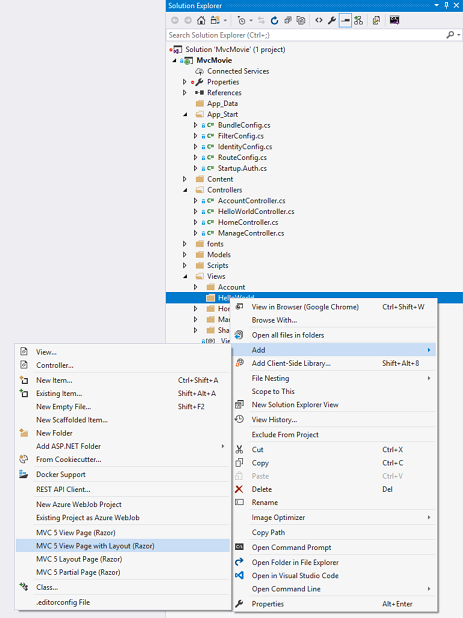
Cliquez avec le bouton droit sur le dossier Views\HelloWorld, puis cliquez sur Ajouter, puis sur Page d’affichage MVC 5 avec mise en page (Razor).
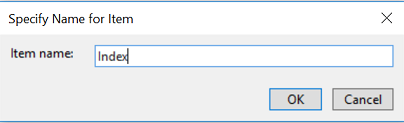
Dans la boîte de dialogue Spécifier le nom de l’élément , entrez Index, puis cliquez sur OK.
Dans la boîte de dialogue Sélectionner une page de mise en page , acceptez la valeur par défaut _Layout.cshtml , puis cliquez sur OK.
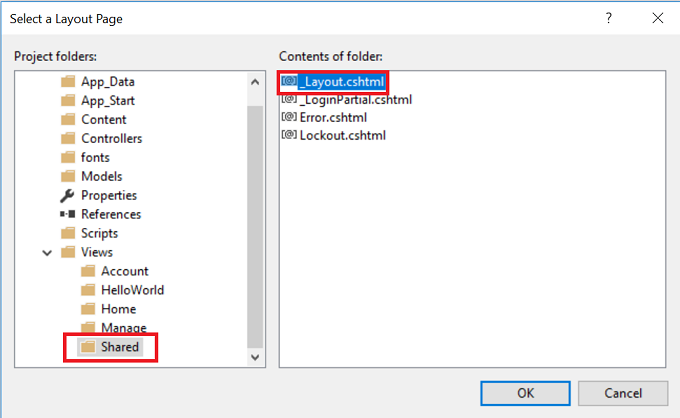
Dans la boîte de dialogue ci-dessus, le dossier Views\Shared est sélectionné dans le volet gauche. Si vous aviez un fichier de disposition personnalisé dans un autre dossier, vous pouvez le sélectionner. Nous allons parler du fichier de disposition plus loin dans le tutoriel
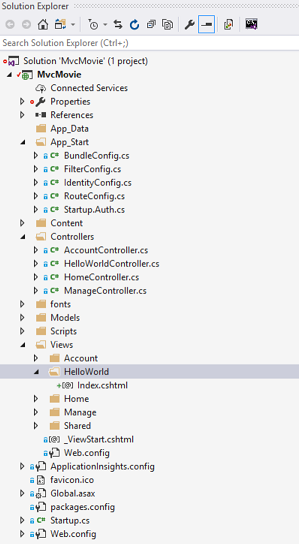
Le fichier MvcMovie\Views\HelloWorld\Index.cshtml est créé.
Ajoutez le balisage en surbrillance suivant.
@{
    Layout = "~/Views/Shared/_Layout.cshtml";
}

@{
    ViewBag.Title = "Index";
}

<h2>Index</h2>

<p>Hello from our View Template!</p>
Cliquez avec le bouton droit sur le fichier Index.cshtml et sélectionnez Afficher dans le navigateur.
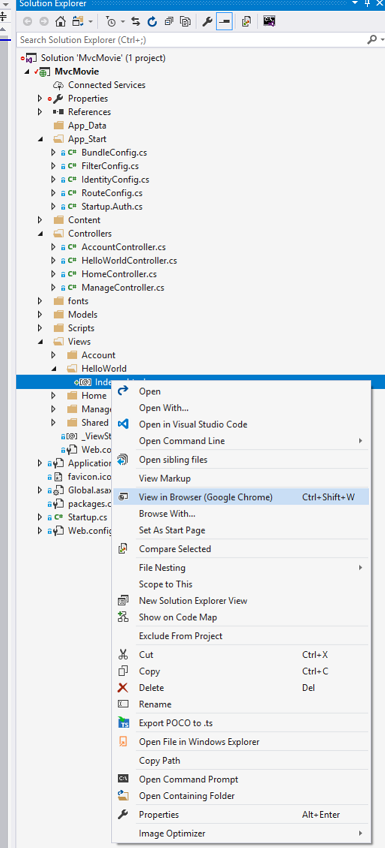
Vous pouvez également cliquer avec le bouton droit sur le fichier Index.cshtml et sélectionner Afficher dans l’inspecteur de page. Pour plus d’informations, consultez le didacticiel Inspecteur de page .
Vous pouvez également exécuter l’application et accéder directement au HelloWorld contrôleur (http://localhost:xxxx/HelloWorld). La Index méthode dans votre contrôleur n’a pas beaucoup de travail ; elle a simplement exécuté l’instruction return View(), qui a spécifié que la méthode doit utiliser un fichier de modèle d’affichage pour afficher une réponse au navigateur. Étant donné que vous n’avez pas spécifié explicitement le nom du fichier de modèle d’affichage à utiliser, ASP.NET MVC a utilisé par défaut le fichier d’affichage Index.cshtml dans le dossier \Views\HelloWorld . L’image ci-dessous montre la chaîne « Hello from our View Template! » intégrée en dur dans la vue.
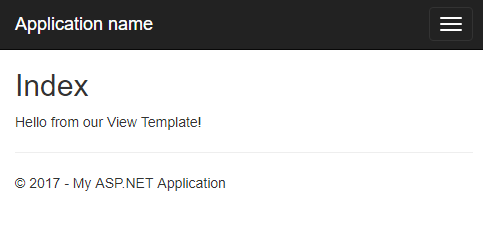
Ça a l'air plutôt bien. Toutefois, notez que la barre de titre du navigateur affiche « Index - Mon application ASP.NET », et le lien important en haut de la page indique « Nom de l’application ». Selon la taille de la fenêtre de votre navigateur, vous devrez peut-être cliquer sur les trois barres situées en haut à droite pour afficher les liens accueil, À propos, Contact, Inscription et Connexion .
Modification des vues et des pages de mise en page
Tout d’abord, vous souhaitez modifier le lien « Nom de l’application » en haut de la page. Ce texte est commun à chaque page. Elle est réellement implémentée dans un seul emplacement dans le projet, même si elle apparaît sur chaque page de l’application. Accédez au dossier /Views/Shared dans l’Explorateur de solutions et ouvrez le fichier _Layout.cshtml . Ce fichier est appelé page de mise en page et se trouve dans le dossier partagé que toutes les autres pages utilisent.
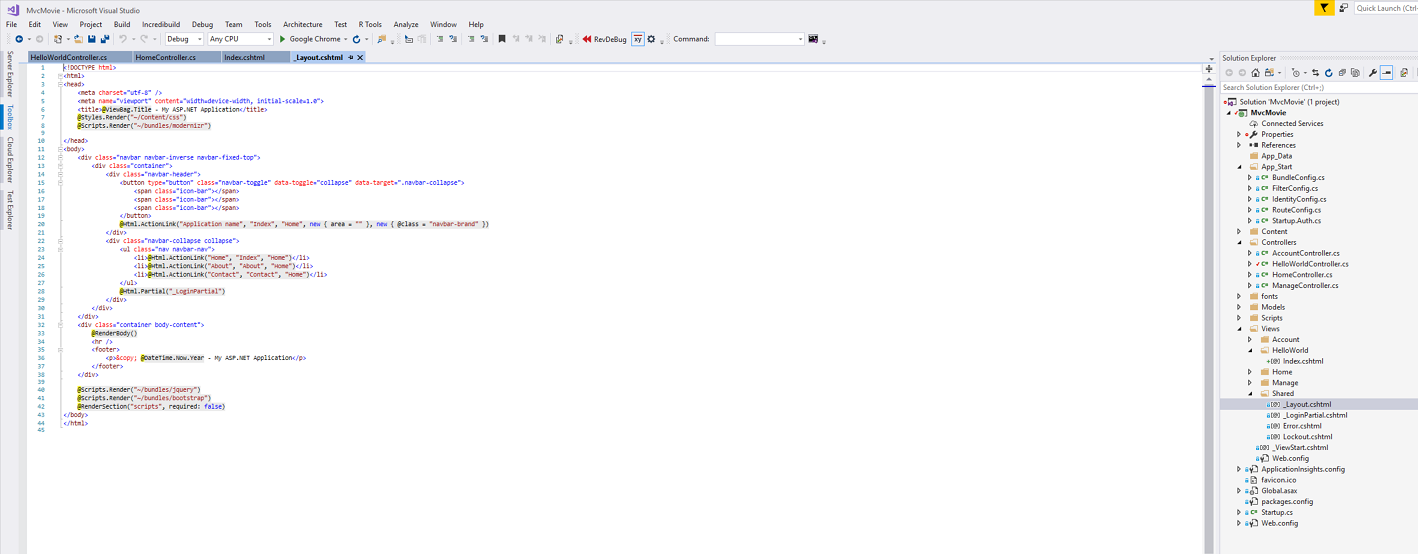
Les modèles de disposition vous permettent de spécifier la disposition du conteneur HTML de votre site à un seul endroit, puis de l’appliquer sur plusieurs pages de votre site. Recherchez la ligne @RenderBody().
RenderBody est un espace réservé où toutes les pages spécifiques à l’affichage que vous créez s’affichent, « encapsulées » dans la page de mise en page. Par exemple, si vous sélectionnez le lien About , la vue Views\About.cshtml est affichée à l’intérieur de la RenderBody méthode.
Modifiez le contenu de l’élément title. Remplacez ActionLink dans le modèle de disposition par « Nom de l’application » par « MVC Movie » et le contrôleur de Home vers Movies. Le fichier de disposition complet est illustré ci-dessous :
<!DOCTYPE html>
<html>
<head>
<meta charset="utf-8" />
<meta name="viewport" content="width=device-width, initial-scale=1.0">
<title>@ViewBag.Title - Movie App</title>
@Styles.Render("~/Content/css")
@Scripts.Render("~/bundles/modernizr")
</head>
<body>
<div class="navbar navbar-inverse navbar-fixed-top">
<div class="container">
<div class="navbar-header">
<button type="button" class="navbar-toggle" data-toggle="collapse" data-target=".navbar-collapse">
<span class="icon-bar"></span>
<span class="icon-bar"></span>
<span class="icon-bar"></span>
</button>
@Html.ActionLink("MVC Movie", "Index", "Movies", null, new { @class = "navbar-brand" })
</div>
<div class="navbar-collapse collapse">
<ul class="nav navbar-nav">
<li>@Html.ActionLink("Home", "Index", "Home")</li>
<li>@Html.ActionLink("About", "About", "Home")</li>
<li>@Html.ActionLink("Contact", "Contact", "Home")</li>
</ul>
</div>
</div>
</div>
<div class="container body-content">
@RenderBody()
<hr />
<footer>
<p>© @DateTime.Now.Year - My ASP.NET Application</p>
</footer>
</div>
@Scripts.Render("~/bundles/jquery")
@Scripts.Render("~/bundles/bootstrap")
@RenderSection("scripts", required: false)
</body>
</html>
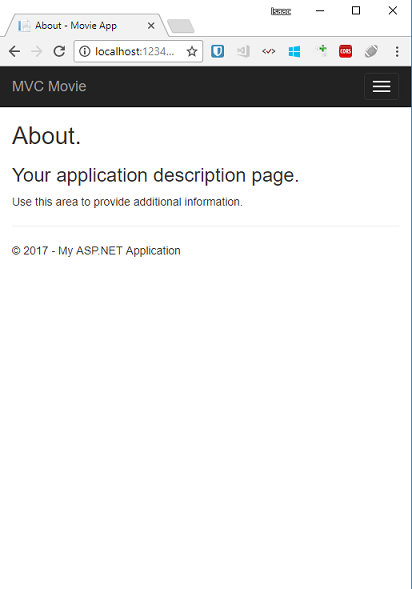
Exécutez l’application et notez qu’elle indique maintenant « MVC Movie ». Cliquez sur le lien À propos , et vous voyez également comment cette page affiche « Film MVC ». Nous avons pu effectuer la modification une seule fois dans le modèle de mise en page et toutes les pages du site ont reflété le nouveau titre.
Lorsque nous avons créé le fichier Views\HelloWorld\Index.cshtml , il contenait le code suivant :
@{
    Layout = "~/Views/Shared/_Layout.cshtml";
}
Le code Razor ci-dessus définit explicitement la page de mise en page. Examinez le fichier Views\_ViewStart.cshtml , il contient exactement le même balisage Razor. Le fichier Views\_ViewStart.cshtml définit la disposition commune que toutes les vues utiliseront. Vous pouvez donc commenter ou supprimer ce code du fichier Views\HelloWorld\Index.cshtml .
@*@{
    Layout = "~/Views/Shared/_Layout.cshtml";
}*@

@{
    ViewBag.Title = "Index";
}

<h2>Index</h2>

<p>Hello from our View Template!</p>
Vous pouvez utiliser la Layout propriété pour définir une autre vue de disposition ou la définir null pour qu’aucun fichier de disposition ne soit utilisé.
À présent, nous allons modifier le titre de la vue Index.
Ouvrez MvcMovie\Views\HelloWorld\Index.cshtml. Il existe deux endroits pour apporter une modification : tout d’abord, le texte qui apparaît dans le titre du navigateur, puis dans l’en-tête secondaire (l’élément <h2> ). Vous les rendrez légèrement différents pour que vous puissiez voir quel bit de code change quelle partie de l’application.
@{
    ViewBag.Title = "Movie List";
}

<h2>My Movie List</h2>

<p>Hello from our View Template!</p>
Pour indiquer le titre HTML à afficher, le code ci-dessus définit une Title propriété de l’objet ViewBag (qui se trouve dans le modèle de vue Index.cshtml ). Notez que le modèle de disposition ( Views\Shared\_Layout.cshtml ) utilise cette valeur dans l’élément <title> dans la <head> section du code HTML que nous avons modifié précédemment.
<!DOCTYPE html>
<html>
<head>
    <meta charset="utf-8" />
    <meta name="viewport" content="width=device-width, initial-scale=1.0">
    <title>@ViewBag.Title - Movie App</title>
    @Styles.Render("~/Content/css")
    @Scripts.Render("~/bundles/modernizr")
</head>
À l’aide de cette ViewBag approche, vous pouvez facilement transmettre d’autres paramètres entre votre modèle d’affichage et votre fichier de disposition.
Exécutez l’application. Notez que le titre du navigateur, l’en-tête principal et les en-têtes secondaires ont changé. (Si vous ne voyez pas les modifications dans le navigateur, vous pouvez afficher du contenu mis en cache. Appuyez sur Ctrl+F5 dans votre navigateur pour forcer le chargement de la réponse du serveur.) Le titre du navigateur est créé avec le ViewBag.Title modèle de vue Index.cshtml et l’application « - Movie App » supplémentaire ajoutée dans le fichier de disposition.
Notez également comment le contenu du modèle de vue Index.cshtml a été fusionné avec le modèle de vue _Layout.cshtml et une seule réponse HTML a été envoyée au navigateur. Les modèles de disposition facilitent vraiment les modifications qui s’appliquent à toutes les pages de votre application.
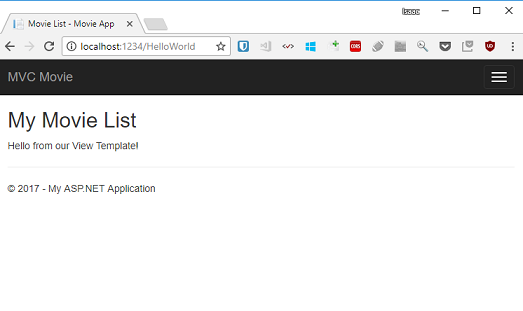
Notre petit peu de « données » (dans ce cas, le message « Hello from our View Template ! ») est codé en dur, cependant. L’application MVC a une « V » (vue) et vous avez un « C » (contrôleur), mais pas encore « M » (modèle). Bientôt, nous allons découvrir comment créer une base de données et récupérer des données de modèle à partir de celle-ci.
Passage de données du contrôleur vers la vue
Avant d’accéder à une base de données et de parler des modèles, parlons d’abord de transmettre des informations du contrôleur à une vue. Les classes de contrôleur sont appelées en réponse à une demande d’URL entrante. Une classe de contrôleur est l’endroit où vous écrivez le code qui gère les demandes de navigateur entrantes, récupère les données d’une base de données et détermine finalement le type de réponse à renvoyer au navigateur. Les modèles d’affichage peuvent ensuite être utilisés à partir d’un contrôleur pour générer et mettre en forme une réponse HTML au navigateur.
Les contrôleurs sont chargés de fournir les données ou objets requis afin qu’un modèle d’affichage affiche une réponse au navigateur. Une bonne pratique : un modèle d’affichage ne doit jamais effectuer une logique métier ou interagir directement avec une base de données. Au lieu de cela, un modèle d’affichage ne doit fonctionner qu’avec les données qui lui sont fournies par le contrôleur. Le maintien de cette « séparation des préoccupations » permet de maintenir votre code propre, testable et plus facile à gérer.
Actuellement, la méthode Welcome de la classe HelloWorldController prend deux paramètres name et numTimes et génère ensuite les valeurs directement dans le navigateur. Au lieu que le contrôleur affiche cette réponse sous forme de chaîne, nous allons modifier le contrôleur pour utiliser un modèle d’affichage à la place. Le modèle d’affichage génère une réponse dynamique, ce qui signifie que vous devez passer les bits appropriés de données du contrôleur à la vue pour générer la réponse. Pour ce faire, le contrôleur peut placer les données dynamiques (paramètres) dont le modèle d’affichage a besoin dans un ViewBag objet auquel le modèle d’affichage peut ensuite accéder.
Revenez au fichier HelloWorldController.cs et modifiez la Welcome méthode pour ajouter une Message et une NumTimes valeur à l’objet ViewBag.
ViewBag est un objet dynamique, ce qui signifie que vous pouvez y placer ce que vous voulez ; l’objet ViewBag n’a pas de propriétés définies tant que vous n’avez pas placé quelque chose à l’intérieur. Le système de liaison de modèle MVC ASP.NET mappe automatiquement les paramètres nommés (name et numTimes) de la chaîne de requête dans la barre d’adresses aux paramètres de votre méthode. Le fichier HelloWorldController.cs complet ressemble à ceci :
using System.Web;
using System.Web.Mvc;

namespace MvcMovie.Controllers
{
    public class HelloWorldController : Controller
    {
        public ActionResult Index()
        {
            return View();
        }

        public ActionResult Welcome(string name, int numTimes = 1)
        {
            ViewBag.Message = "Hello " + name;
            ViewBag.NumTimes = numTimes;

            return View();
        }
    }
}
À présent, l’objet ViewBag contient des données qui seront transmises automatiquement à la vue. Ensuite, vous avez besoin d’un modèle d’affichage d’accueil ! Dans le menu Générer , sélectionnez Build Solution (ou Ctrl+Maj+B) pour vous assurer que le projet est compilé. Cliquez avec le bouton droit sur le dossier Views\HelloWorld, puis cliquez sur Ajouter, puis sur Page d’affichage MVC 5 avec mise en page (Razor).
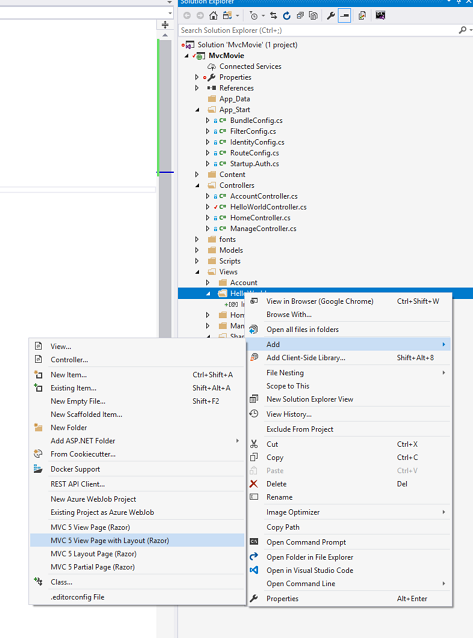
Dans la boîte de dialogue Spécifier le nom de l’élément , entrez Bienvenue, puis cliquez sur OK.
Dans la boîte de dialogue Sélectionner une page de mise en page , acceptez la valeur par défaut _Layout.cshtml , puis cliquez sur OK.
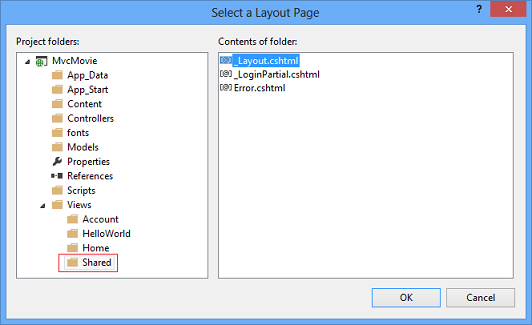
Le fichier MvcMovie\Views\HelloWorld\Welcome.cshtml est créé.
Remplacez le balisage dans le fichier Welcome.cshtml . Vous allez créer une boucle qui affiche « Bonjour » autant de fois que l’utilisateur le demande. Le fichier Welcome.cshtml complet est illustré ci-dessous.
@{
    ViewBag.Title = "Welcome";
}

<h2>Welcome</h2>

<ul>
    @for (int i = 0; i < ViewBag.NumTimes; i++)
    {
        <li>@ViewBag.Message</li>
    }
</ul>
Exécutez l’application et accédez à l’URL suivante :
http://localhost:xx/HelloWorld/Welcome?name=Scott&numtimes=4
À présent, les données sont extraites de l’URL et transmises au contrôleur à l’aide du classeur de modèles. Le contrôleur empaquette les données dans un ViewBag objet et transmet cet objet à la vue. La vue affiche ensuite les données au format HTML pour l’utilisateur.
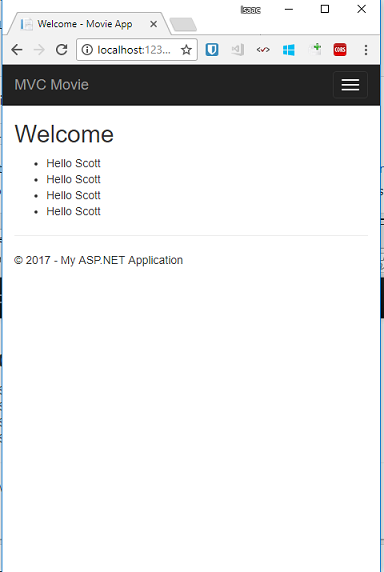
Dans l’exemple ci-dessus, nous avons utilisé un ViewBag objet pour transmettre des données du contrôleur à une vue. Plus loin dans le tutoriel, nous allons utiliser un modèle d’affichage pour passer des données d’un contrôleur à une vue. L’approche du modèle de vue pour transmettre des données est généralement bien plus préférée par rapport à l’approche ViewBag. Pour plus d’informations, consultez l’entrée de blog Vues Dynamique V Fortement Typées .
Il s'agissait d'une sorte de « M » pour le modèle de données, mais pas en tant que base de données en soi. Créons une base de données de films en utilisant ce que nous avons appris.