Remarque
L’accès à cette page nécessite une autorisation. Vous pouvez essayer de vous connecter ou de modifier des répertoires.
L’accès à cette page nécessite une autorisation. Vous pouvez essayer de modifier des répertoires.
Windows Autopilot permet aux organisations de configurer facilement de nouveaux appareils à l’aide de l’image et des pilotes OEM préinstallés. Cette fonctionnalité permet aux utilisateurs finaux de préparer leurs appareils à l’entreprise à l’aide d’un processus simple.
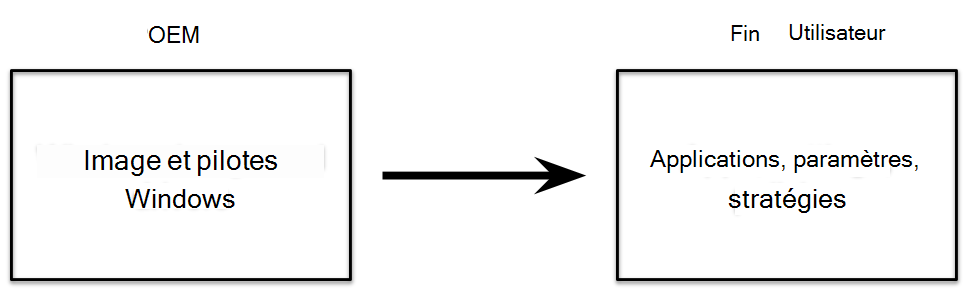
Windows Autopilot peut également fournir un service de préconfiguration qui aide les partenaires ou le personnel informatique à préconfigurer un PC Windows entièrement configuré et prêt pour l’entreprise. Du point de vue de l’utilisateur final, l’expérience Windows Autopilot pilotée par l’utilisateur reste inchangée, mais il est plus rapide de faire passer leur appareil à un état entièrement approvisionné.
À l’aide de Windows Autopilot pour le déploiement préconfiguré, vous pouvez fractionner le processus d’approvisionnement. Le service informatique, des partenaires ou des fabricants de matériel effectuent les parties chronophages. L’utilisateur final effectue quelques paramètres et stratégies nécessaires, puis peut commencer à utiliser son appareil.

Les déploiements préconfigurés utilisent Microsoft Intune dans les versions actuellement prises en charge de Windows. Ces déploiements s’appuient sur des scénarios Windows Autopilot existants pilotés par l’utilisateur et prennent en charge les scénarios de mode piloté par l’utilisateur pour les appareils joints à Microsoft Entra et joints à Microsoft Entra hybrides.
Configuration requise
Importante
Un appareil ne peut pas se réinscrire automatiquement via Windows Autopilot après un déploiement initial avec le mode de préapprovisionnement. Supprimez plutôt l’enregistrement de l’appareil dans le Centre d’administration Microsoft Intune. Dans le Centre d’administration Microsoft Intune, sélectionnez Appareils>Tous les appareils> sélectionnez les appareils à supprimer >et supprimer. Pour plus d’informations, consultez Mises à jour de l’expérience de connexion et de déploiement Windows Autopilot.
Outre la configuration requise de Windows Autopilot, Windows Autopilot pour le déploiement préconfiguré nécessite également :
- Une version de Windows actuellement prise en charge.
- éditions Windows Professionnel, Entreprise ou Éducation.
- Un abonnement Intune.
- Périphériques physiques qui prennent en charge le module de plateforme sécurisée (TPM) 2.0 et l’attestation de périphérique. Les machines virtuelles ne sont pas prises en charge. Le processus de pré-configuration utilise les fonctionnalités de déploiement automatique Windows Autopilot. TPM 2.0 est donc requis. Le processus d’attestation TPM nécessite également l’accès à un ensemble d’URL HTTPS qui sont uniques pour chaque fournisseur TPM. Pour plus d’informations, consultez l’entrée pour le mode de déploiement automatique Windows Autopilot et la pré-configuration Windows Autopilot dans Configuration requise pour la mise en réseau.
- Connectivité réseau. L’utilisation de la connectivité sans fil nécessite la sélection de la région, de la langue et du clavier avant de pouvoir vous connecter et démarrer l’approvisionnement.
- Un profil de page de status d’inscription (ESP) doit être ciblé sur l’appareil.
Importante
Étant donné que le fabricant ou le fournisseur effectue le processus de pré-approvisionnement, ce processus ne nécessite pas l’accès à l’infrastructure de domaine sur site d’un utilisateur final. Le processus de pré-approvisionnement est différent d’un scénario de jonction hybride Microsoft Entra classique, car le redémarrage de l’appareil est reporté. L’appareil est rescellé avant l’heure à laquelle la connectivité à un contrôleur de domaine est attendue. Au lieu de cela, le réseau de domaine est contacté lorsque l’appareil est déballé localement par l’utilisateur final.
Pour passer en revue les problèmes connus, consultez Problèmes connus de Windows Autopilot et Résolution des problèmes d’importation et d’inscription des appareils Windows Autopilot.
Préparation
Les appareils destinés au préapprovisionnement sont inscrits à Windows Autopilot à l’aide du processus d’inscription normal.
Afin d’être prêt à essayer Windows Autopilot pour un déploiement préconfiguré, assurez-vous de pouvoir utiliser correctement les scénarios existants pilotés par l’utilisateur Windows Autopilot :
Adhésion de Microsoft Entra pilotée par l’utilisateur. Assurez-vous que vous pouvez déployer des appareils à l’aide de Windows Autopilot et les joindre à un locataire Microsoft Entra ID.
Piloté par l’utilisateur avec la jonction hybride Microsoft Entra. Pour activer les fonctionnalités de la jonction hybride Microsoft Entra, assurez-vous de pouvoir effectuer les actions suivantes :
- Déployez des appareils à l’aide de Windows Autopilot.
- Joignez les appareils à un domaine Active Directory local.
- Enregistrez les appareils avec Microsoft Entra ID.
Importante
Microsoft recommande de déployer de nouveaux appareils natifs cloud à l’aide de la jonction Microsoft Entra. Le déploiement de nouveaux appareils en tant qu’appareils de jonction hybride Microsoft Entra n’est pas recommandé, y compris via Windows Autopilot. Pour plus d’informations, consultez Joint à Microsoft Entra et joint à Microsoft Entra hybride dans les points de terminaison natifs du cloud : Quelle option convient à votre organisation.
Si ces scénarios ne peuvent pas être réalisés, Windows Autopilot pour le déploiement préconfiguré ne réussit pas non plus, car il s’appuie sur ces scénarios.
Avant de démarrer le processus de préapprovisionnement dans le service d’approvisionnement, un autre paramètre de profil Windows Autopilot doit être configuré. Un tutoriel détaillé sur la configuration d’un profil Windows Autopilot pour le préapprovisionnement est disponible dans les articles suivants :
- Didacticiel pas à pas de Windows Autopilot pour le déploiement préconfiguré Microsoft Entra rejoindre Intune
- Didacticiel pas à pas pour Windows Autopilot pour le déploiement préconfiguré Jonction hybride Microsoft Entra dans Intune
Le processus de préapprovisionnement applique toutes les stratégies ciblées sur les appareils à partir d’Intune. Ces stratégies incluent les certificats, les modèles de sécurité, les paramètres, les applications et tout ce qui cible l’appareil. En outre, il installe toutes les applications Win32 ou métier qui remplissent les conditions suivantes :
- Configurées pour l’installation dans le contexte de l’appareil.
- Affecté à l’appareil ou à l’utilisateur préaffecté à l’appareil Autopilot Windows.
Importante
Ne ciblez pas à la fois les applications Win32 et les applications métier sur le même appareil. Si vous devez cibler à la fois des applications Win32 et des applications métier sur l’appareil, envisagez d’utiliser Windows Autopilot préparation d’appareil. Pour plus d’informations, consultez Ajouter une application métier Windows à Microsoft Intune.
Remarque
Pour garantir un accès facile au mode de préconfiguration, sélectionnez le mode de langue comme spécifié par l’utilisateur dans les profils Windows Autopilot. La phase de préconfiguration du technicien installe toutes les applications ciblées sur l’appareil et toutes les applications de contexte d’appareil ciblées sur l’utilisateur affecté. S’il n’y a pas d’utilisateur attribué, il installe uniquement les applications ciblées sur l’appareil. Le processus n’applique pas d’autres stratégies ciblées sur l’utilisateur tant que celui-ci ne s’est pas connecté à l’appareil. Pour vérifier ces comportements, veillez à créer des applications et des stratégies appropriées ciblant les appareils et les utilisateurs.
Scénarios
Windows Autopilot pour le déploiement préconfiguré prend en charge deux scénarios distincts :
Déploiements pilotés par l’utilisateur avec la jointure de Microsoft Entra. L’appareil est joint à un locataire Microsoft Entra.
Déploiements pilotés par l’utilisateur avec la jonction hybride Microsoft Entra. L’appareil est joint à un domaine Active Directory local et enregistré séparément auprès de Microsoft Entra ID.
Importante
Microsoft recommande de déployer de nouveaux appareils natifs cloud à l’aide de la jointure Microsoft Entra. Le déploiement de nouveaux appareils en tant qu’appareils de jonction hybride Microsoft Entra n’est pas recommandé, y compris via Windows Autopilot. Pour plus d’informations, consultez Joint à Microsoft Entra et joint à Microsoft Entra hybride dans les points de terminaison natifs du cloud : Quelle option convient à votre organisation.
Chacun de ces scénarios se compose de deux parties : un flux de techniciens et un flux d’utilisateurs. À un niveau élevé, ces parties sont les mêmes pour la jonction Microsoft Entra et la jonction hybride Microsoft Entra. Les différences sont principalement visibles par l’utilisateur final dans les étapes d’authentification.
Flux technicien
Une fois que le client ou l’administrateur informatique a ciblé toutes les applications et tous les paramètres souhaités pour ses appareils via Intune, le technicien de préconfiguration peut commencer le processus de préconfiguration. Il peut s’agir d’un membre du personnel informatique, d’un partenaire de services ou d’un fabricant. Chaque organisation peut décider qui doit effectuer ces activités. Quel que soit le scénario, le processus effectué par le technicien est le même :
Démarrez l’appareil.
Depuis le premier écran OOBE (Out-of-Box Experience), qui peut être une sélection de langue, un écran de sélection locale ou la page de connexion à Microsoft Entra, ne sélectionnez pas Suivant. Appuyez plutôt cinq fois sur la touche Windows pour afficher une autre boîte de dialogue d’options. À partir de cet écran, sélectionnez l’option de mise en service de Windows Autopilot , puis sélectionnez Continuer.
Sur l’écran de configuration Windows Autopilot , il affiche les informations suivantes sur l’appareil :
- Profil Windows Autopilot affecté à l’appareil.
- Le nom de l’organisation de l’appareil.
- L’utilisateur affecté à l’appareil, s’il y en a un.
- Code QR qui contient un identifiant unique pour l’appareil. Utilisez ce code pour rechercher l’appareil dans Intune, dont vous devrez peut-être modifier la configuration. Par exemple, attribuez un utilisateur ou ajoutez l’appareil aux groupes nécessaires au ciblage d’application ou de stratégie.
Validez les informations affichées. Si vous avez besoin de modifications, apportez-les, puis sélectionnez Actualiser pour retélécharger les détails du profil Windows Autopilot mis à jour.
Sélectionnez Approvisionner pour commencer le processus d’approvisionnement.
Si le processus de préapprovisionnement se termine correctement :
Un écran status réussite s’affiche avec des informations sur l’appareil, y compris les mêmes détails que ceux présentés précédemment. Par exemple, le profil Windows Autopilot, le nom de l’organisation, l’utilisateur affecté et le code QR. Le temps écoulé pour les étapes de pré-approvisionnement est également fourni.
Sélectionnez Resceller pour éteindre l’appareil. À ce stade, vous pouvez expédier l’appareil à l’utilisateur final.
Remarque
Le flux de techniciens hérite du comportement du mode de déploiement automatique. Self-Deploying Mode utilise la page État de l’inscription pour conserver l’appareil dans un état d’approvisionnement. L’état d’approvisionnement de l’appareil empêche l’utilisateur d’accéder au Bureau après l’inscription, mais avant la fin de l’application du logiciel et de la configuration. Ainsi, si la page État de l’inscription est désactivée, le bouton de rescellage peut apparaître avant la fin de l’application du logiciel et de la configuration. Ce comportement peut permettre de passer au flux d’utilisateurs avant la fin de la configuration du flux de technicien. L’écran de réussite valide que l’inscription a réussi, et non que le flux du technicien est nécessairement terminé.
Si le processus de pré-configuration échoue :
Un écran de status d’erreur s’affiche avec des informations sur l’appareil, y compris les mêmes détails que ceux présentés précédemment. Par exemple, le profil Windows Autopilot, le nom de l’organisation, l’utilisateur affecté et le code QR. Le temps écoulé pour les étapes de pré-approvisionnement est également fourni.
Vous pouvez collecter les journaux de diagnostic à partir de l’appareil, puis le réinitialiser pour recommencer le processus.
Flux utilisateur
Importante
Attendez au moins 90 minutes après l’exécution du flux de technicien avant d’exécuter le flux d’utilisateurs. L’attente garantit une actualisation correcte des jetons entre le flux du technicien et le flux de l’utilisateur. Ce scénario affecte principalement les scénarios de laboratoire et de test lorsque vous exécutez le flux utilisateur dans les 90 minutes suivant la fin du flux du technicien.
Exécutez le flux utilisateur dans les six mois suivant la fin du flux du technicien. Une attente de plus de six mois peut entraîner la non-validité des certificats utilisés par Intune Management Engine (IME), ce qui entraîne des erreurs telles que :
Error code: [Win32App][DetectionActionHandler] Detection for policy with id: <policy_id> resulted in action status: Failed and detection state: NotComputed.La conformité dans Microsoft Entra ID est réinitialisée pendant le flux d’utilisateurs. Les appareils peuvent apparaître comme conformes dans Microsoft Entra ID une fois le flux du technicien terminé, mais ensuite apparaître comme non conformes une fois le flux d’utilisateurs démarré. Prévoyez suffisamment de temps après la fin du flux d’utilisateurs pour que la conformité puisse être réévaluée et mise à jour.
Si le processus de préconfiguration se termine correctement et que l’appareil est refermé, livrez l’appareil à l’utilisateur final. L’utilisateur final termine le processus Windows Autopilot normal piloté par l’utilisateur en procédant comme suit :
Mettez l’appareil sous tension.
Sélectionnez la langue, les paramètres régionaux et la disposition du clavier appropriés.
Connectez-vous à un réseau, si vous utilisez le Wi-Fi. Un accès Internet est toujours requis. Si vous utilisez la jonction hybride Microsoft Entra, il doit également y avoir une connectivité à un contrôleur de domaine.
Si vous utilisez la jonction Microsoft Entra, sur l’écran de connexion de marque, entrez les informations d’identification Microsoft Entra de l’utilisateur.
Si vous utilisez la jonction hybride Microsoft Entra, l’appareil redémarre. Après le redémarrage, entrez les informations d’identification Active Directory de l’utilisateur.
Remarque
Dans certains cas, les informations d’identification de Microsoft Entra peuvent également être demandées lors d’un scénario de jonction hybride de Microsoft Entra. Par exemple, si le service ADFS (Active Directory Federation Service) n’est pas utilisé.
D’autres stratégies et applications sont proposées à l’appareil, la progression étant suivie par la page d’état d’inscription (ESP). Une fois l’opération terminée, l’utilisateur peut accéder au Bureau.
Le protocole ESP de l’appareil s’exécute à nouveau pendant le flux d’utilisateurs afin que l’ESP de l’appareil et de l’utilisateur s’exécutent lorsque l’utilisateur se connecte. Ce comportement permet à l’ESP d’installer d’autres stratégies qui sont affectées à l’appareil une fois que l’appareil a terminé la phase de technicien.
Remarque
Si vous désactivez l’Assistant Compte Sign-In Microsoft (wlidsvc) pendant le flux technicien, l’option de connexion Microsoft Entra peut ne pas s’afficher. Au lieu de cela, les utilisateurs sont invités à accepter le CLUF et à créer un compte local, ce qui n’est peut-être pas le comportement souhaité.
Déploiement d’un appareil
Pour plus d’informations sur le démarrage d’un déploiement sur un appareil lors de l’utilisation de Windows Autopilot pour des appareils préconfigurés, consultez les étapes du flux du technicien et du flux d’utilisateur dans Windows Autopilot pour les didacticiels de déploiement préconfigurés :
Contenu connexe
- Pré-mise en service de la vidéo
- Qu’est-ce qu’une identité d’appareil ?
- En savoir plus sur les points de terminaison natifs cloud
- Didacticiel : Configurer un point de terminaison Windows natif cloud avec Microsoft Intune
- Procédure : planifier l’implémentation de votre jonction à Microsoft Entra
- Une infrastructure pour la transformation de la gestion de point de terminaison Windows
- Présentation des scénarios de cogestion et d’Azure AD hybride
- Réussite avec Windows Autopilot à distance et la jonction hybride d’Azure Active Directory