Remarque
L’accès à cette page nécessite une autorisation. Vous pouvez essayer de vous connecter ou de modifier des répertoires.
L’accès à cette page nécessite une autorisation. Vous pouvez essayer de modifier des répertoires.
Dans cet article, vous allez apprendre à intégrer Tableau Server à Microsoft Entra ID. Lorsque vous intégrez Tableau Server à Microsoft Entra ID, vous pouvez :
- Contrôlez dans Microsoft Entra ID qui a accès à Tableau Server.
- Permettez à vos utilisateurs d'être automatiquement connectés à Tableau Server avec leurs comptes Microsoft Entra.
- Gérez vos comptes dans un emplacement central.
Conditions préalables
Le scénario décrit dans cet article suppose que vous disposez déjà des conditions préalables suivantes :
- Un compte d’utilisateur Microsoft Entra avec un abonnement actif. Si vous n’en avez pas encore, vous pouvez créer un compte gratuitement.
- L’un des rôles suivants :
- Un abonnement Tableau Server pour lequel l’authentification unique est activée.
Description du scénario
Dans cet article, vous allez configurer et tester l’authentification unique Microsoft Entra dans un environnement de test.
- Tableau Server prend en charge l’authentification unique lancée par le fournisseur de services
Ajouter Tableau Server à partir de la galerie
Permettez à vos utilisateurs d'être automatiquement connectés à Tableau Server avec leurs comptes Microsoft Entra.
- Connectez-vous au Centre d’administration de Microsoft Entra au minimum en tant qu’Administrateur d’application cloud.
- Naviguez vers Entra ID>Applications d'entreprise>Nouvelle application.
- Dans la section Ajouter à partir de la galerie, tapez Tableau Server dans la zone de recherche.
- Sélectionnez Tableau Server dans le volet de résultats, puis ajoutez l’application. Patientez quelques secondes pendant que l’application est ajoutée à votre locataire.
Vous pouvez sinon également utiliser l’Assistant de configuration des applications d'entreprise . Dans cet assistant, vous pouvez ajouter une application à votre instance, ajouter des utilisateurs/groupes à l’application, attribuer des rôles, ainsi que parcourir la configuration de l’authentification unique (SSO). En savoir plus sur les assistants Microsoft 365.
Configurer et tester Microsoft Entra SSO pour Tableau Server
Configurez et testez Microsoft Entra SSO avec Tableau Server à l'aide d'un utilisateur test appelé B.Simon. Pour que SSO fonctionne, vous devez établir une relation de lien entre un utilisateur Microsoft Entra et l'utilisateur associé dans Tableau Server.
Pour configurer et tester Microsoft Entra SSO avec Tableau Server, effectuez les étapes suivantes :
-
Configurer Microsoft Entra SSO – pour permettre à vos utilisateurs d'utiliser cette fonctionnalité.
- Créer un utilisateur de test Microsoft Entra pour tester l’authentification unique Microsoft Entra avec B.Simon.
- Affectez l’utilisateur de test Microsoft Entra pour permettre à B.Simon d’utiliser l’authentification unique Microsoft Entra.
-
Configurer l’authentification unique Tableau Server pour configurer les paramètres de l’authentification unique côté application.
- Créer un utilisateur de test Tableau Server pour avoir un équivalent de B.Simon dans Tableau Server lié à la représentation Microsoft Entra de l’utilisateur.
- Effectuer un test SSO pour vérifier si la configuration fonctionne.
Configurer l’authentification unique Microsoft Entra
Suivez ces étapes pour activer l’authentification unique Microsoft Entra.
Connectez-vous au Centre d’administration de Microsoft Entra au minimum en tant qu’Administrateur d’application cloud.
Accédez à Entra ID>Applications d'entreprise>Tableau Server>Authentification unique.
Dans la page Sélectionner une méthode d’authentification unique, sélectionnez SAML.
Dans la page Configurer l’authentification unique avec SAML , sélectionnez l’icône crayon de configuration SAML de base pour modifier les paramètres.
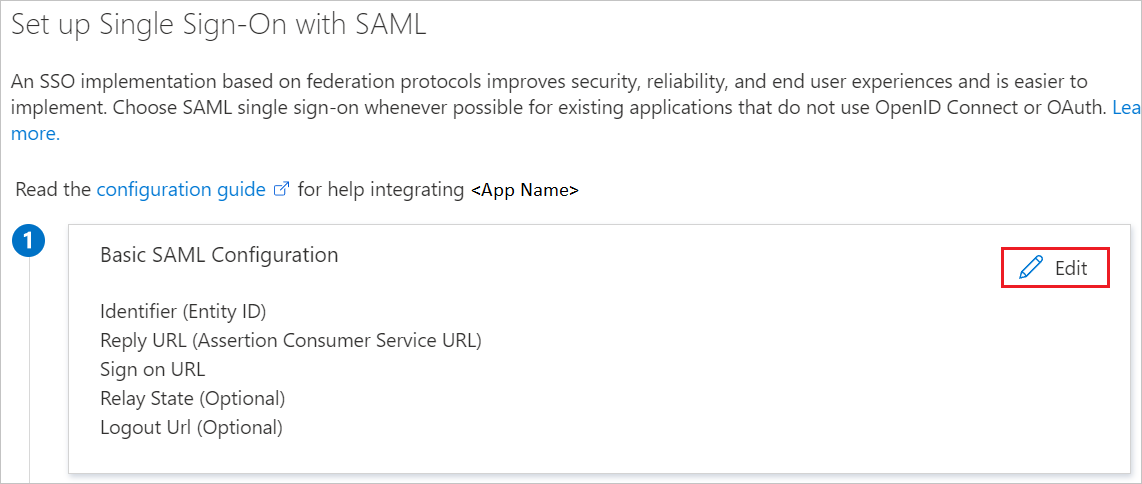
Dans la section Configuration SAML de base, entrez les valeurs pour les champs suivants :
a) Dans la zone de texte URL de connexion, tapez une URL au format suivant :
https://azure.<domain name>.link.b. Dans la zone de texte Identificateur, tapez une URL en utilisant le format suivant :
https://azure.<domain name>.linkv. Dans la zone de texte URL de réponse, tapez une URL au format suivant :
https://azure.<domain name>.link/wg/saml/SSO/index.htmlRemarque
Les valeurs précédentes ne sont pas des valeurs réelles. Mettez à jour les valeurs avec l’URL d’authentification réelle, l’identificateur et l’URL de réponse à partir de la page de configuration tableau Server, qui est expliquée plus loin dans l’article.
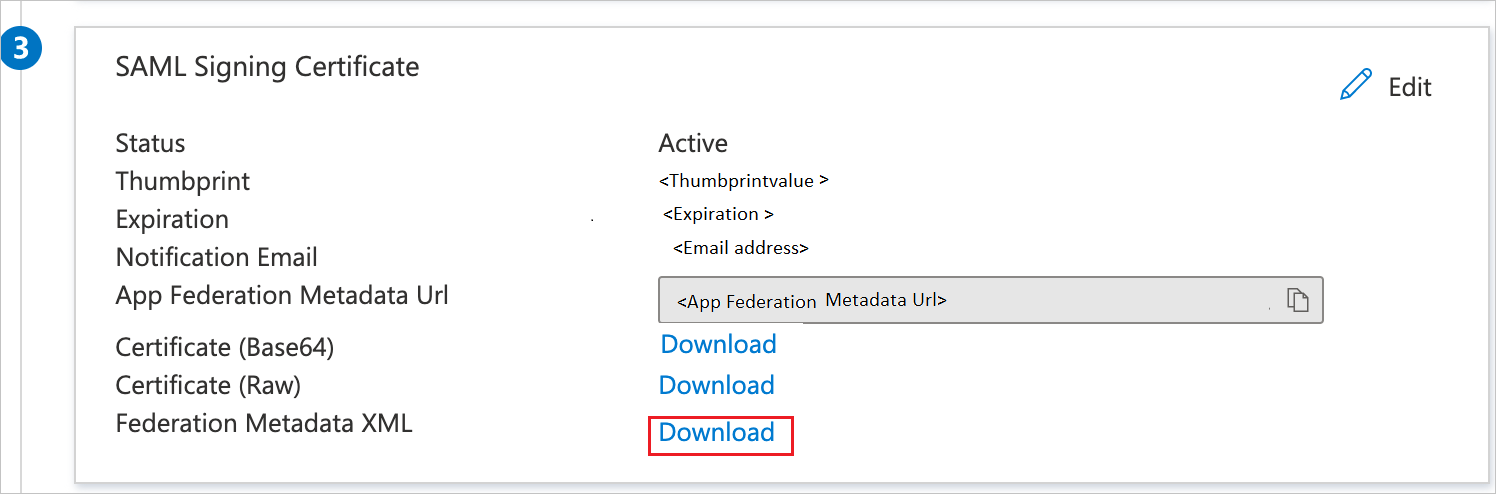
Dans la page Configurer l’authentification unique avec SAML, dans la section Certificat de signature SAML, recherchez XML de métadonnées de fédération et sélectionnez Télécharger pour télécharger le certificat et l’enregistrer sur votre ordinateur.
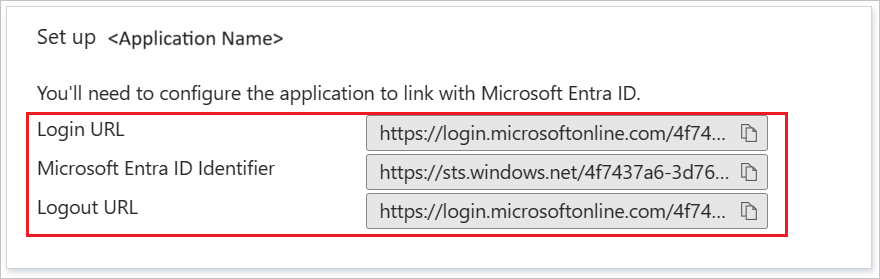
Dans la section Configurer Tableau Server, copiez l’URL ou les URL appropriées en fonction de vos besoins.
Créer et affecter un utilisateur de test Microsoft Entra
Suivez les instructions du guide de démarrage rapide pour créer et attribuer un compte utilisateur afin de créer un compte utilisateur de test appelé B.Simon.
Configurer l’authentification unique Tableau Server
Pour que l’authentification unique soit configurée pour votre application, vous devez vous connecter à votre locataire Tableau Server comme administrateur.
Sous l’onglet CONFIGURATION , sélectionnez Identité utilisateur et Accès, puis sélectionnez l’onglet Méthode d’authentification .

Dans la page CONFIGURATION, effectuez les étapes suivantes :

a) Pour Méthode d’authentification, sélectionnez SAML.
b. Cochez la case Enable SAML Authentication for the server (Activer l’authentification SAML pour le serveur).
v. URL de retour Tableau Server : URL à laquelle les utilisateurs de Tableau Server accèdent, par exemple
http://tableau_server. L’utilisationhttp://localhostn’est pas recommandée. L’utilisation d’une URL avec une barre oblique de fin (par exemple)http://tableau_server/n’est pas prise en charge. Copiez l’URL de retour Tableau Server et collez-la dans la zone de texte URL de connexion située dans la section Configuration SAML de base.d. SAML entity ID (ID d’entité SAML) : l’ID d’entité identifie de façon unique votre installation Tableau Server auprès du fournisseur d’identité. Vous pouvez à nouveau entrer votre URL Tableau Server ici, si vous le souhaitez, mais il n’est pas obligé d’être votre URL Tableau Server. Copiez l’ID d’entité SAML et collez-le dans la zone de texte Identificateur située dans la section Configuration SAML de base.
é. Sélectionnez le fichier de métadonnées XML de téléchargement et ouvrez-le dans l’application de l’éditeur de texte. Recherchez l’URL Assertion Consumer Service avec HTTP POST et Index 0, puis copiez l’URL. À présent, collez-le dans la zone de texte URL de réponse située dans la section Configuration SAML de base.
f. Localisez votre fichier de métadonnées de fédération téléchargé à partir du portail Azure, puis chargez-le dans le fichier de métadonnées du fournisseur d’identité SAML.
g. Entrez les noms des attributs que le fournisseur d’identité utilise pour accueillir les noms d’utilisateur, noms d’affichage et adresses e-mail.
h. Cliquez sur Enregistrer.
Remarque
Le client doit charger un fichier de certificat x509 encodé au format PEM avec une extension .crt et un fichier de clé privée RSA ou DSA avec l’extension .key, en tant que fichier de clé de certificat. Pour plus d’informations sur le fichier de certificat et le fichier de clé de certificat, consultez ce document. Si vous avez besoin d’aide pour la configuration de SAML dans Tableau Server, consultez l’article Configurer SAML à l’échelle du serveur.
Remarque
Les fichiers de certificat SAML et de clé SAML sont générés séparément et chargés dans Tableau Server Manager. Par exemple, dans l’interpréteur de commandes Linux, utilisez openssl pour générer le certificat et la clé comme suit :
openssl req -x509 -sha256 -nodes -days 365 -newkey rsa:2048 -keyout private.key -out saml.crtchargez ensuite les fichierssaml.crtetprivate.keyvia l’interface graphique de configuration TSM (comme illustré dans la capture d’écran au début de cette étape) ou via la ligne de commande selon la documentation Tableau. Si vous êtes dans un environnement de production, vous voudrez peut-être chercher un moyen plus sécurisé de gérer les certificats et clés SAML.
Créer un utilisateur de test Tableau Server
L’objectif de cette section est de créer un utilisateur appelé B.Simon dans Tableau Server. Vous devez approvisionner tous les utilisateurs dans Tableau Server.
Ce nom d'utilisateur doit correspondre à la valeur que vous avez configurée dans l'attribut personnalisé Microsoft Entra de username. Avec le mappage correct, l'intégration devrait fonctionner. Configuration de Microsoft Entra Single Sign-On.
Remarque
Si vous avez besoin de créer un utilisateur manuellement, vous devez contacter l’administrateur Tableau Server de votre organisation.
Tester l’authentification unique (SSO)
Dans cette section, vous testez votre configuration d’authentification unique Microsoft Entra avec les options suivantes.
Sélectionnez Tester cette application, cette option redirige vers l’URL de connexion à Tableau Server où vous pouvez lancer le flux de connexion.
Accédez directement à l’URL de connexion Tableau Server pour lancer le processus de connexion.
Vous pouvez utiliser Microsoft My Apps. Lorsque vous sélectionnez la vignette Tableau Server dans Mes applications, cette option redirige vers l’URL de connexion à Tableau Server. Pour plus d’informations sur Mes applications, consultez Présentation de Mes applications.
Contenu connexe
Après avoir configuré Tableau Server, vous pouvez appliquer le contrôle de session, qui protège contre l’exfiltration et l’infiltration des données sensibles de votre organisation en temps réel. Le contrôle de session s’étend de l’accès conditionnel. Découvrez comment appliquer un contrôle de session avec Microsoft Defender for Cloud Apps.