Remarque
L’accès à cette page nécessite une autorisation. Vous pouvez essayer de vous connecter ou de modifier des répertoires.
L’accès à cette page nécessite une autorisation. Vous pouvez essayer de modifier des répertoires.
AKS (Azure Kubernetes Service) est un service Kubernetes managé qui vous permet de déployer et de gérer rapidement des clusters. Dans ce guide de démarrage rapide, vous apprenez à :
- Déployez un cluster AKS avec des paramètres par défaut à l’aide d’Azure CLI.
- Déployez un exemple d’application multiconteneur avec un groupe de microservices et de frontaux web qui simulent un scénario de vente au détail.
Note
Cet article inclut uniquement les étapes de déploiement d’un cluster à des fins d’évaluation. Avant de déployer un cluster prêt pour la production, nous vous recommandons de vous familiariser avec notre architecture de référence de base pour prendre en compte la façon dont elle s’aligne sur vos besoins métier.
Si vous souhaitez uniquement déployer un cluster Azure Kubernetes Service, sélectionnez Déployer sur Azure pour ouvrir votre navigateur dans le portail Azure et sélectionnez Exécuter toutes les étapes.
Avant de commencer
Ce guide de démarrage rapide suppose une compréhension élémentaire des concepts liés à Kubernetes. Pour plus d’informations, consultez Concepts de base de Kubernetes pour AKS (Azure Kubernetes Service).
- Si vous ne disposez pas d’un compte Azure, créez-en un gratuitement avant de commencer.
Utilisez l’environnement Bash dans Azure Cloud Shell. Pour obtenir plus d’informations, consultez Démarrage d’Azure Cloud Shell.

Si vous préférez exécuter les commandes de référence de l’interface de ligne de commande localement, installez l’interface Azure CLI. Si vous exécutez sur Windows ou macOS, envisagez d’exécuter Azure CLI dans un conteneur Docker. Pour plus d’informations, consultez Guide pratique pour exécuter Azure CLI dans un conteneur Docker.
Si vous utilisez une installation locale, connectez-vous à Azure CLI à l’aide de la commande az login. Pour finir le processus d’authentification, suivez les étapes affichées dans votre terminal. Pour obtenir d’autres options de connexion, consultez S’authentifier auprès d’Azure à l’aide d’Azure CLI.
Quand vous y êtes invité, installez l’extension Azure CLI à la première utilisation. Pour plus d’informations sur les extensions, consultez Utiliser et gérer des extensions avec Azure CLI.
Exécutez az version pour rechercher la version et les bibliothèques dépendantes installées. Pour effectuer une mise à niveau vers la dernière version, exécutez az upgrade.
- Veillez à ce que l’identité que vous utilisez pour créer votre cluster dispose des autorisations minimales appropriées. Pour plus d’informations sur l’accès et l’identité pour AKS, consultez Options d’accès et d’identité pour Kubernetes Azure Service (AKS).
- Si vous avez plusieurs abonnements Azure, sélectionnez l’ID d’abonnement approprié dans lequel les ressources doivent être facturées en utilisant la commande az account set. Pour obtenir plus d’informations, consultez Gérer les abonnements Azure – Azure CLI.
- En fonction de votre abonnement Azure, vous devrez peut-être demander une augmentation du quota de processeurs virtuels. Pour plus d’informations, consultez Augmenter les quotas de processeurs virtuels de la famille de machines virtuelles.
Inscrire des fournisseurs de ressources
Vous devrez peut-être inscrire des fournisseurs de ressources dans votre abonnement Azure. Par exemple, Microsoft.ContainerService est nécessaire.
Exécutez la commande suivante pour vérifier l’état de l’inscription.
az provider show --namespace Microsoft.ContainerService --query registrationState
Si nécessaire, inscrivez le fournisseur de ressources.
az provider register --namespace Microsoft.ContainerService
Définissez des variables d’environnement
Définissez les variables d’environnement suivantes à utiliser tout au long de ce guide de démarrage rapide.
export RANDOM_STRING=$(printf '%05d%05d' "$RANDOM" "$RANDOM")
export RESOURCE_GROUP="myAKSResourceGroup$RANDOM_STRING"
export CLUSTER_NAME="myAKSCluster$RANDOM_STRING"
export USER_NP='userpool1'
export LOCATION="westus2"
La RANDOM_STRING variable stocke une chaîne à 10 chiffres aléatoire. Les valeurs des variables RESOURCE_GROUP et CLUSTER_NAME sont concaténées avec la valeur RANDOM_STRING pour créer des noms uniques. Le USER_NP stocke un nom pour un pool de nœuds en mode utilisateur. La LOCATION variable a la valeur westus2. Vous pouvez utiliser ces valeurs de variable ou créer vos propres valeurs. Utilisez la echo commande pour afficher les valeurs de variable comme echo $RANDOM_STRING.
Créer un groupe de ressources
Un groupe de ressources Azure est un groupe logique dans lequel des ressources Azure sont déployées et gérées. Lorsque vous créez un groupe de ressources, vous êtes invité à spécifier un emplacement. Cet emplacement est l’emplacement de stockage des métadonnées de votre groupe de ressources et l’endroit où vos ressources s’exécutent dans Azure si vous ne spécifiez pas une autre région lors de la création d’une ressource.
Créez un groupe de ressources avec la commande az group create. Cette commande utilise les variables $RESOURCE_GROUP et $LOCATION que vous avez définies précédemment.
az group create --name $RESOURCE_GROUP --location $LOCATION
Le résultat ressemble à l’exemple suivant.
{
  "id": "/subscriptions/aaaa0a0a-bb1b-cc2c-dd3d-eeeeee4e4e4e/resourceGroups/myAKSResourceGroup<randomStringValue>",
  "location": "westus2",
  "managedBy": null,
  "name": "myAKSResourceGroup<randomStringValue>",
  "properties": {
    "provisioningState": "Succeeded"
  },
  "tags": null,
  "type": "Microsoft.Resources/resourceGroups"
}
Créer un cluster AKS
Créez un cluster AKS à l’aide de la commande az aks create . L’exemple suivant crée un cluster avec un nœud et active une identité managée affectée par le système. Cette commande utilise les variables $RESOURCE_GROUP et $CLUSTER_NAME que vous avez définies précédemment.
az aks create \
  --resource-group $RESOURCE_GROUP \
  --name $CLUSTER_NAME \
  --node-count 1 \
  --generate-ssh-keys
Lors de la création d’un nouveau cluster, un deuxième groupe de ressources est automatiquement créé par AKS pour stocker les ressources AKS. Pour plus d’informations, consultez Pourquoi deux groupes de ressources sont-ils créés avec AKS ?
Le cluster de cet exemple spécifie un nombre de nœuds d’un pour gagner du temps et des ressources. Dans un environnement de production, la recommandation est un nombre de nœuds de trois ou plusieurs nœuds. La az aks create valeur par défaut est de trois nœuds si vous ne spécifiez pas de nombre de nœuds.
Vérifiez que le cluster a atteint l’état Succeeded d’approvisionnement à l’aide de la commande az aks show .
az aks show --resource-group $RESOURCE_GROUP --name $CLUSTER_NAME --query provisioningState --output tsv
Ajouter un pool de nœuds en mode utilisateur
Les applications doivent s’exécuter sur des pools de nœuds en mode utilisateur au lieu du pool de nœuds en mode système par défaut. Les pools de nœuds utilisateur offrent une meilleure isolation et une meilleure flexibilité pour les charges de travail d’application. Ajoutez un pool de nœuds utilisateur à votre cluster à l’aide de la commande az aks nodepool add .
az aks nodepool add \
  --resource-group $RESOURCE_GROUP \
  --cluster-name $CLUSTER_NAME \
  --name $USER_NP \
  --node-count 1 \
  --mode User
Comme le cluster, nous avons spécifié un nœud, mais la valeur par défaut est trois nœuds si vous ne spécifiez pas de nombre de nœuds.
Après avoir créé le pool de nœuds utilisateur, vous pouvez vérifier que votre cluster dispose d’un pool de nœuds système et d’un pool de nœuds utilisateur à l’aide de la az aks nodepool list commande.
az aks nodepool list \
  --resource-group $RESOURCE_GROUP \
  --cluster-name $CLUSTER_NAME \
  --query "[].{Count:count, Mode:mode, NodePool:name, ResourceGroup:resourceGroup}"
[
  {
    "Count": 1,
    "Mode": "System",
    "NodePool": "nodepool1",
    "ResourceGroup": "myAKSResourceGroup1234554321"
  },
  {
    "Count": 1,
    "Mode": "User",
    "NodePool": "userpool1",
    "ResourceGroup": "myAKSResourceGroup1234554321"
  }
]
Se connecter au cluster
Pour gérer un cluster Kubernetes, utilisez kubectl, le client de ligne de commande Kubernetes.
Si vous utilisez Azure Cloud Shell, kubectl est déjà installé. Pour installer kubectl en local, utilisez la commande az aks install-cli.
Configurez
kubectlafin de vous connecter à votre cluster Kubernetes avec la commande az aks get-credentials. Cette commande télécharge les informations d’identification et configure l’interface CLI Kubernetes pour les utiliser.az aks get-credentials --resource-group $RESOURCE_GROUP --name $CLUSTER_NAMEPour vérifier la connexion à votre cluster, exécutez la commande kubectl get. Cette commande renvoie la liste des nœuds de cluster.
kubectl get nodesNAME STATUS ROLES AGE VERSION aks-nodepool1-123456789-vmss000000 Ready <none> 15m v1.34.4 aks-userpool1-123456789-vmss000000 Ready <none> 5m36s v1.34.4Il existe deux nœuds,
nodepool1le pool de nœuds système créé avec le cluster etuserpool1le pool de nœuds utilisateur ajouté au cluster.
Déployer l’application
Pour déployer l'application, vous utilisez un fichier manifeste pour créer tous les objets nécessaires à l'exécution de l'application AKS Store. Un fichier manifeste Kubernetes définit un état souhaité d’un cluster, notamment les images conteneur à exécuter. Le manifeste inclut les déploiements et services Kubernetes suivants :
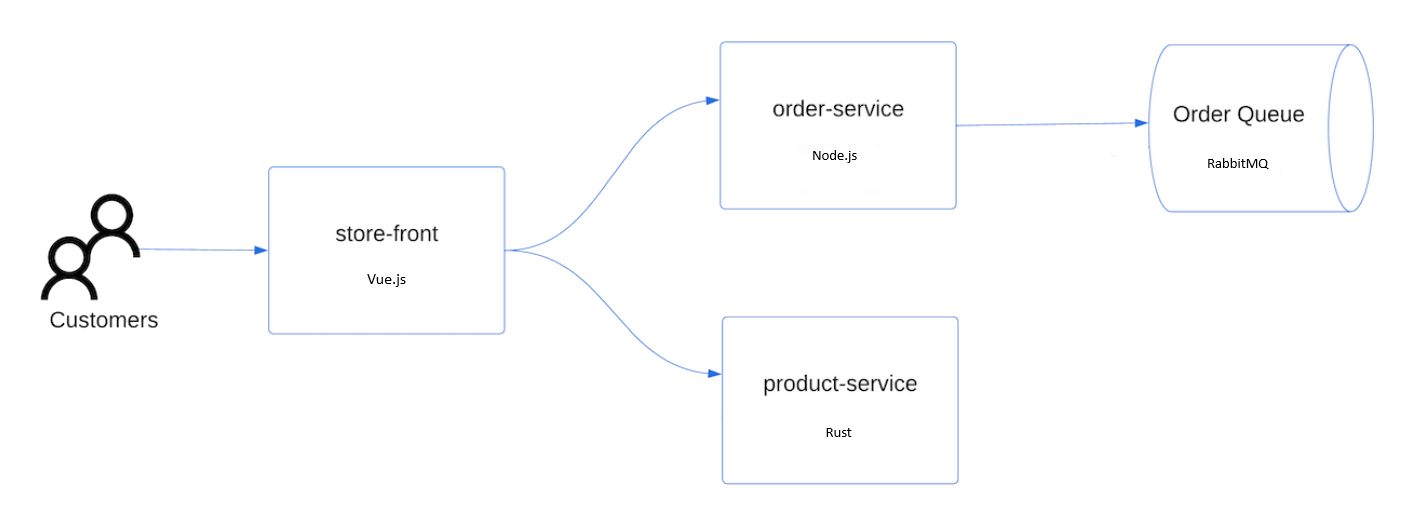
- Vitrine : application web permettant aux clients d’afficher les produits et de passer des commandes.
- Service produit : affiche les informations sur le produit.
- Service de commande : passer des commandes.
-
RabbitMQ: file d’attente de messages pour une file d’attente de commandes.
Note
Nous ne recommandons pas l’exécution de conteneurs avec état, comme RabbitMQ, sans stockage persistant pour la production. Nous l’utilisons ici pour simplifier, mais nous vous recommandons d’utiliser des services managés, tels qu’Azure Cosmos DB ou Azure Service Bus.
Créez un fichier nommé aks-store-quickstart.yaml et copiez le manifeste suivant dans celui-ci. Remplacez les deux champs indiqués par
<defaultPassword>par votre propre mot de passe. L’utilisateur par défaut de l’instanceRabbitMQutilise ce mot de passe.apiVersion: apps/v1 kind: StatefulSet metadata: name: rabbitmq spec: serviceName: rabbitmq replicas: 1 selector: matchLabels: app: rabbitmq template: metadata: labels: app: rabbitmq spec: nodeSelector: kubernetes.io/os: linux kubernetes.azure.com/mode: user containers: - name: rabbitmq image: mcr.microsoft.com/mirror/docker/library/rabbitmq:3.10-management-alpine ports: - containerPort: 5672 name: rabbitmq-amqp - containerPort: 15672 name: rabbitmq-http env: - name: RABBITMQ_DEFAULT_USER value: "username" - name: RABBITMQ_DEFAULT_PASS value: "<defaultPassword>" resources: requests: cpu: 10m memory: 128Mi limits: cpu: 250m memory: 256Mi volumeMounts: - name: rabbitmq-enabled-plugins mountPath: /etc/rabbitmq/enabled_plugins subPath: enabled_plugins volumes: - name: rabbitmq-enabled-plugins configMap: name: rabbitmq-enabled-plugins items: - key: rabbitmq_enabled_plugins path: enabled_plugins --- apiVersion: v1 data: rabbitmq_enabled_plugins: | [rabbitmq_management,rabbitmq_prometheus,rabbitmq_amqp1_0]. kind: ConfigMap metadata: name: rabbitmq-enabled-plugins --- apiVersion: v1 kind: Service metadata: name: rabbitmq spec: selector: app: rabbitmq ports: - name: rabbitmq-amqp port: 5672 targetPort: 5672 - name: rabbitmq-http port: 15672 targetPort: 15672 type: ClusterIP --- apiVersion: apps/v1 kind: Deployment metadata: name: order-service spec: replicas: 1 selector: matchLabels: app: order-service template: metadata: labels: app: order-service spec: nodeSelector: kubernetes.io/os: linux kubernetes.azure.com/mode: user containers: - name: order-service image: ghcr.io/azure-samples/aks-store-demo/order-service:latest ports: - containerPort: 3000 env: - name: ORDER_QUEUE_HOSTNAME value: "rabbitmq" - name: ORDER_QUEUE_PORT value: "5672" - name: ORDER_QUEUE_USERNAME value: "username" - name: ORDER_QUEUE_PASSWORD value: "<defaultPassword>" - name: ORDER_QUEUE_NAME value: "orders" - name: FASTIFY_ADDRESS value: "0.0.0.0" resources: requests: cpu: 1m memory: 50Mi limits: cpu: 75m memory: 128Mi startupProbe: httpGet: path: /health port: 3000 failureThreshold: 5 initialDelaySeconds: 20 periodSeconds: 10 readinessProbe: httpGet: path: /health port: 3000 failureThreshold: 3 initialDelaySeconds: 3 periodSeconds: 5 livenessProbe: httpGet: path: /health port: 3000 failureThreshold: 5 initialDelaySeconds: 3 periodSeconds: 3 initContainers: - name: wait-for-rabbitmq image: busybox command: ['sh', '-c', 'until nc -zv rabbitmq 5672; do echo waiting for rabbitmq; sleep 2; done;'] resources: requests: cpu: 1m memory: 50Mi limits: cpu: 75m memory: 128Mi --- apiVersion: v1 kind: Service metadata: name: order-service spec: type: ClusterIP ports: - name: http port: 3000 targetPort: 3000 selector: app: order-service --- apiVersion: apps/v1 kind: Deployment metadata: name: product-service spec: replicas: 1 selector: matchLabels: app: product-service template: metadata: labels: app: product-service spec: nodeSelector: kubernetes.io/os: linux kubernetes.azure.com/mode: user containers: - name: product-service image: ghcr.io/azure-samples/aks-store-demo/product-service:latest ports: - containerPort: 3002 env: - name: AI_SERVICE_URL value: "http://ai-service:5001/" resources: requests: cpu: 1m memory: 1Mi limits: cpu: 2m memory: 20Mi readinessProbe: httpGet: path: /health port: 3002 failureThreshold: 3 initialDelaySeconds: 3 periodSeconds: 5 livenessProbe: httpGet: path: /health port: 3002 failureThreshold: 5 initialDelaySeconds: 3 periodSeconds: 3 --- apiVersion: v1 kind: Service metadata: name: product-service spec: type: ClusterIP ports: - name: http port: 3002 targetPort: 3002 selector: app: product-service --- apiVersion: apps/v1 kind: Deployment metadata: name: store-front spec: replicas: 1 selector: matchLabels: app: store-front template: metadata: labels: app: store-front spec: nodeSelector: kubernetes.io/os: linux kubernetes.azure.com/mode: user containers: - name: store-front image: ghcr.io/azure-samples/aks-store-demo/store-front:latest ports: - containerPort: 8080 name: store-front env: - name: VUE_APP_ORDER_SERVICE_URL value: "http://order-service:3000/" - name: VUE_APP_PRODUCT_SERVICE_URL value: "http://product-service:3002/" resources: requests: cpu: 1m memory: 200Mi limits: cpu: 1000m memory: 512Mi startupProbe: httpGet: path: /health port: 8080 failureThreshold: 3 initialDelaySeconds: 5 periodSeconds: 5 readinessProbe: httpGet: path: /health port: 8080 failureThreshold: 3 initialDelaySeconds: 3 periodSeconds: 3 livenessProbe: httpGet: path: /health port: 8080 failureThreshold: 5 initialDelaySeconds: 3 periodSeconds: 3 --- apiVersion: v1 kind: Service metadata: name: store-front spec: ports: - port: 80 targetPort: 8080 selector: app: store-front type: LoadBalancerPour obtenir une répartition des fichiers manifeste YAML, consultez Déploiements et manifestes YAML.
Si vous créez et enregistrez le fichier YAML localement, vous pouvez charger le fichier manifeste dans votre répertoire par défaut dans Cloud Shell en sélectionnant le bouton Charger/Télécharger des fichiers et en sélectionnant le fichier à partir de votre système de fichiers local.
Déployez l’application en tirant parti de la commande kubectl apply et spécifiez le nom de votre manifeste YAML.
kubectl apply -f aks-store-quickstart.yamlExécutez la commande suivante pour vérifier que l’application est déployée sur un pool de nœuds utilisateur.
kubectl get pods -o wideLa sortie montrera que rabbitmq, order-service, product-service et pods de magasin s’exécutent sur un nœud du pool de nœuds utilisateurs.
Test de l’application
Vous pouvez vérifier que l’application est en cours d’exécution en consultant l’adresse IP publique ou l’URL de l’application.
Exécutez les commandes suivantes pour afficher l’URL de l’application :
runtime="5 minutes"
endtime=$(date -ud "$runtime" +%s)
while [[ $(date -u +%s) -le $endtime ]]
do
   STATUS=$(kubectl get pods -l app=store-front -o 'jsonpath={..status.conditions[?(@.type=="Ready")].status}')
   echo $STATUS
   if [ "$STATUS" == 'True' ]
   then
      export IP_ADDRESS=$(kubectl get service store-front --output 'jsonpath={..status.loadBalancer.ingress[0].ip}')
      echo "service IP address: $IP_ADDRESS"
      break
   else
      sleep 10
   fi
done
La sortie affiche l’adresse IP publique de l’application dans l’espace <applicationIPAddress> réservé. Vous utilisez cette adresse IP pour afficher l’application dans les étapes suivantes.
service IP Address: <applicationIPAddress>
Exécutez la commande suivante pour envoyer une requête à l’URL de l’application. Remplacez <applicationIPAddress> par l’adresse IP du service.
curl <applicationIPAddress>
La commande retourne une sortie HTML qui montre que l’application répond à la demande.
<!doctype html>
<html lang="">
  <head>
    <meta charset="UTF-8" />
    <link rel="icon" href="/favicon.ico" />
    <meta name="viewport" content="width=device-width, initial-scale=1.0" />
    <title>Contoso Pet Store</title>
    <script type="module" crossorigin src="/assets/index-CLiaTzSi.js"></script>
    <link rel="stylesheet" crossorigin href="/assets/index-Cv6jORyk.css">
  </head>
  <body>
    <div id="app"></div>
  </body>
</html>
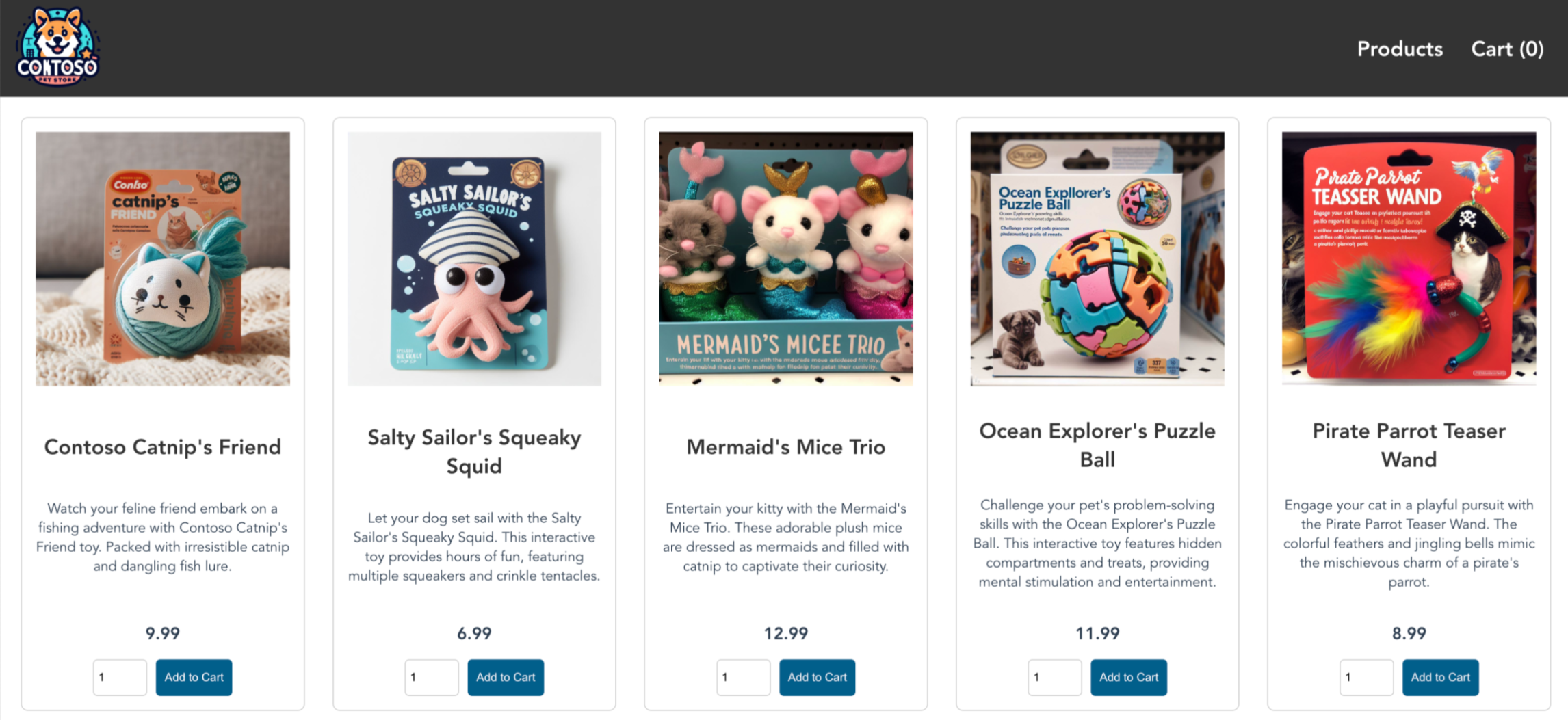
Pour afficher le site web de l’application, ouvrez un navigateur et entrez l’adresse IP du service. La page ressemble à l’exemple suivant.
Supprimer le cluster
Si vous n’envisagez pas de suivre le didacticiel AKS, supprimez les ressources superflues afin d’éviter toute facturation Azure. Vous pouvez supprimer le groupe de ressources, le service conteneur et toutes les ressources associées à l’aide de la commande az group delete .
az group delete --name $RESOURCE_GROUP --no-wait --yes
Vous avez créé le cluster AKS avec une identité managée affectée par le système, qui est l’option d’identité par défaut dans ce guide de démarrage rapide. La plateforme gère cette identité pour vous éviter de devoir la supprimer manuellement.
Étapes suivantes
Dans ce guide de démarrage rapide, vous avez déployé un cluster Kubernetes, puis déployé une application multiconteneur simple. Cet exemple d’application est fourni à des fins de version de démonstration uniquement et ne représente pas toutes les meilleures pratiques pour les applications Kubernetes. Pour obtenir des conseils sur la création de solutions complètes avec AKS pour la production, consultez les instructions de solution AKS.
Pour en savoir plus sur AKS et effectuer un exemple complet de code à déploiement, passez au didacticiel sur le cluster Kubernetes.