Remarque
L’accès à cette page nécessite une autorisation. Vous pouvez essayer de vous connecter ou de modifier des répertoires.
L’accès à cette page nécessite une autorisation. Vous pouvez essayer de modifier des répertoires.
Cet article explique comment utiliser Azure Centre d’API pour inscrire des plug-ins dans le cadre de votre inventaire des API. Les plug-ins sont des fonctionnalités réutilisables que les agents IA peuvent découvrir et consommer pour étendre leurs fonctionnalités.
Dans le Centre des API, vous inscrivez un plug-in en regroupant une ou plusieurs compétences et/ou serveurs MCP déjà inscrits dans votre inventaire d’API. En inscrivant un plug-in, vous créez une abstraction de niveau supérieur qui simplifie la découverte et l’utilisation des compétences associées et des serveurs MCP par les développeurs et les systèmes IA.
Prerequisites
- Un centre d’API. Si vous n’avez pas encore de centre d’API, consultez le guide de démarrage rapide pour créer un centre d’API.
- Une ou plusieurs compétences inscrites ou serveurs MCP inscrits que vous souhaitez regrouper dans un plug-in.
Inscrire un plug-in dans votre centre d’API
Pour inscrire un plug-in dans votre centre d’API :
Connectez-vous au portail Azure et accédez à votre centre d’API.
Dans le menu de la barre latérale, sous Inventaire, sélectionnez Ressources.
Sélectionnez + Enregistrer une ressource>Plugin.
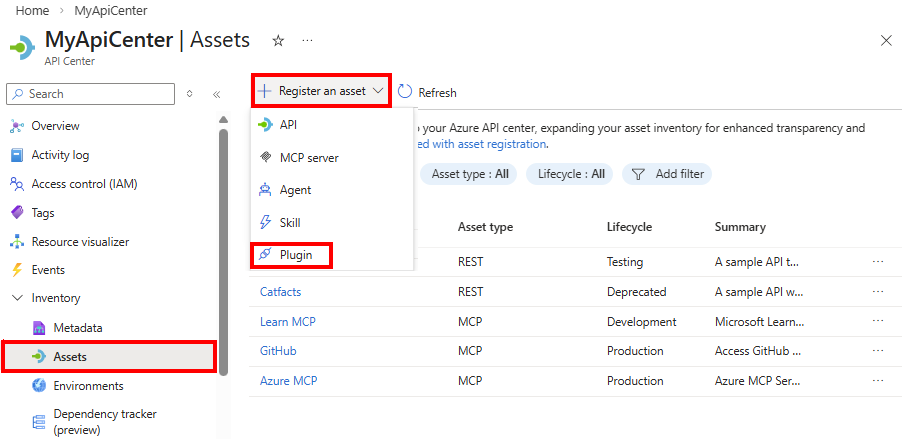
Dans le formulaire Inscrire un plug-in , entrez les informations décrites dans le tableau suivant :
Champ Description Titre Entrez un nom descriptif pour le plug-in. Identificateur Le Centre d’API génère automatiquement un identificateur basé sur le titre. Vous pouvez modifier cet identificateur si nécessaire. Résumé Si vous le souhaitez, entrez un bref résumé de ce que fait le plug-in. Description Si vous le souhaitez, entrez une description plus détaillée des fonctionnalités, des cas d’usage et du comportement du plug-in. Version Si vous le souhaitez, saisissez la version de l’extension. Compétences Pour ajouter des compétences au plug-in, sélectionnez + Ajouter une compétence , puis choisissez dans la liste des compétences inscrites dans votre inventaire d’API. Serveurs MCP Pour ajouter des serveurs MCP au plug-in, sélectionnez + Ajouter un serveur MCP et choisissez dans la liste des serveurs MCP inscrits dans votre inventaire d’API. Sélectionnez Créer pour inscrire le plug-in dans votre centre d’API.
Après l’inscription, le plug-in apparaît dans votre inventaire sur la page Ressources d’inventaire>.
Découvrir des plug-ins dans le portail du Centre d’API
Configurez votre portail du Centre des API afin que les développeurs et d’autres parties prenantes de votre organisation puissent découvrir des plug-ins dans votre inventaire des API. À partir du portail du Centre d’API, les utilisateurs peuvent :
- Parcourez et filtrez les plug-ins dans l’inventaire.
- Affichez des informations détaillées sur chaque plug-in.
Évaluer les ressources d’IA
Le Centre d’API peut évaluer la qualité des ressources IA telles que les compétences et les agents inscrits dans votre centre d’API. API Center inclut par défaut des critères d’évaluation prêts à l’emploi, qui évaluent les actifs selon des dimensions prédéfinies. Les administrateurs de plateforme d’entreprise peuvent étendre ces valeurs par défaut en définissant des critères d’évaluation personnalisés adaptés aux normes, exigences de conformité et stratégies de gouvernance spécifiques de leur organisation.
Pour activer les évaluations automatisées des ressources IA dans votre inventaire :
Dans le portail Azure, accédez à votre centre d’API.
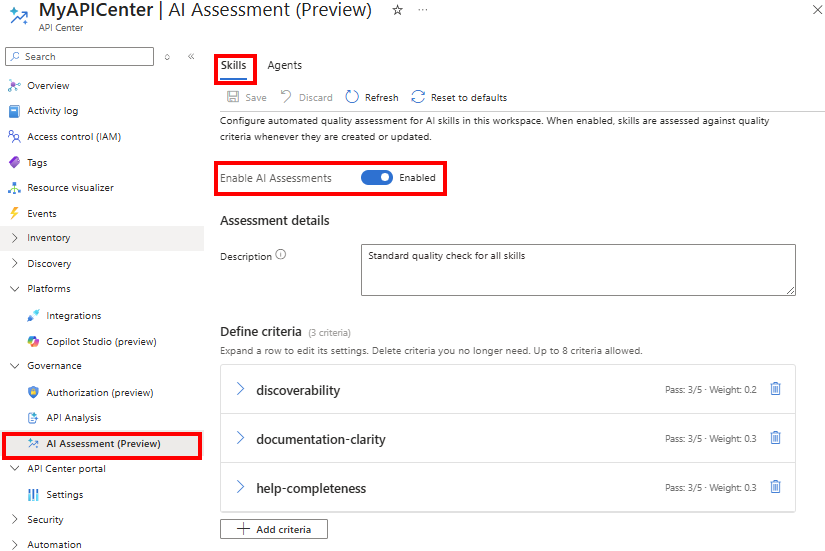
Dans le menu de la barre latérale. accédez à Governance>AI Assessment.
Sélectionnez l’onglet Compétences pour configurer des évaluations pour les compétences, ou sélectionnez l’onglet Agents pour configurer des évaluations pour les agents.
Dans l’état De l’évaluation, sélectionnez Activé.
Entrez une description pour l’évaluation.
Dans les critères d’évaluation, effectuez l’une des opérations suivantes :
- Acceptez les critères par défaut fournis par le Centre d’API. Supprimez éventuellement les critères par défaut qui ne sont pas pertinents pour votre organisation.
La capture d’écran suivante montre les critères par défaut pour les compétences :
- Ajoutez un ou plusieurs critères personnalisés.
- Sélectionnez + Ajouter des critères.
- Entrez un nom et une instruction d’évaluation facultative pour le critère.
- Entrez le score minimal et les valeurs de score maximale pour le score (par exemple, 1 et 5).
- Entrez une valeur de seuil pass (par exemple, 3) qui indique le score minimal acceptable pour le critère.
- Entrez une valeur de poids qui indique la contribution du critère à l’évaluation totale (par exemple, un poids de 0,3 multiple le score de 0,3, contribuant à 30% à l’évaluation totale).
- Répétez les étapes précédentes pour ajouter d’autres critères si nécessaire.
Cliquez sur Enregistrer.
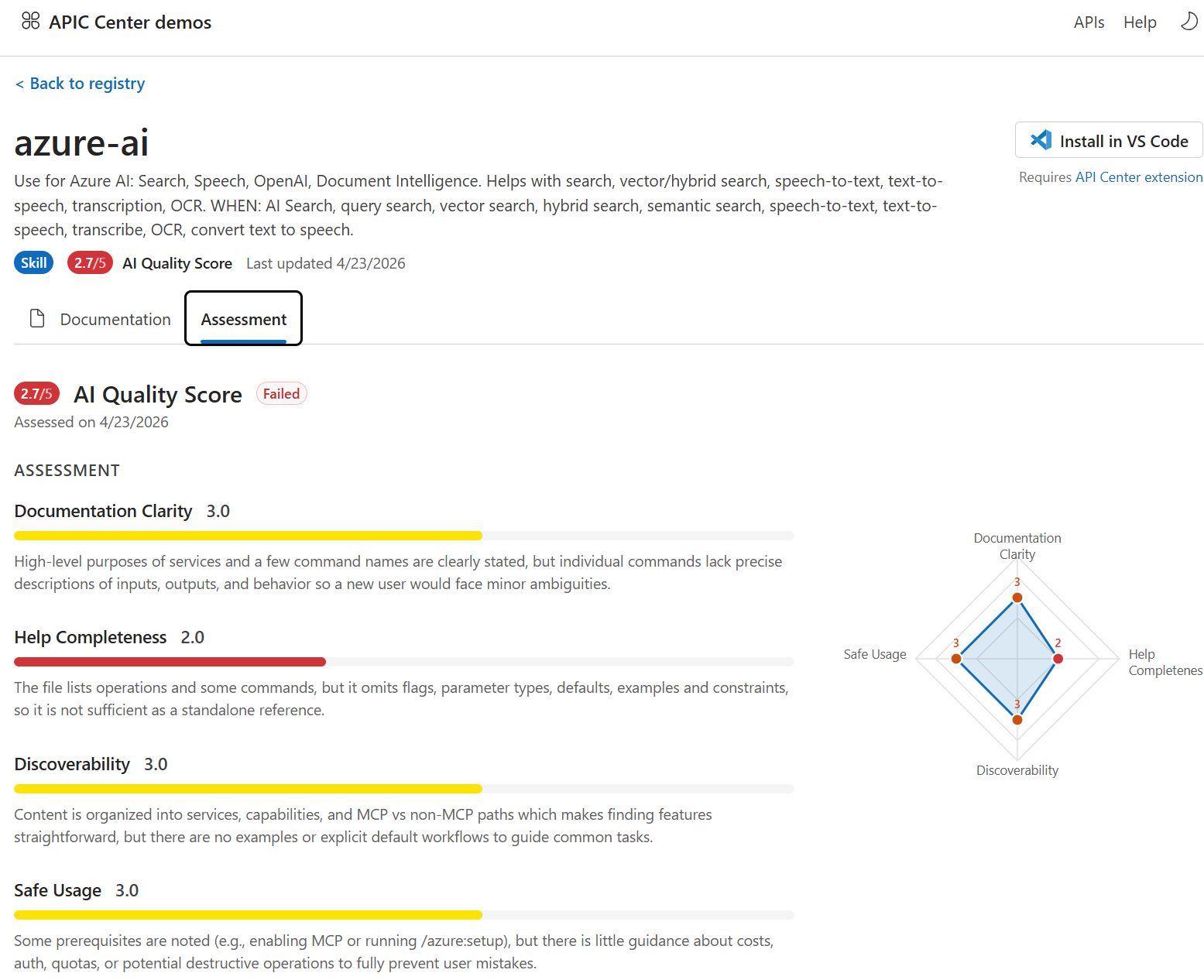
Vous pouvez ensuite afficher les résultats d’évaluation dans le portail du Centre des API. Par exemple, affichez les résultats de l’évaluation pour chaque compétence dans la page détails de la compétence.
Configurer la découverte et l’utilisation des modules d’extension via le point de terminaison de la marketplace
Le point de terminaison de la Place de marché du plug-in du Centre d’API expose le catalogue de plug-ins inscrits à l’aide de l’API de données du Centre d’API, ce qui permet la découverte et l’utilisation par les développeurs. Les développeurs peuvent ajouter la Place de marché à leur environnement de développement cli GitHub Copilot ou Claude Code pour parcourir et installer des plug-ins à partir de votre centre d’API.