Remarque
L’accès à cette page nécessite une autorisation. Vous pouvez essayer de vous connecter ou de modifier des répertoires.
L’accès à cette page nécessite une autorisation. Vous pouvez essayer de modifier des répertoires.
Cet article explique comment intégrer un référentiel Git à Azure Centre d’API pour synchroniser automatiquement des ressources d’API telles que skills, agents et MCP server dans votre inventaire d’API. En connectant un référentiel Git, vous pouvez maintenir l’inventaire de votre centre d’API à jour sans inscrire ou mettre à jour manuellement chaque ressource.
Quand vous intégrez un dépôt Git :
- Votre centre d’API crée un environnement qui représente le référentiel en tant que source de ressources.
- Le Centre d’API synchronise régulièrement les informations sur les ressources du référentiel vers votre inventaire du centre d’API.
Prerequisites
Un centre d’API. Si vous n’avez pas encore de centre d’API, consultez le guide de démarrage rapide pour créer un centre d’API.
Référentiel Git contenant les ressources que vous souhaitez synchroniser.
Pour les référentiels non publics, un jeton d’accès personnel (PAT) pour accéder au référentiel. Le PAT doit disposer des autorisations appropriées pour lire le contenu du référentiel. Pour créer un PAT pour GitHub, consultez Créer un jeton d’accès personnel affiné.
Un coffre de clés Azure pour stocker le token d'accès personnel (PAT), s’il est utilisé pour l’accès. Si vous devez créer un coffre de clés, consultez Quickstart : Créer un coffre de clés à l’aide du portail Azure. Pour ajouter ou gérer des secrets dans le coffre de clés, vous avez besoin au moins du rôle Agent des secrets Key Vault ou des autorisations équivalentes.
Pour Azure CLI :
Utilisez l’environnement Bash dans Azure Cloud Shell. Pour plus d’informations, consultez Démarrez avec Azure Cloud Shell.

Si vous préférez exécuter des commandes de référence CLI localement, installez Azure CLI. Si vous exécutez sur Windows ou macOS, envisagez d’exécuter Azure CLI dans un conteneur Docker. Pour plus d’informations, consultez Comment exécuter Azure CLI dans un conteneur Docker.
Si vous utilisez une installation locale, connectez-vous à Azure CLI à l’aide de la commande az login. Pour terminer le processus d’authentification, suivez les étapes affichées dans votre terminal. Pour obtenir d’autres options de connexion, consultez S’authentifier auprès d’Azure à l’aide d’Azure CLI.
Lorsque vous y êtes invité, installez l’extension Azure CLI lors de la première utilisation. Pour plus d’informations sur les extensions, consultez Utiliser et gérer des extensions avec Azure CLI.
Exécutez az version pour rechercher la version et les bibliothèques dépendantes installées. Pour effectuer une mise à niveau vers la dernière version, exécutez az upgrade.
Note
Vous pouvez exécuter des exemples de commandes Azure CLI dans cet article dans PowerShell ou un interpréteur de commandes bash. Si c’est nécessaire en raison d’une syntaxe de variables différente, des exemples distincts de commandes sont fournis pour les deux interpréteurs de commandes.
Stocker le PAT dans Azure Key Vault
Si votre dépôt Git est privé, chargez et stockez en toute sécurité un PAT dans Azure Key Vault qui accorde l’accès au référentiel. Lorsque vous intégrez le référentiel Git à votre centre d’API, configurez l’intégration pour utiliser ce secret.
Pour en savoir plus, veuillez consulter le guide Démarrage rapide : Définir et récupérer un secret depuis Azure Key Vault à l’aide du Portail Azure.
Si vous n’avez pas besoin de configurer un PAT, passez à l’intégration d’un dépôt Git.
Configurer une identité managée pour votre centre d’API
Votre centre d’API utilise une identité managée pour s’authentifier auprès d’Azure Key Vault et récupérer le mot de passe nécessaire pour accéder au référentiel Git. Les procédures suivantes décrivent comment configurer manuellement une identité managée pour votre centre d’API et lui attribuer les autorisations nécessaires pour accéder au coffre de clés.
Si vous ne configurez pas l’identité managée, le Centre d’API peut le configurer automatiquement lorsque vous intégrez le référentiel Git.
Pour ce scénario, votre centre API utilise une identité managée pour accéder aux ressources Azure. Selon vos besoins, activez une identité managée affectée par le système, ou une ou plusieurs identités managées affectées par l’utilisateur.
Les exemples suivants montrent comment activer une identité managée affectée par le système à l’aide du portail Azure ou d’Azure CLI. À un niveau élevé, les étapes de configuration sont similaires pour une identité gérée attribuée à un utilisateur.
- Dans le portail, accédez à votre centre d’API.
- Dans le menu de la barre latérale, sous Sécurité, sélectionnez Identités managées.
- Sélectionnez Système attribué, puis définissez l’état sur Activé.
- Cliquez sur Enregistrer.
Attribuez le rôle d’utilisateur de secrets de la chambre forte à l’identité managée
Pour autoriser l’importation des ressources, affectez l’identité managée de votre centre d’API au rôle d’utilisateur Secrets Key Vault dans votre coffre de clés Azure. Vous pouvez utiliser le portail Azure ou Azure CLI.
- Dans le portail, accédez à votre coffre de clés.
- Dans le menu de la barre latérale, sélectionnez Contrôle d’accès (IAM).
- Sélectionnez + Ajouter une attribution de rôle.
- Dans la page Ajouter une attribution de rôle, définissez les valeurs comme suit :
- Sous l’onglet Role, sélectionnez Utilisateur de secrets de Key Vault.
- Sous l’onglet Membres, dans Attribuer l’accès à : sélectionnez Identité managée>+ Sélectionner des membres.
- Dans la page Sélectionner les identités managées, sélectionnez l’identité managée affectée par le système de votre centre API que vous avez ajoutée dans la section précédente. Cliquez sur Sélectionner.
- Sélectionnez Vérifier + attribuer.
Intégrer un référentiel Git
Pour intégrer un dépôt Git :
Dans le portail Azure, accédez à votre centre d’API.
Dans le menu de la barre latérale, sélectionnez Plateformes>Intégrations.
Sélectionnez + Nouvelle intégration et choisissez À partir du référentiel Git.
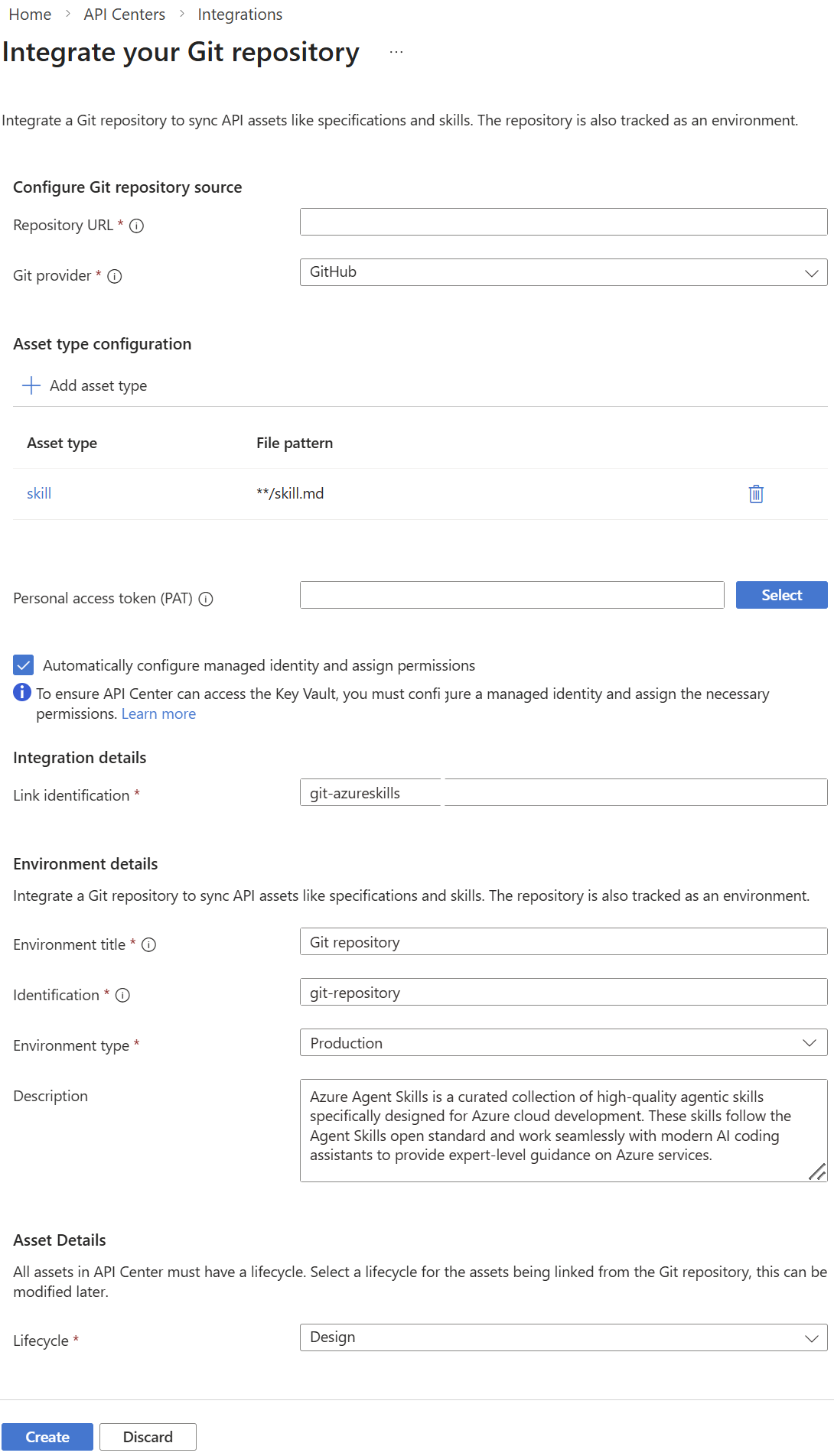
Sur Intégrer votre référentiel Git, entrez les informations suivantes :
Champ Description Configurer la source du référentiel Git URL du référentiel Entrez l’URL du référentiel Git contenant des fichiers de ressources. Si vous le souhaitez, spécifiez la branche et le sous-dossier (par exemple, https://github.com/<org>/<repo>/tree/main/skills).Fournisseur Git Sélectionnez le fournisseur (par exemple , GitHub). Configuration du type de ressource API Center configure un type de ressource de compétence par défaut à l’aide du modèle de fichier **/skill.md.
Sélectionnez + Ajouter un type de ressource pour ajouter un ou plusieurs types de ressources à synchroniser.Jeton d’accès personnel (PAT) Si vous avez un PAT stocké dans Azure Key Vault, cliquez sur Sélectionner pour accéder au secret Key Vault.
Si vous le souhaitez, sélectionnez Configurer automatiquement l’identité managée et attribuer des autorisations si vous n’avez pas configuré manuellement une identité managée pour accéder au secret du coffre de clés.Détails de l’intégration Acceptez l’identificateur de lien généré ou fournissez un ID personnalisé pour le lien d’intégration. Détails de l’environnement Titre de l’environnement Entrez un nom convivial pour l’environnement de référentiel (par exemple, dépôt Git). Identification Entrez un nom de ressource d’environnement (par exemple, git-repository). Type d’environnement Sélectionnez le type d’environnement (par exemple, Production). Description Ajoutez éventuellement une description pour l’environnement. Détails de la ressource Cycle de vie Sélectionnez l’étape de cycle de vie des ressources synchronisées à partir du référentiel (par exemple, Conception). 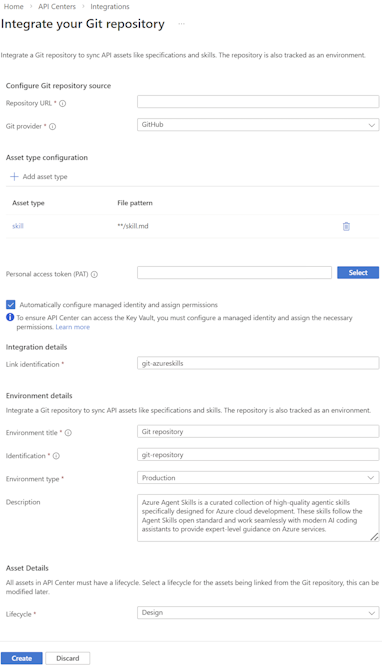
Cliquez sur Créer.
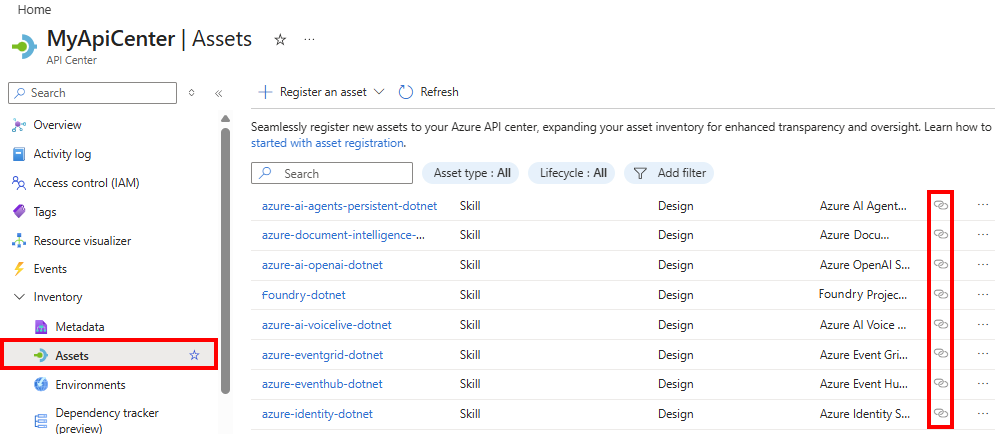
Le portail ajoute l’environnement à votre centre d’API. Le portail ajoute les ressources du référentiel à l’inventaire du centre d’API sur la page Ressources d’inventaire>. Vous pouvez identifier les ressources liées par l’icône de lien dans la liste.