Note
L’accès à cette page nécessite une autorisation. Vous pouvez essayer de vous connecter ou de modifier les répertoires.
L’accès à cette page nécessite une autorisation. Vous pouvez essayer de changer de répertoire.
S’APPLIQUE À : Développeur | Essentiel | Essentiel v2 | Standard | Standard v2 | Premium | Premium v2
Gestion des API Azure vous permet de configurer des notifications par e-mail pour des événements spécifiques et de configurer les modèles de messagerie utilisés pour communiquer avec les administrateurs et les développeurs d’une instance Gestion des API. Cet article montre comment configurer des notifications pour les événements disponibles. Il offre également un aperçu de la configuration des modèles d’e-mail utilisés pour ces événements.
Prérequis
Si vous ne disposez pas d’une instance de service Gestion des API, effectuez le démarrage rapide suivant : Créer une instance Gestion des API Azure.
Accéder à votre instance Gestion des API
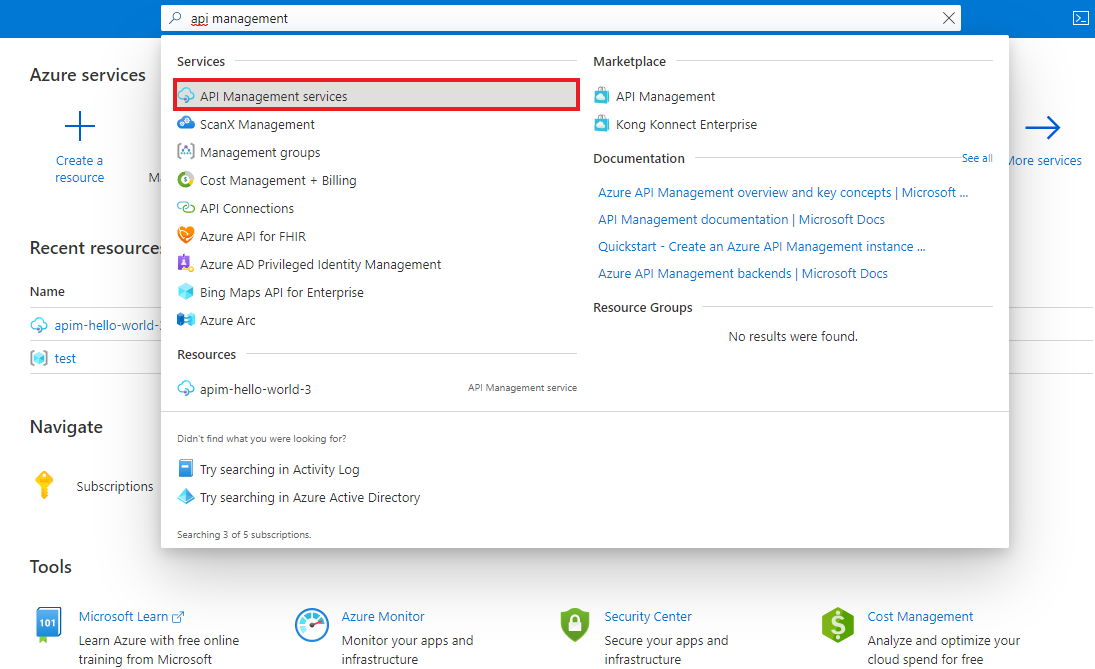
Dans le portail Azure, recherchez et sélectionnez les services Gestion des API :
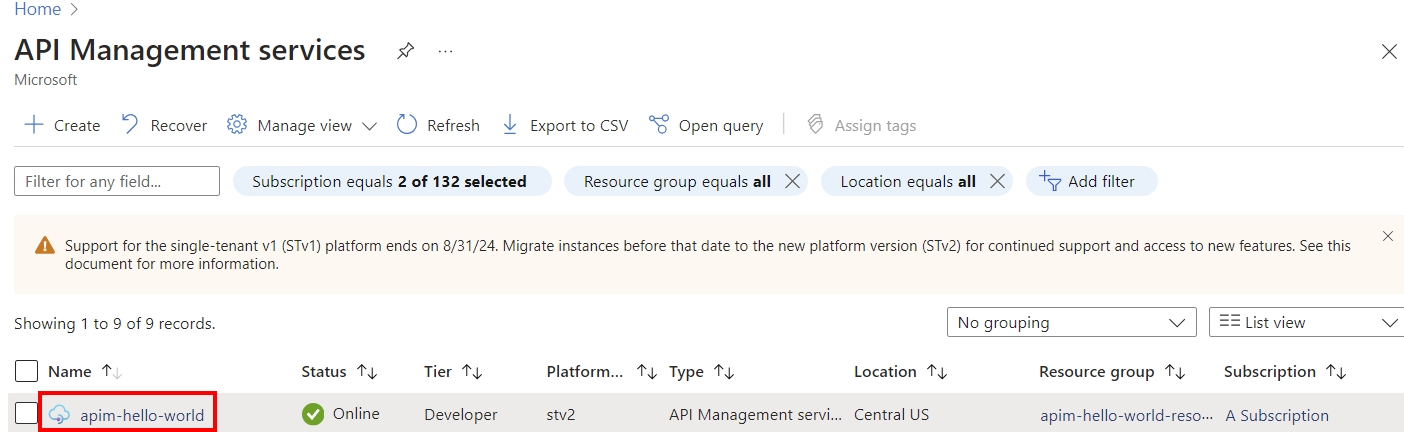
Dans la page des services Gestion des API , sélectionnez votre instance Gestion des API :
Configurer des notifications dans le portail Azure
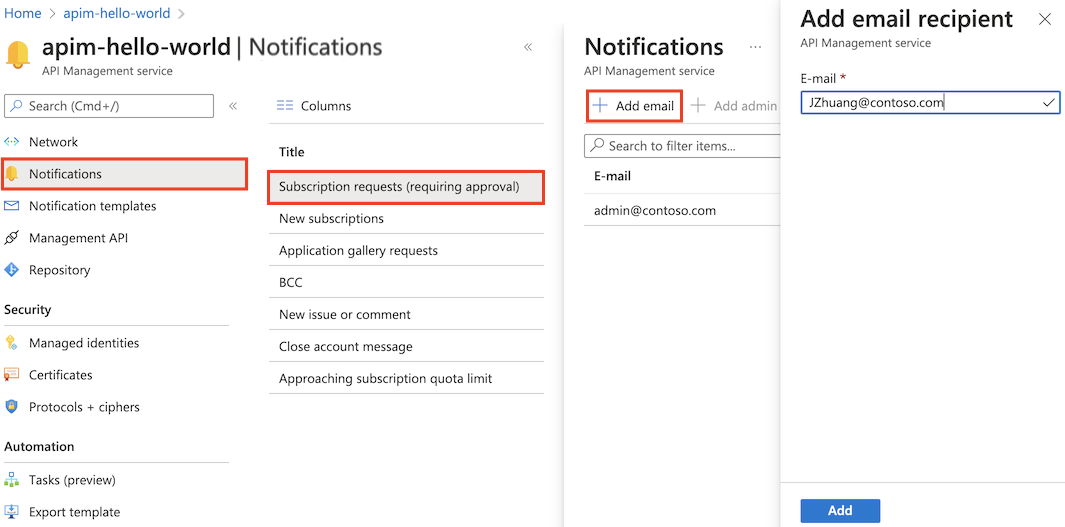
Dans le menu de la barre latérale de votre instance Gestion des API, sélectionnez Déploiement + infrastructure, puis choisissez Notifications pour afficher les notifications disponibles.
La liste suivante répertorie les événements pour lesquels il est possible de configurer des notifications.
- Demandes d’abonnement (nécessitant une approbation) : les destinataires de courrier et les utilisateurs spécifiés reçoivent des notifications par e-mail concernant les demandes d’abonnement pour les produits nécessitant une approbation.
- Nouveaux abonnements : les destinataires de courrier et les utilisateurs spécifiés reçoivent des notifications par e-mail sur les nouveaux abonnements de produits.
- Demandes de la galerie d’applications : les destinataires de courrier et les utilisateurs suivants reçoivent des notifications par e-mail lorsque de nouvelles applications sont envoyées à la galerie d’applications.
- Cci : les utilisateurs et les destinataires de l’e-mail spécifiés reçoivent une copie carbone invisible de tous les courriers envoyés aux développeurs.
- Nouveau problème ou commentaire : les destinataires de courrier et les utilisateurs suivants reçoivent des notifications par e-mail lorsqu’un nouveau problème ou commentaire est envoyé sur le portail des développeurs.
- Fermer le message du compte : les destinataires de courrier et les utilisateurs spécifiés reçoivent des notifications par e-mail lorsqu’un compte est fermé.
- Limite de quota d’abonnement : les destinataires de courrier et les utilisateurs spécifiés reçoivent des notifications par e-mail lorsque l’utilisation de l’abonnement est proche du quota d’utilisation.
Sélectionnez une notification et spécifiez une ou plusieurs adresses e-mail à avertir :
- Pour ajouter l’adresse e-mail de l’administrateur, sélectionnez + Ajouter un administrateur.
- Pour ajouter une autre adresse e-mail, sélectionnez + Ajouter un e-mail, entrez une adresse e-mail, puis sélectionnez Ajouter.
- Continuez à ajouter des adresses e-mail si nécessaire.
Configurer des modèles de notification
Le service Gestion des API fournit des modèles de notification pour les e-mails administratifs envoyés automatiquement aux développeurs lorsqu’ils accèdent au service et l’utilisent. Les modèles de notification suivants sont fournis :
- Lettre d'adieu au développeur
- Notification de la limite du quota d'abonnement bientôt atteinte
- Lettre d’accueil au développeur
- Notification de modification de l’adresse e-mail
- Invitation de l'utilisateur
- Confirmation du nouveau compte de développeur
- Nouvel abonnement activé
- Confirmation du changement de mot de passe
- Refus de la demande d’abonnement
- Réception de la demande d'abonnement
Chaque modèle d’e-mail a une ligne d’objet en texte brut et une définition de corps au format HTML. Chaque élément peut être personnalisé.
Remarque
Le contenu HTML d’un modèle doit être bien formé et respecter la spécification XML. Le caractère n’est pas autorisé.
Pour afficher et configurer un modèle de notification dans le portail :
Dans le menu de la barre latérale, sélectionnez Modèles de notification.
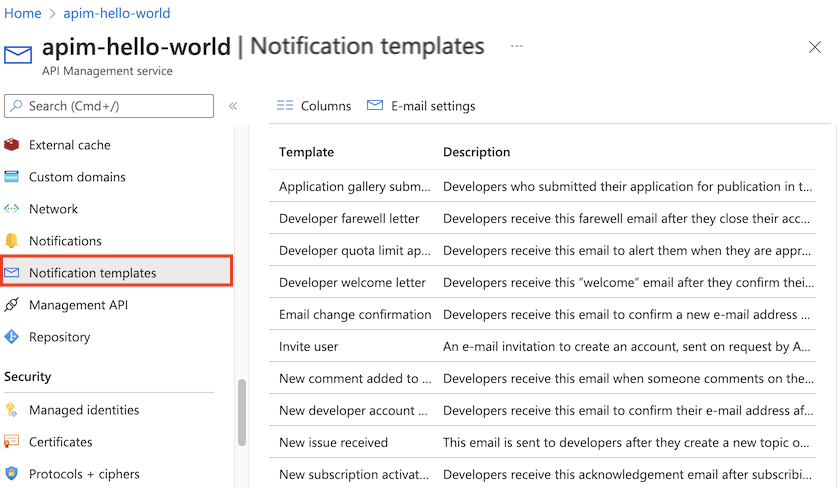
Sélectionnez un modèle de notification et configurez le modèle à l’aide de l’éditeur.
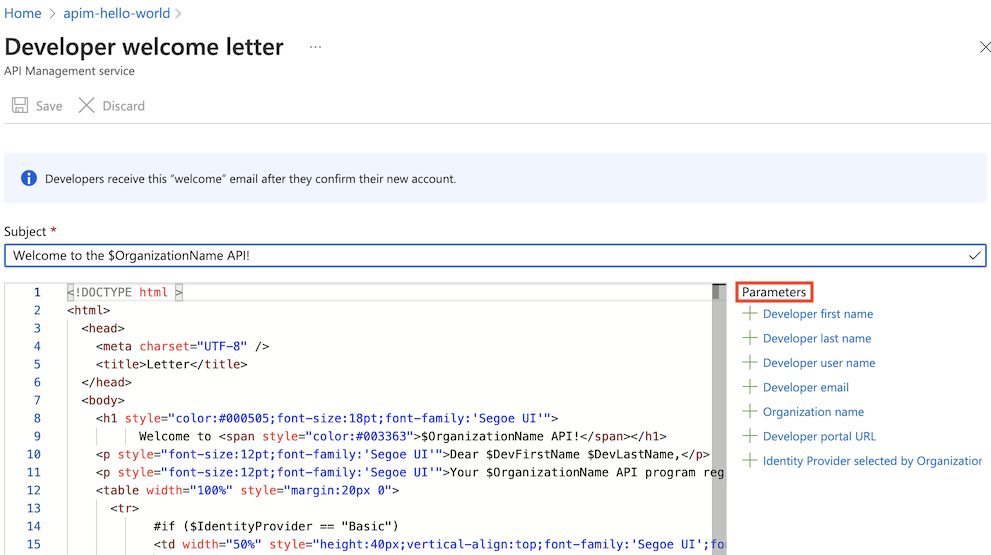
- La liste Paramètres contient une liste de paramètres qui, lorsqu’ils sont insérés dans l’objet ou le corps, sont remplacés par la valeur désignée lorsque l’e-mail est envoyé.
- Pour insérer un paramètre, placez le curseur là où vous voulez insérer le paramètre, puis sélectionnez le nom du paramètre.
Pour enregistrer les modifications apportées au modèle de messagerie, sélectionnez Enregistrer ou Ignorer pour annuler les modifications.
Configurer les paramètres d’e-mail
Vous pouvez modifier les paramètres de messagerie généraux pour les notifications envoyées à partir de votre instance de Gestion des API. Vous pouvez modifier l’adresse e-mail de l’administrateur, le nom de l’organisation envoyant les notifications, et l’adresse e-mail d’origine.
Important
La modification de l’adresse e-mail d’origine peut affecter la capacité des destinataires à recevoir un e-mail. Consultez les considérations de la section suivante.
Pour modifier les paramètres de messagerie :
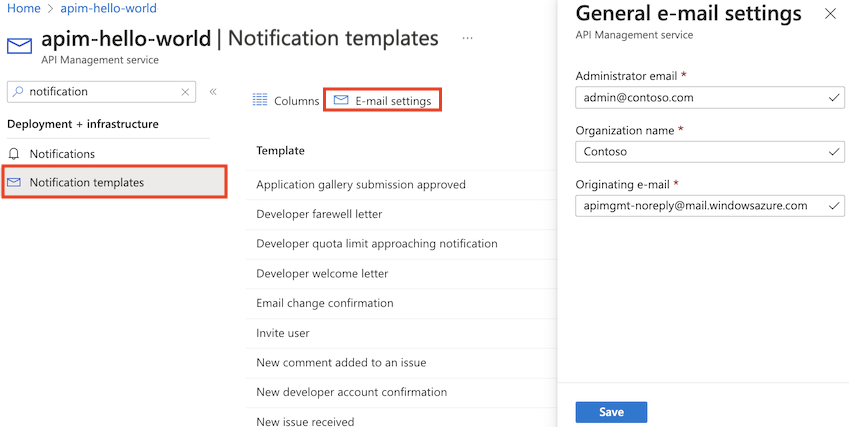
Dans le menu de la barre latérale, sélectionnez Modèles de notification.
Sélectionnez Paramètres de messagerie.
Dans la page Paramètres de messagerie général , entrez les valeurs pour :
E-mail administrateur : adresse e-mail pour recevoir toutes les notifications système et autres notifications configurées.
Nom de l’organisation : nom de votre organisation à utiliser dans le portail des développeurs et les notifications.
Adresse e-mail d’origine : valeur de l’en-tête From pour les notifications de l’instance Gestion des API. Le service Gestion des API envoie des notifications pour le compte de cette adresse d’origine.
Sélectionnez Enregistrer.
Considérations relatives à la modification de l’adresse e-mail d’origine
Les destinataires des notifications par e-mail de Gestion des API peuvent être affectés lorsque vous modifiez l’adresse e-mail d’origine.
Modifiez l’adresse De : lorsque vous modifiez l’adresse e-mail d’origine (par exemple, en
no-reply@contoso.com), l’en-tête d’adresse De seranoreply@contoso.com apimgmt-noreply@mail.windowsazure.com. Cela est dû au fait que l’e-mail est envoyé par Gestion des API, et non par le serveur de messagerie de l’adresse e-mail d’origine.E-mail envoyé au dossier courrier indésirable ou spam : certains destinataires peuvent ne pas recevoir les notifications par e-mail de la gestion des API, ou les e-mails peuvent être envoyés au dossier courrier indésirable ou spam. Cela peut se produire en fonction des paramètres d’authentification par e-mail SPF ou DKIM de l’organisation :
Authentification SPF : l’e-mail peut ne plus passer l’authentification SPF après avoir modifié le domaine d’adresse e-mail d’origine. Pour garantir la réussite de l’authentification SPF et de la livraison de l’e-mail, créez l’enregistrement TXT suivant dans la base de données DNS (Domain Name System) du domaine spécifié dans l’adresse e-mail. Par exemple, si l’adresse e-mail est
noreply@contoso.com, contactez l’administrateur decontoso.compour ajouter l’enregistrement TXT suivant : « v=spf1 include:spf.protection.outlook.com include:_spf-ssg-a.microsoft.com -all »Authentification DKIM : pour générer une signature valide pour DKIM pour l’authentification par e-mail, gestion des API requiert la clé privée associée au domaine de l’adresse e-mail d’origine. Toutefois, il n’est actuellement pas possible de charger cette clé privée dans Gestion des API. Par conséquent, pour attribuer une signature valide, Gestion des API utilise la clé privée associée au domaine
mail.windowsazure.com.