Remarque
L’accès à cette page nécessite une autorisation. Vous pouvez essayer de vous connecter ou de modifier des répertoires.
L’accès à cette page nécessite une autorisation. Vous pouvez essayer de modifier des répertoires.
S’applique à : Développeur | Essentiel | Essentiel v2 | Standard | Standard v2 | Premium | Premium v2
Dans la Gestion des API, les groupes permettent de gérer la visibilité des produits pour les développeurs sur le portail des développeurs. Les produits sont d'abord visibles pour les groupes. Les développeurs de ces groupes peuvent afficher les produits associés aux groupes et s'y abonner.
La Gestion des API possède les groupes non modifiables suivants :
Administrateurs : groupe intégré contenant uniquement le compte de courrier administrateur fourni au moment de la création du service. Le système gère l’appartenance à ce groupe, afin que les utilisateurs ne puissent pas être ajoutés ou supprimés de celui-ci. L’objectif principal du compte d’administrateur est d’accéder à l’interface d’administration du portail des développeurs afin de personnaliser et publier le contenu du portail. Tout utilisateur disposant des autorisations de contrôle d’accès en fonction du rôle (RBAC) Azure pour personnaliser le portail des développeurs peut s’authentifier en tant qu’administrateur pour personnaliser le portail.
Remarque
À tout moment, un propriétaire de service peut mettre à jour les paramètres de courrier de l’administrateur utilisés dans les notifications de votre instance de la Gestion des API.
Développeurs : les utilisateurs authentifiés du portail des développeurs appartiennent à ce groupe. Les développeurs sont les clients qui génèrent des applications grâce à vos API. Les développeurs bénéficient d'un accès au portail des développeurs et génèrent des applications qui appellent les opérations d'une API.
Invités : les utilisateurs non authentifiés du portail des développeurs, comme les prospects, qui consultent le portail des développeurs d’une instance d’API Management appartiennent à ce groupe. Ils peuvent recevoir certains accès en lecture seule, comme la possibilité d'afficher les API, mais pas de les appeler.
Outre ces groupes système, les administrateurs peuvent créer des groupes personnalisés ou utiliser des groupes externes dans des tenants Microsoft Entra associés. Des groupes externes et personnalisés peuvent être utilisés avec des groupes système offrant une certaine visibilité aux développeurs et un accès aux produits d’API. Vous pourriez, par exemple, créer un groupe personnalisé pour les développeurs affiliés à une organisation partenaire spécifique et leur permettre d’accéder aux API à partir d’un produit contenant uniquement des API pertinentes. Un utilisateur peut être membre de plusieurs groupes.
Ce guide explique comment les administrateurs de l'instance Gestion des API peuvent ajouter de nouveaux groupes et les associer à des produits et des développeurs.
En plus de créer et gérer des groupes dans le portail Azure, vous pouvez créer et gérer vos groupes à l'aide de l’entité Groupe de l’API REST de Gestion des API.
Prérequis
Effectuez les tâches décrites dans cet article : Créer une instance Gestion des API Azure.
Accéder à votre instance Gestion des API
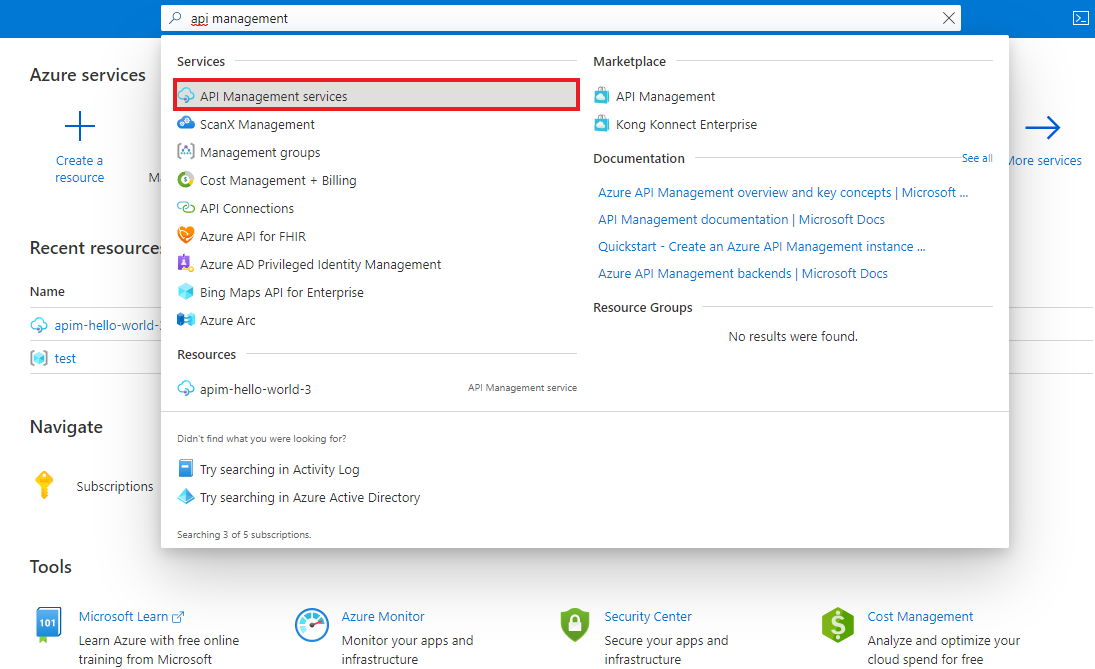
Dans le portail Azure, recherchez et sélectionnez les services Gestion des API :
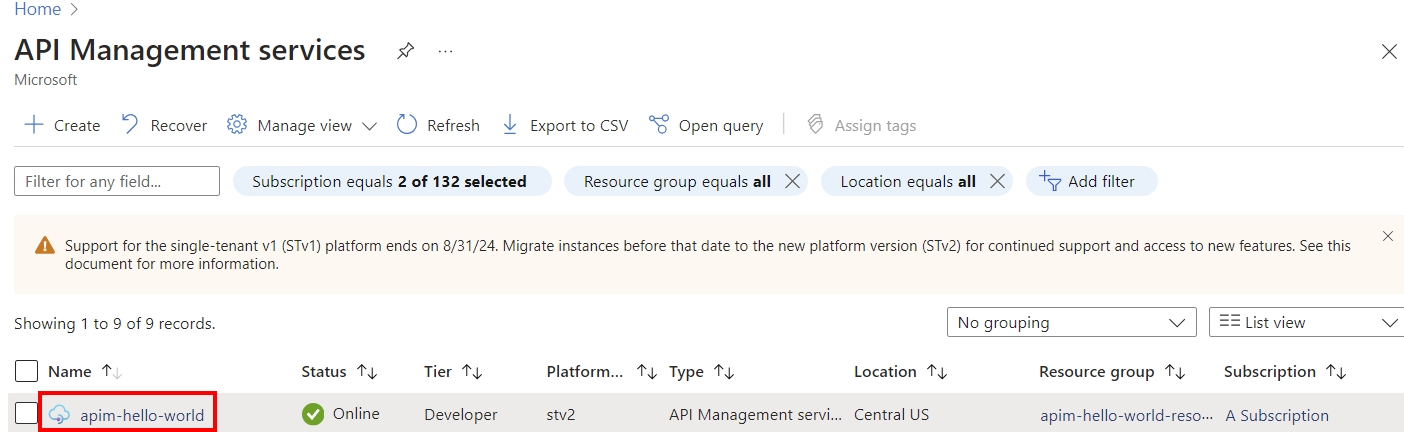
Dans la page des services Gestion des API , sélectionnez votre instance Gestion des API :
Créer un groupe
Cette section montre comment ajouter un nouveau groupe à votre compte Gestion des API.
Dans le menu de gauche sous le portail des développeurs, sélectionnez Groupes.
Sélectionnez + Ajouter.
Entrez un nom unique pour le groupe, et éventuellement une description.
Appuyez sur Créer.
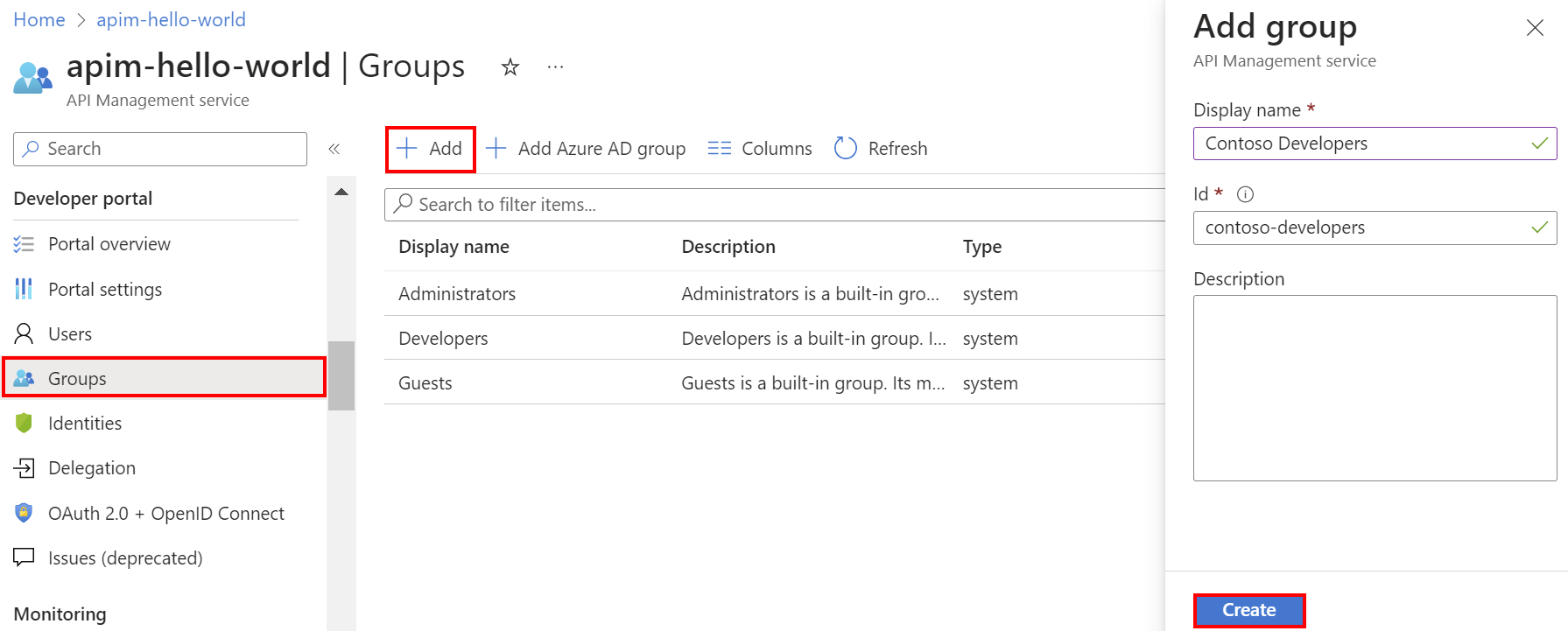
Une fois que vous l’avez créé, le groupe est ajouté à la liste Groupes .
- Pour modifier le nom ou la description du groupe, sélectionnez le nom du groupe, puis sélectionnez Paramètres.
- Pour supprimer le groupe, sélectionnez le nom du groupe, puis appuyez sur Supprimer.
Maintenant que le groupe est créé, il peut être associé à des produits et des développeurs.
Associer un groupe à un produit
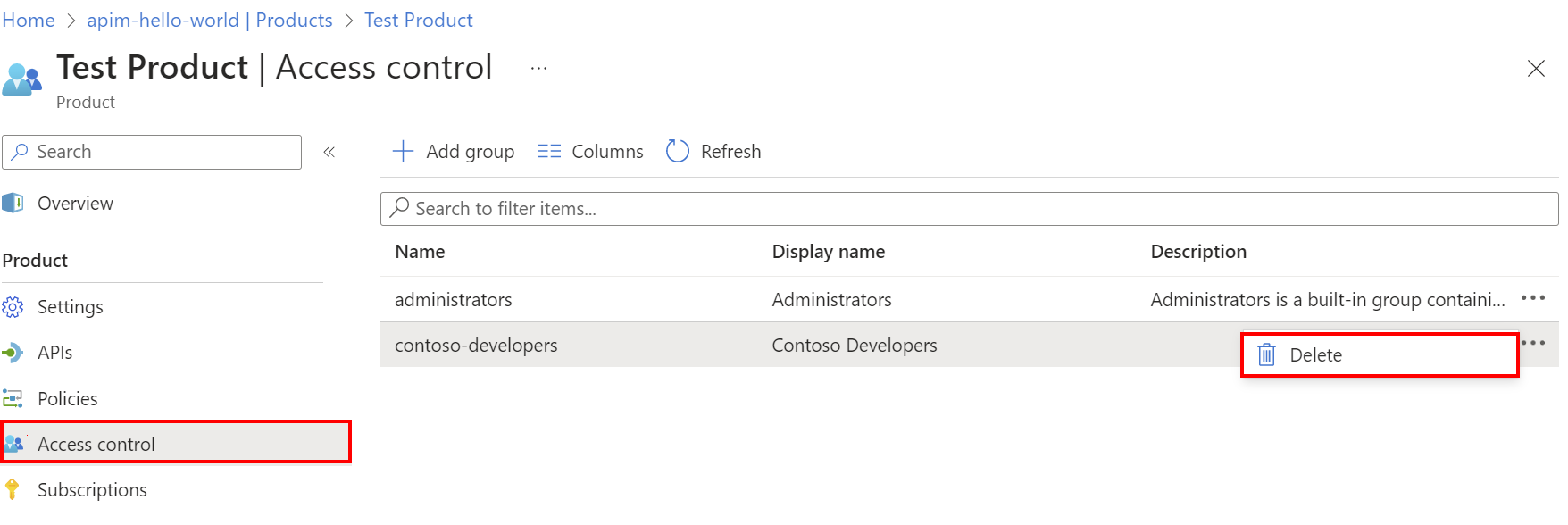
Dans le menu de gauche sous API, sélectionnez Produits.
Sélectionnez le nom du produit souhaité.
Appuyez sur Contrôle d’accès>+ Ajouter un groupe.
Sélectionnez le groupe que vous souhaitez ajouter.
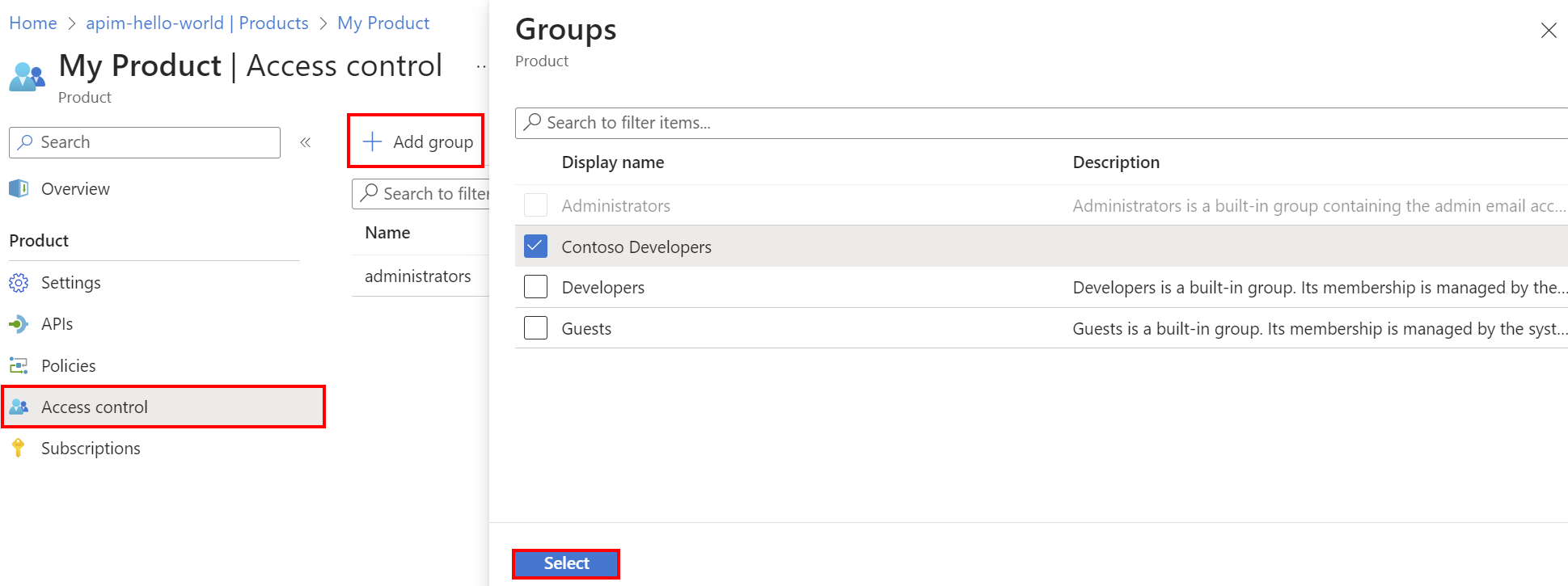
Une fois le produit associé à un groupe, les développeurs de ce groupe peuvent le voir et s'y abonner.
Remarque
Si vous souhaitez ajouter des groupes Microsoft Entra, consultez Comment autoriser des comptes de développeurs en utilisant Microsoft Entra ID dans Gestion des API Azure.
Pour supprimer un groupe du produit, sélectionnez Supprimer.
Associer des groupes aux développeurs
Cette section montre comment associer des groupes à des membres.
Dans le menu de gauche sous le portail des développeurs, sélectionnez Groupes.
Sous l’onglet Groupes , sélectionnez un groupe.
Sélectionnez Membres>+ Ajouter.
Sélectionnez un membre.
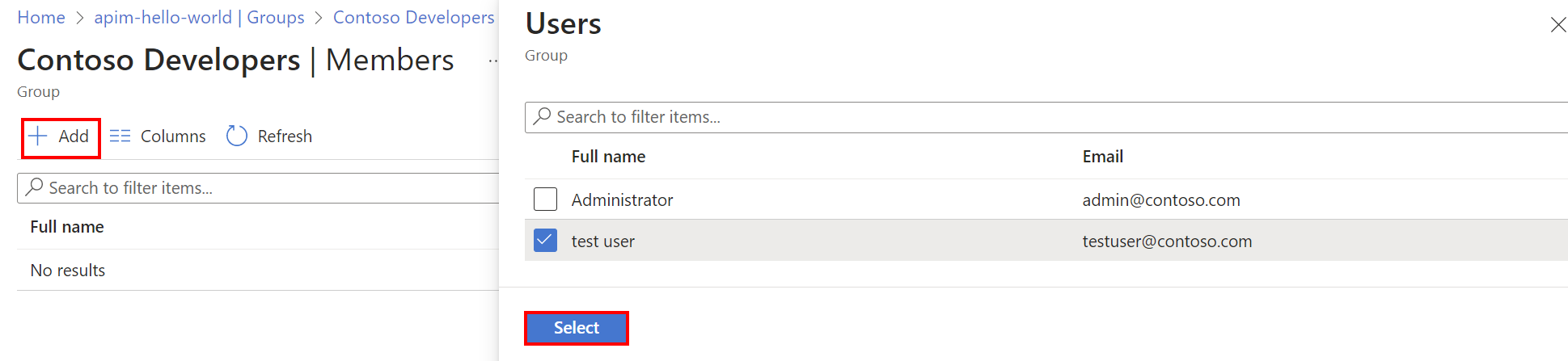
Appuyez sur Sélectionner.
Une fois l’association entre le développeur et le groupe ajoutée, vous pouvez la consulter dans l’onglet Utilisateurs .
Contenu connexe
- Une fois le développeur ajouté à un groupe, il peut voir tous les produits associés à ce groupe et s'y abonner. Pour plus d’informations, consultez la page Création et publication d’un produit dans Gestion des API Azure.
- Vous pouvez contrôler la façon dont le contenu du portail des développeurs apparaît aux différents utilisateurs et groupes que vous configurez. En savoir plus sur les contrôles de visibilité et d’accès dans le portail des développeurs.
- Découvrez comment gérer les paramètres d’e-mail d’administrateurs utilisés dans les notifications aux développeurs de votre instance API Management.