Sélectionner un plan de table en fonction de l’utilisation des données dans un espace de travail Log Analytics
Vous pouvez utiliser un espace de travail Log Analytics pour stocker n’importe quel type de journal requis dans un but ou un autre. Par exemple :
- Données détaillées volumineuses nécessitant un stockage à long terme bon marché pour l’audit et la conformité
- Données d’application et de ressources pour la résolution des problèmes par les développeurs
- Données clés sur les événements et les performances pour la mise à l’échelle et le déclenchement d’alertes, afin de garantir une excellence opérationnelle et une sécurité continues
- Tendances de données à long terme agrégées pour l’analytique avancée et le Machine Learning
Les plans de table vous permettent de gérer les coûts des données en fonction de la fréquence à laquelle vous utilisez les données d’une table et du type d’analyse pour lequel vous avez besoin des données. Cet article explique comment définir le plan d’une table.
Pour plus d’informations sur les offres de chaque plan de table et les cas d’utilisation optimaux, consultez Plans de table.
Autorisations requises
| Action | Autorisations requises |
|---|---|
| Afficher un plan de table | Autorisations Microsoft.OperationalInsights/workspaces/tables/read d’accès aux espaces de travail Log Analytics, telles que fournies par le rôle intégré Lecteur Log Analytics, par exemple |
| Définir un plan de table | Autorisations Microsoft.OperationalInsights/workspaces/write et microsoft.operationalinsights/workspaces/tables/write d’accès aux espaces de travail Log Analytics, telles que fournies par le rôle intégré Contributeur Log Analytics, par exemple |
Définir le plan de table
Vous pouvez définir le plan de table sur Auxiliaire seulement si vous créez une table personnalisée en utilisant l’API. Actuellement, les tables Azure intégrées ne prennent pas en charge le plan Auxiliaire. Après avoir créé une table avec un plan Auxiliaire, vous ne pouvez pas changer le plan de la table.
Toutes les tables prennent en charge le plan Analytique et toutes les tables personnalisées basées sur DCR et certaines tables Azure prennent en charge le plan de journal De base. Vous pouvez basculer entre les plans Analytique et De base, le changement prend effet immédiatement sur les données existantes dans la table.
Lorsque vous changez le plan d’une table en passant d’Analytique à De base, Azure Monitor traite toutes les données antérieures à 30 jours comme des données de conservation à long terme en fonction de la période de conservation totale définie pour la table. En d’autres termes, la période de conservation totale de la table reste inchangée, sauf si vous modifiez explicitement la période de conservation à long terme.
Remarque
Vous pouvez changer le plan d’une table une fois par semaine.
Analytique est le plan de table par défaut de toutes les tables que vous créez dans le portail. Vous pouvez basculer entre les plans Analytique et De base, comme décrit dans cette section.
Pour changer le plan d’une table dans le portail Azure :
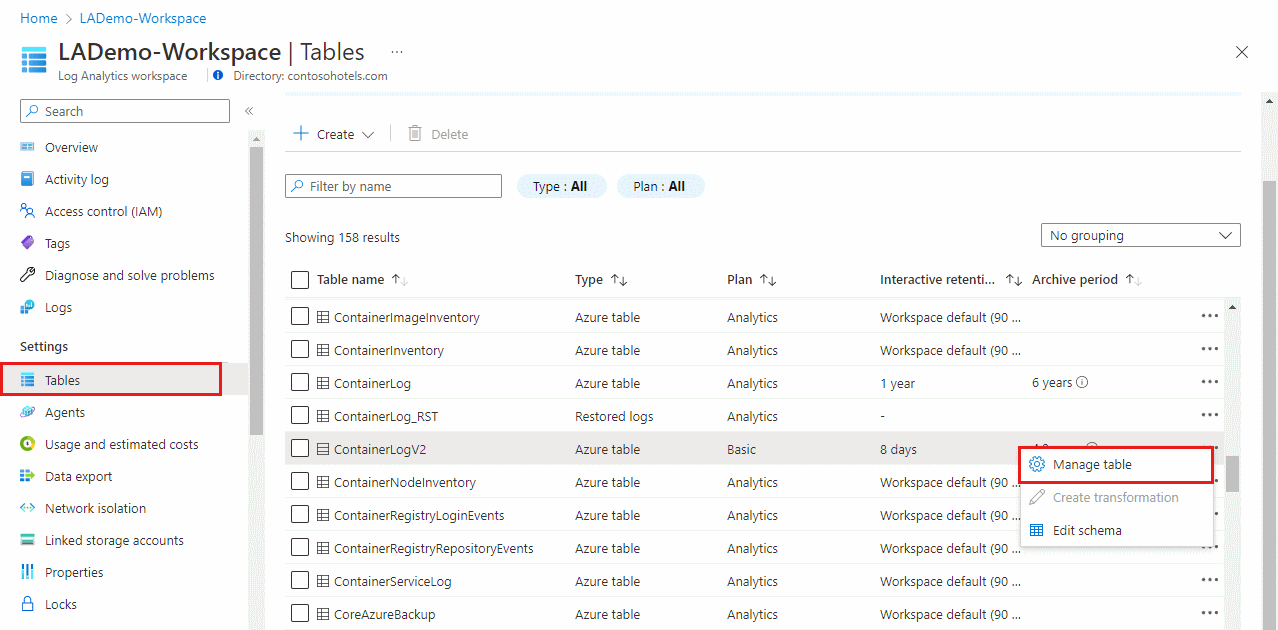
Dans le menu Espaces de travail Log Analytics, sélectionnez Tables.
L’écran Tables liste toutes les tables de l’espace de travail.
Sélectionnez le menu contextuel de la table que vous souhaitez configurer et sélectionnez Gérer la table.
Dans la liste déroulante Plan de table sur l’écran de configuration de la table, sélectionnez De base ou Analytics.
La liste déroulante Plan de table est activée uniquement pour les tables qui prennent en charge les journaux basiques.
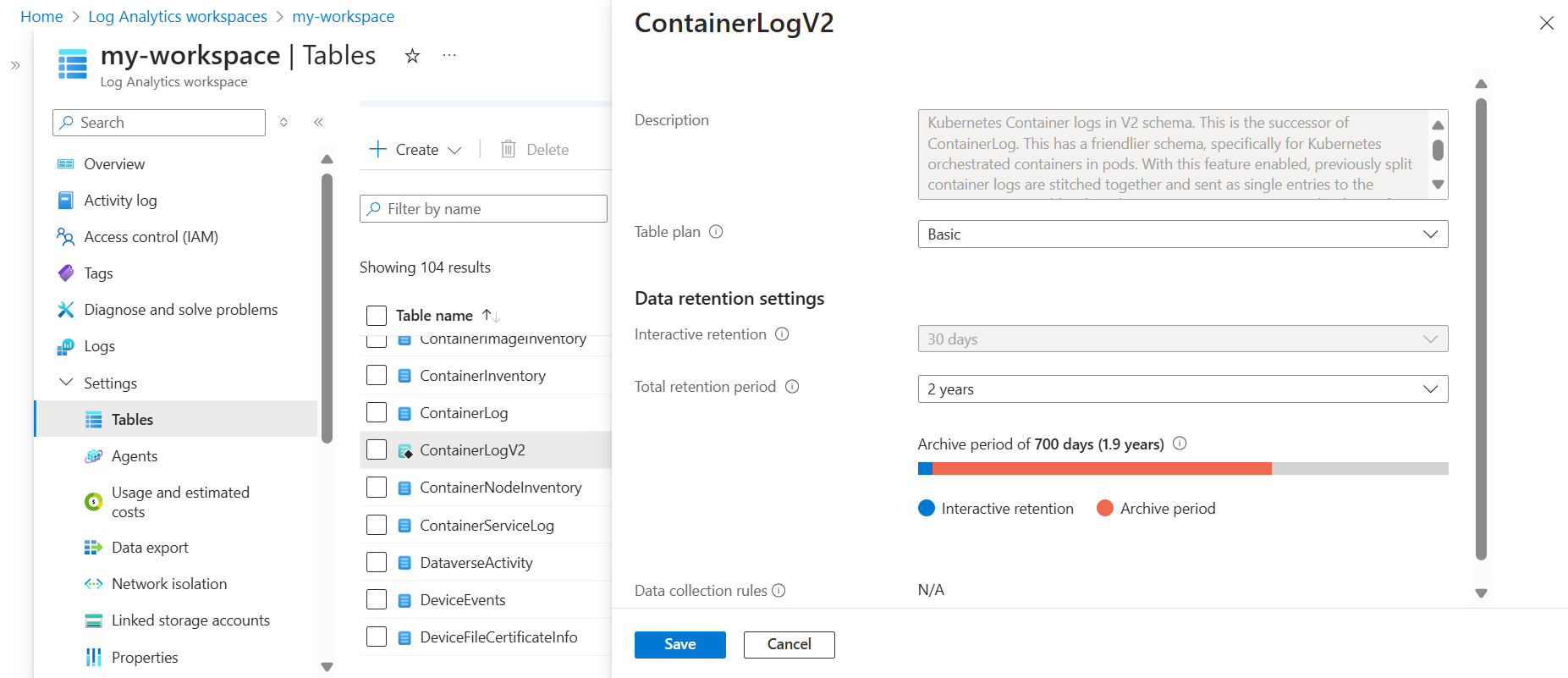
Cliquez sur Enregistrer.
