Remarque
L’accès à cette page nécessite une autorisation. Vous pouvez essayer de vous connecter ou de modifier des répertoires.
L’accès à cette page nécessite une autorisation. Vous pouvez essayer de modifier des répertoires.
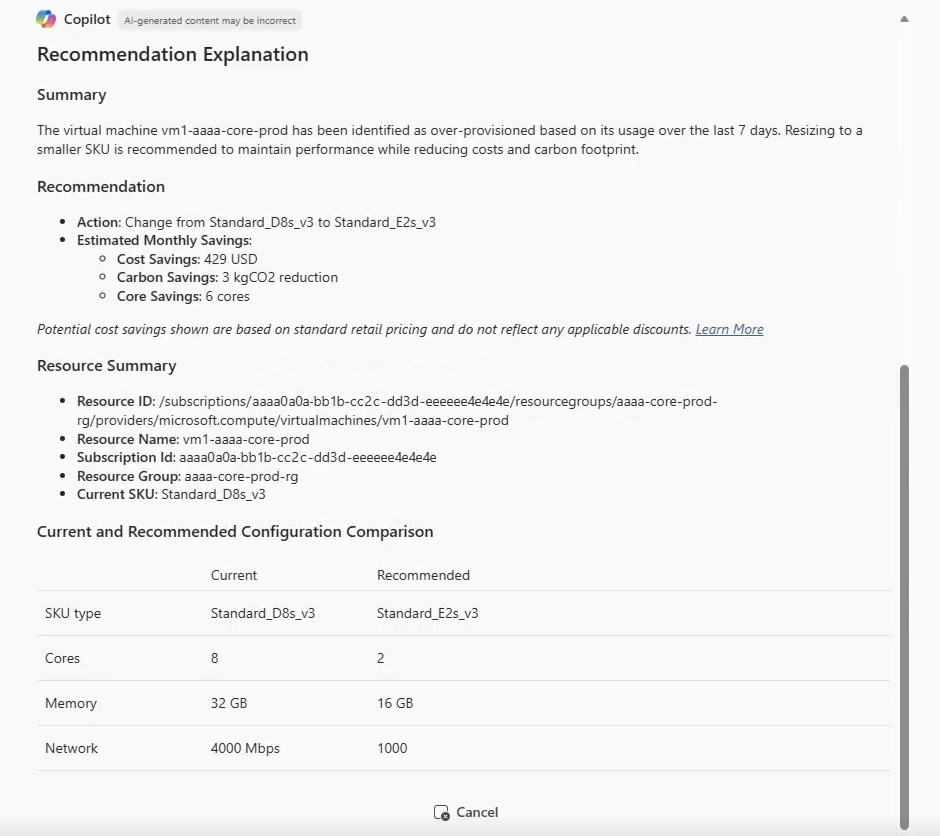
L’agent d’optimisation Azure Copilot vous aide à effectuer des tâches d’optimisation. Vous pouvez prendre des mesures pour réduire les coûts et les émissions de carbone pour vos ressources Azure tout en conservant les performances. L’Agent d’optimisation fournit des recommandations d’optimisation détaillées et vous aide à comprendre les raisons qui les sous-tendent, y compris les autres options que vous pouvez comparer. Pour vous aider à implémenter les modifications recommandées, l’Agent d’optimisation génère des scripts Azure CLI ou PowerShell que vous pouvez déployer.
Important
L’agent d’optimisation Azure Copilot est actuellement en préversion. Consultez les Conditions d’utilisation supplémentaires pour les préversions Microsoft Azure pour les conditions légales qui s’appliquent aux fonctionnalités Azure en version bêta, en préversion ou qui ne sont pas encore publiées en disponibilité générale.
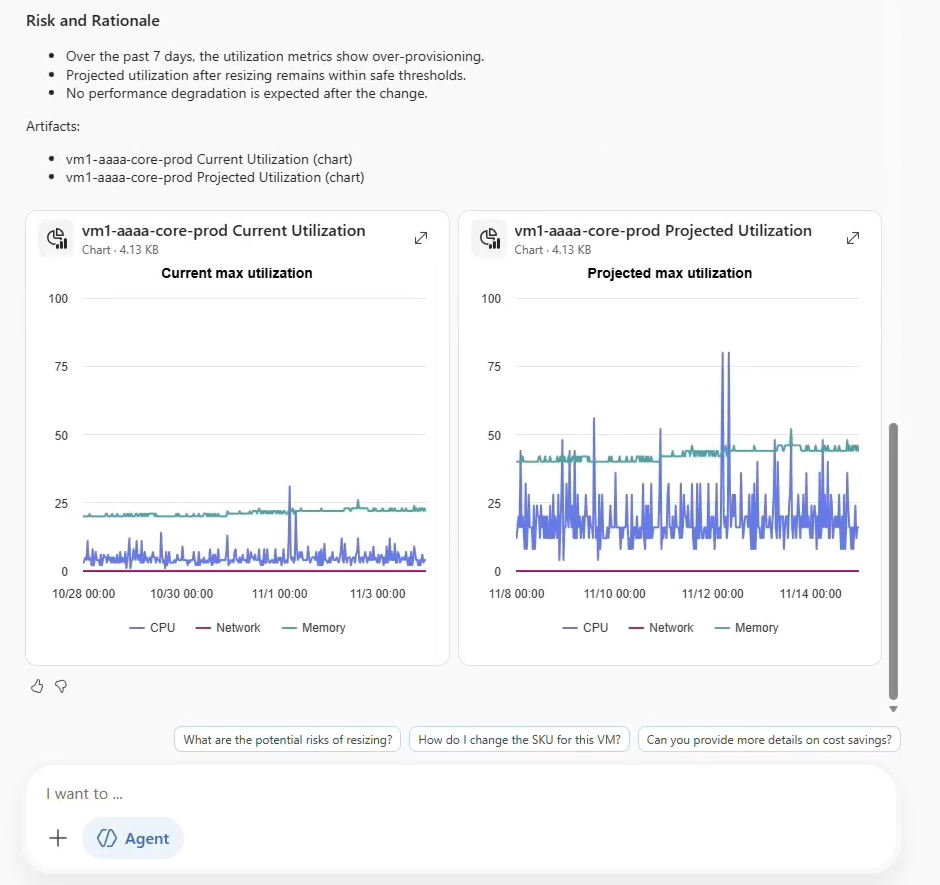
Pour vous aider à comprendre et à agir sur l’optimisation, Azure Copilot peut générer des graphiques qui affichent les résultats attendus de l’application de recommandations.
Note
Les administrateurs peuvent activer ou désactiver l’accès à l’agent d’optimisation Azure Copilot et à d’autres agents Azure Copilot. Si vous ne voyez pas l’Agent d’optimisation comme option lors du démarrage d’une nouvelle conversation, contactez votre administrateur.
Types de ressources pris en charge
Actuellement, l’Agent d’optimisation fournit des recommandations pour les types de ressources suivants :
- Machines virtuelles
- Virtual Machine Scale Sets (Flexible)
Utiliser les fonctionnalités de l’agent d’optimisation
Vous pouvez commencer à utiliser des recommandations d’optimisation de plusieurs façons :
- Dans le volet de conversation Azure Copilot, sélectionnez Optimisation dans les nouvelles options de conversation dans Azure Copilot. Demandez des recommandations d’optimisation pour votre abonnement ou des ressources spécifiques. Pour obtenir les meilleurs résultats, spécifiez le GUID d’abonnement ou l’URI de ressource ARM dans votre invite, plutôt que les noms de ressources, sauf si la ressource est claire dans le contexte actuel.
- Dans la page Azure Advisor recommandations sur les coûts, sélectionnez Optimiser en regard d’une machine virtuelle ou d’une ressource VMSS affectée.
Exemples d’invites d’optimisation
Voici quelques exemples de types d’invites que vous pouvez utiliser avec l’Agent d’optimisation. Modifiez ces requêtes en fonction de vos scénarios effectifs, ou essayez d’autres requêtes pour créer différents types de requêtes. Pour obtenir les meilleurs résultats, spécifiez le GUID d’abonnement ou l’URI de ressource ARM dans votre invite. Une fois que vous travaillez déjà sur un abonnement ou une ressource, vous pouvez vous y référer par nom dans d’autres questions.
- « Montrez-moi les cinq meilleures opportunités d’économie de coûts pour l’abonnement
aaaa0a0a-bb1b-cc2c-dd3d-eeeeee4e4e4e. » - « Montrez-moi les recommandations relatives à l’économie de coûts pour
subscriptions/aaaa0a0a-bb1b-cc2c-dd3d-eeeeee4e4e4e/resourcegroups/acss-demo/providers/microsoft.compute/virtualmachines/ContosoVM1. » - « Expliquer la recommandation pour ContosoVM1 ».
- « Existe-t-il une autre recommandation pour ContosoVM1 ? »
- « Générez un script PowerShell pour appliquer les optimisations recommandées pour ContosoVM1 ».
- « Pouvez-vous fournir un script CLI pour appliquer ces optimisations ? »
- « Résumez le coût total potentiel et la réduction du carbone de toutes les recommandations actives. »
Considérations et limitations actuelles
Gardez à l’esprit les considérations et limitations suivantes lors de l’utilisation de l’agent d’optimisation Azure Copilot.
- L’Agent d’optimisation ne peut pas créer ou mettre à jour automatiquement des budgets et des alertes.
- Par défaut, lorsque vous demandez des recommandations sur un abonnement, la réponse affiche cinq éléments. Vous pouvez demander un nombre spécifique de recommandations principales, avec un maximum de dix éléments par requête.
- Si le contexte n’est pas déjà clair, vous devrez peut-être fournir le GUID d’abonnement ou l’URI de ressource ARM pour la ressource que vous souhaitez optimiser, plutôt que le nom de la ressource.
- Si votre invite ne spécifie pas les abonnements auxquels vous faites référence, l'agent accepte automatiquement les 10 premiers abonnements sélectionnés dans votre répertoire d'abonnement Portail Azure.