Remarque
L’accès à cette page nécessite une autorisation. Vous pouvez essayer de vous connecter ou de modifier des répertoires.
L’accès à cette page nécessite une autorisation. Vous pouvez essayer de modifier des répertoires.
Azure Data Explorer tableaux de bord vous aident à surveiller les données actives et à réagir aux modifications à mesure qu’elles se produisent. Pour garantir que votre tableau de bord reflète toujours les données actives, Azure Data Explorer prend en charge l’actualisation en direct.
L’actualisation dynamique met à jour les visuels du tableau de bord lorsque de nouvelles données sont ingérées dans la source sous-jacente. Pour les visuels qui ne prennent pas en charge la détection d’ingestion ou qui sont basés sur des sources de données non prises en charge, le tableau de bord utilise un intervalle d’actualisation de secours défini par l’éditeur de tableau de bord. La détection d’ingestion est plus efficace que les intervalles de temps fixe, car elle interroge les données uniquement lorsque les données changent.
L’actualisation dynamique fonctionne bien dans les scénarios suivants :
Données à haute fréquence : Vous devez voir les données au moment où elles arrivent, mais vous souhaitez éviter l’interrogation constante pendant les périodes « silencieuses ».
Optimisation des coûts : Vous souhaitez réduire la charge de calcul et les coûts de requête associés à l’actualisation des tableaux de bord qui n’ont pas reçu de nouvelles données.
Surveillance à grande échelle : Vous surveillez plusieurs sources et souhaitez que le système gère intelligemment les déclencheurs d’actualisation en fonction de l’ingestion réelle.
Fonctionnement de l’actualisation dynamique
Actualisation en direct utilise une seule requête d’arrière-plan légère par visuel, basée sur la fonction ingestion_time(). Au lieu d’exécuter de lourdes requêtes visuelles selon un calendrier fixe, le tableau de bord vérifie périodiquement la valeur maximale atteinte dans les données pour chaque visuel.
Si la requête de détection identifie que de nouvelles données sont ingérées, le processus déclenche une actualisation de ce visuel de tableau de bord. Si aucune nouvelle donnée n’est détectée, aucune autre requête n’est exécutée pour ce visuel jusqu’à la vérification suivante.
Configurer l’actualisation dynamique (Éditeur)
En tant qu’éditeur de tableau de bord, vous pouvez configurer la façon dont votre tableau de bord reste actualisé dans les paramètres d’actualisation.
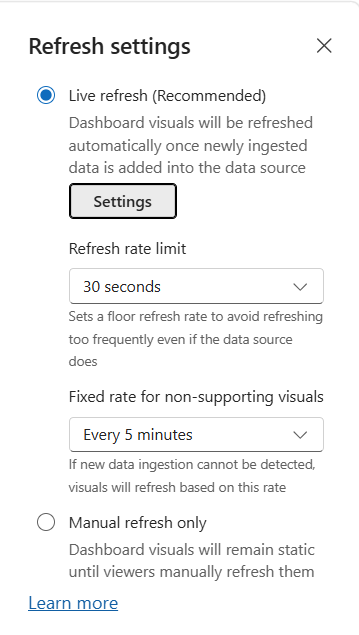
Dans votre tableau de bord, activez le mode Édition , puis sélectionnez Actualiser les paramètres dans le ruban supérieur.

Choisissez entre les options suivantes, puis sélectionnez Appliquer :
Actualisation dynamique (recommandé) : Active l’actualisation en direct. Le tableau de bord surveille automatiquement les nouvelles données et mises à jour.
- Sélectionnez le bouton Paramètres pour afficher les options de configuration d’actualisation dynamique :
- Limite du taux d’actualisation : Définit un intervalle de temps minimal entre les actualisations afin d’éviter des mises à jour excessives pendant l’ingestion de données à haute fréquence.
- Intervalle d’actualisation de secours : Pour les visuels qui ne prennent pas en charge la détection d’ingestion, cet intervalle détermine la fréquence à laquelle ils s’actualisent.
- Sélectionnez le bouton Paramètres pour afficher les options de configuration d’actualisation dynamique :
Mise à jour manuelle uniquement : Le tableau de bord reste statique. Les visuels ne sont mis à jour que lorsque vous sélectionnez le bouton Mettre à jour manuellement.
Surveiller et contrôler l’actualisation (Visionneuse)
Les visionneuses du tableau de bord peuvent surveiller l’état d’actualisation et suspendre les mises à jour si elles doivent analyser un point spécifique dans le temps.
Le ruban du tableau de bord fournit des indications visuelles pour l’état d’actualisation actuel :
Actualisation dynamique (activée) : Le bouton est actif. Le pointage sur le bouton affiche une info-bulle : « Les visuels sont mis à jour automatiquement à mesure que de nouvelles données sont entrantes ».
Actualisation en direct (suspendue) : Le bouton s’affiche avec une barre d’attaque. L’info-bulle indique : « Les visuels ne sont pas actualisés automatiquement ».
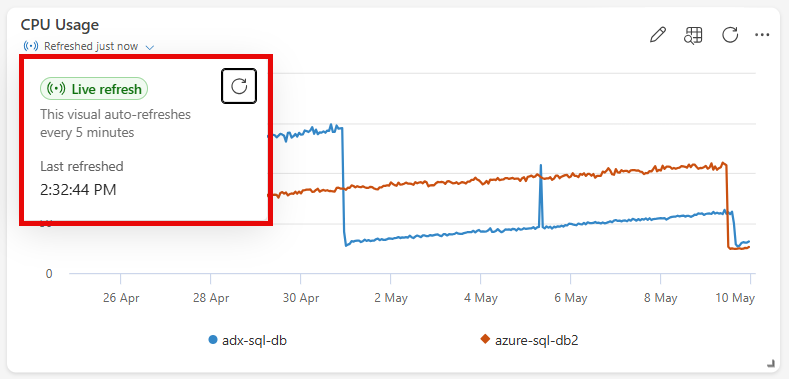
Chaque visuel affiche son dernier horodatage d’actualisation, ce qui vous permet d’évaluer rapidement l’état actuel des données. Pointez sur l’horodatage pour afficher des détails supplémentaires, par exemple lorsque les données ont été actualisées pour la dernière fois et lorsque la source a été cochée pour la dernière fois. Pour mettre à jour les données manuellement, sélectionnez le bouton Mettre à jour sur le visuel à tout moment.
Suspendre ou reprendre les mises à jour
Si vous examinez un point de données spécifique et que vous ne souhaitez pas que les visuels changent, sélectionnez, dans le ruban du tableau de bord, le bouton Actualisation en direct et réglez l’actualisation en direct sur Désactivé (Suspendu). En pause, le tableau de bord n’effectue aucune actualisation automatisée. Remettez-la sur On pour reprendre l’actualisation en direct.

Considérations et limites
Comportement de repli : Pour les tables non prises en charge ou certains types de visuels, le tableau de bord utilise l’intervalle d’actualisation de repli défini dans les paramètres de l’éditeur.
Utilisation du calcul : Bien que l’actualisation dynamique soit beaucoup plus efficace que l’actualisation à intervalle fixe, les requêtes de détection en arrière-plan consomment toujours certaines ressources.