Remarque
L’accès à cette page nécessite une autorisation. Vous pouvez essayer de vous connecter ou de modifier des répertoires.
L’accès à cette page nécessite une autorisation. Vous pouvez essayer de modifier des répertoires.
Ce tutoriel présente Genie One, une interface de Azure Databricks simplifiée pour les utilisateurs professionnels.
Ce tutoriel vous guide tout au long des étapes suivantes :
- Ouverture de l’interface Genie One
- Découverte et recherche de ressources partagées avec vous
- Affichage d’un tableau de bord IA/BI
- Poser des questions en langage naturel sur les données de tableau de bord à l’aide de Genie
Avant de commencer
- Vous devez disposer du droit d’accès consommateur dans votre espace de travail. Voir Qu’est-ce que l’accès au consommateur ?.
- Votre administrateur d’espace de travail doit avoir partagé au moins un tableau de bord avec vous.
Étape 1 : Ouvrir Genie One
Si votre seul droit est l’accès au consommateur, vous accédez à la page d’accueil Genie One après vous être connecté.
Si vous avez des droits supplémentaires tels que l’accès à l’espace de travail ou l’accès SQL Databricks, cliquez sur  le coin supérieur droit de l’espace de travail et sélectionnez Genie One.
Étape 2 : Découvrir vos ressources
Utilisez la page d’accueil Genie One pour trouver les ressources disponibles.
- Dans la section Pour vous , parcourez les ressources, favoris et éléments récemment ouverts dans votre espace de travail.
- Cliquez sur Tableaux de bord ou Agents Genie dans le volet de navigation gauche pour afficher toutes les ressources de ce type partagées avec vous.
- Pour rechercher une ressource spécifique par nom, tapez la barre de recherche en haut de la page.
- Pour filtrer les résultats, cliquez sur
 Sur la gauche de la page de description :
 - Type : Afficher uniquement les tableaux de bord ou les agents Génie.
- État : afficher uniquement les ressources certifiées ou vos favoris.
- Propriétaire : effectuez une recherche par l’ID utilisateur du propriétaire de la ressource.
- Dernière modification : filtrez la façon dont la ressource a été mise à jour récemment.
- Pour marquer un élément multimédia comme favori, cliquez sur l’icône en étoile en regard du nom de la ressource.
Étape 3 : Afficher un tableau de bord
Les tableaux de bord affichent des graphiques et des métriques prédéfini préparés par votre équipe.
- Cliquez sur Tableaux de bord pour ouvrir la page de référencement des tableaux de bord.
- Cliquez sur un tableau de bord pour l’ouvrir.
- Interagissez avec les visualisations à l’aide de filtres, pointez sur les points de données et faites défiler les graphiques.
Étape 4 : Poser des questions sur les données Génie
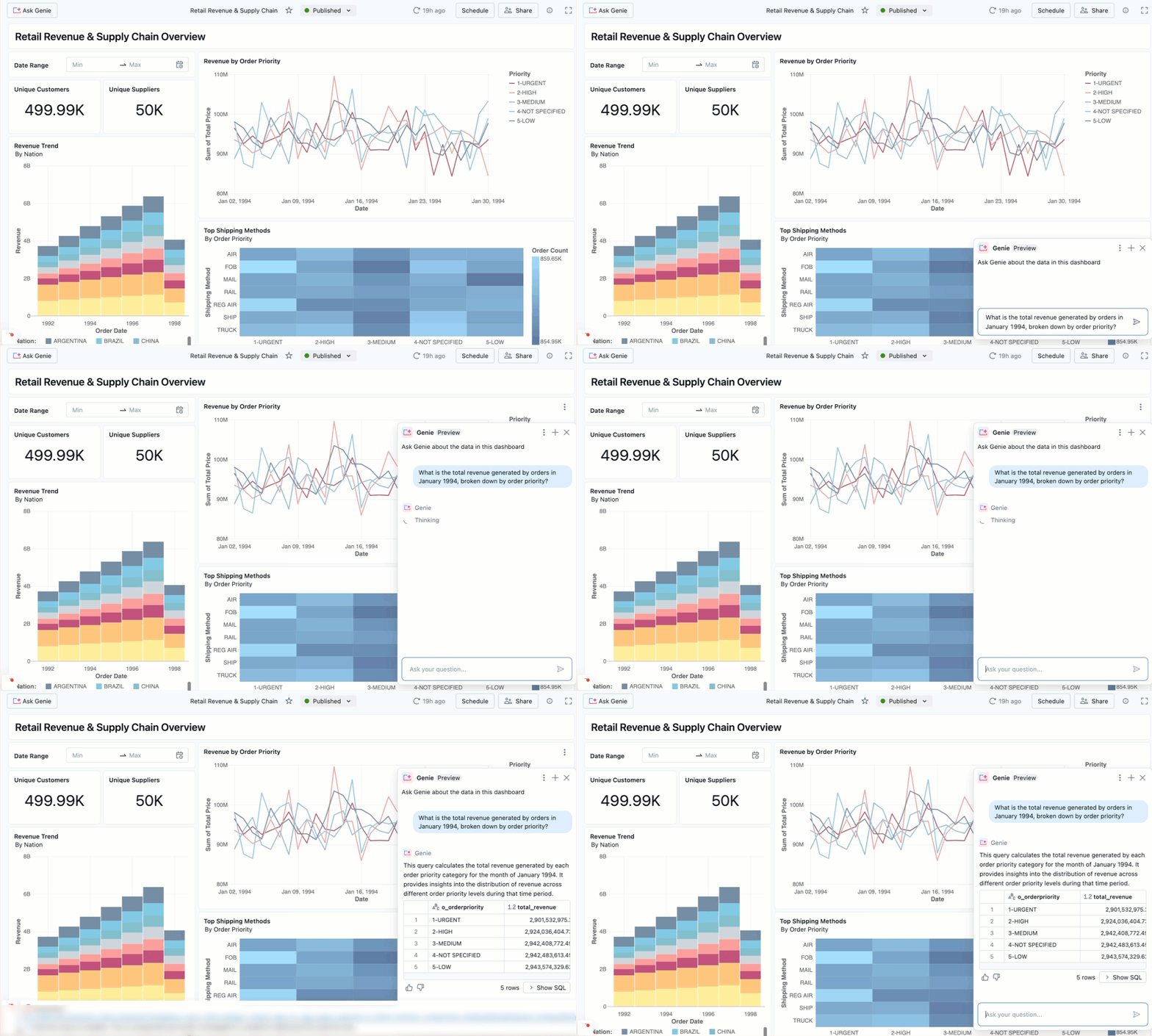
Pendant que vous consultez un tableau de bord, vous pouvez poser des questions en utilisant le langage naturel sur les données à l’aide du bouton intégré Demandez à Génie.
- Dans un tableau de bord ouvert, cliquez sur Ask Genie. Une fenêtre de conversation s’ouvre sur le côté droit du tableau de bord.
- Dans la zone de conversation, tapez une question sur les données, par exemple « Quels étaient les 5 premiers produits par ventes au trimestre dernier ? »
- Passez en revue la réponse. Genie retourne une table, un graphique ou un résumé basé sur les données du tableau de bord.
Étapes suivantes
Maintenant que vous connaissez les principes fondamentaux de Genie One, vous pouvez :
- Découvrez l’interface Géniee One complète. Voir Utiliser Genie One.
- Explorez les tableaux de bord IA/BI. Consultez Tableaux de bord.
- Découvrez comment poser des questions Génie à partir d’un tableau de bord. Consultez Les agents Genie avec des tableaux de bord.
- Comprendre ce que comprend l’accès du consommateur. Voir Qu’est-ce que l’accès au consommateur ?.