Remarque
L’accès à cette page nécessite une autorisation. Vous pouvez essayer de vous connecter ou de modifier des répertoires.
L’accès à cette page nécessite une autorisation. Vous pouvez essayer de modifier des répertoires.
Important
Cette fonctionnalité est disponible en préversion publique.
Utilisez l’exécution IA pour passer d’un notebook vide à PyTorch sur un GPU en quelques clics. Connectez un notebook à un GPU serveur sans cluster à configurer, et obtenez la surveillance GPU, un terminal sur le nœud GPU, et un Genie Code intégré.
Requirements
Votre espace de travail doit avoir l’exécution de l’IA activé et être dans une région prise en charge. Voir les exigences.
Étape 1 : Attacher un notebook à un GPU
- Créez ou ouvrez un bloc-notes.
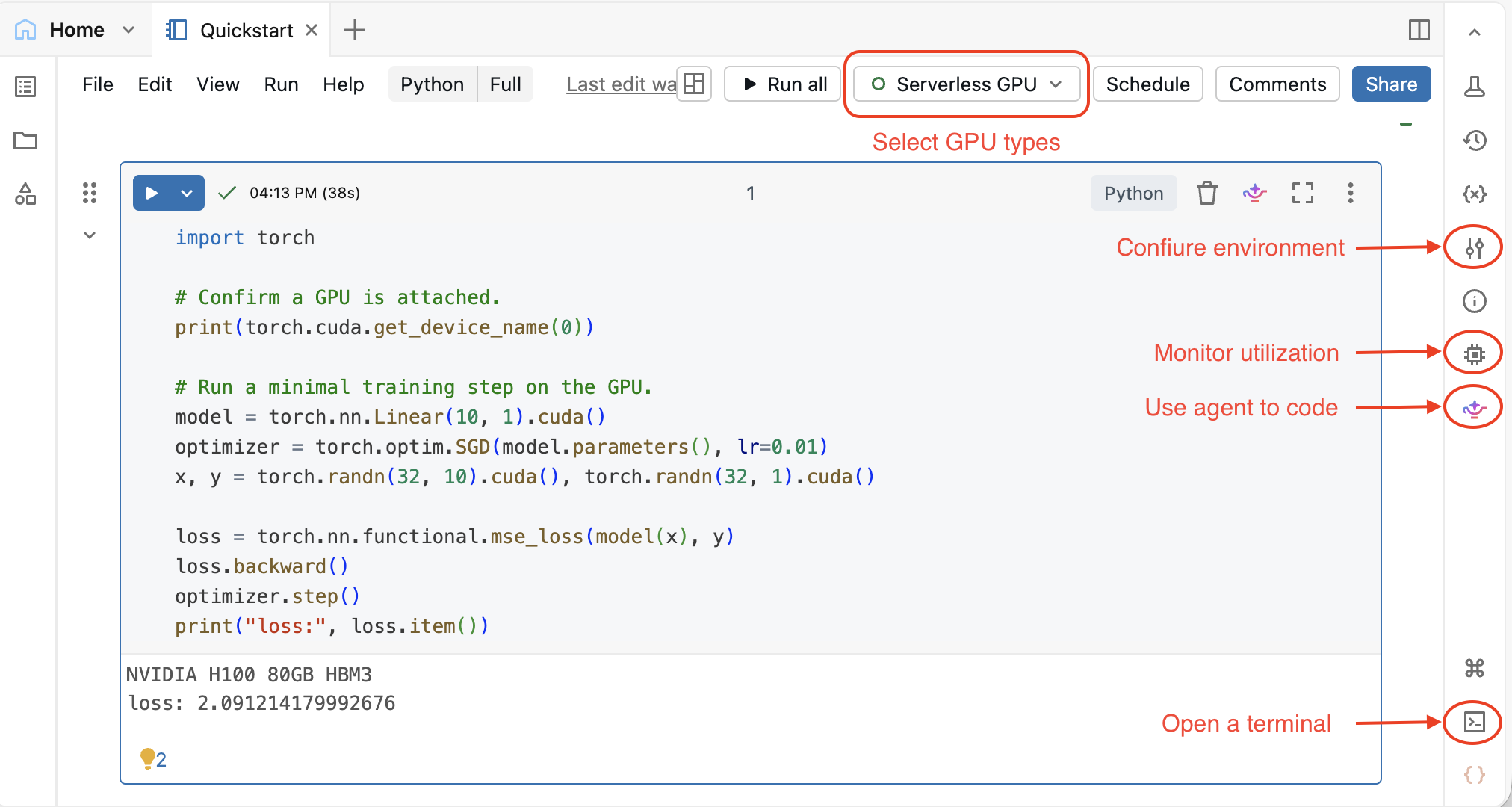
- Dans le menu déroulant de calcul en haut du portable, sélectionnez GPU sans serveur.
- Dans le champ Accélérateur , sélectionnez 1xA10.
- Cliquez sur Postuler, puis sur Confirmer.
Tip
Commence avec 1xA10 pour le développement et les petites charges de travail. Passez à 1xH100 ou 8xH100 quand vous aurez besoin de plus de mémoire GPU ou d’une formation distribuée multi-GPU. Voir Options matérielles.
Étape 2 : Exécutez votre premier code GPU
L’environnement IA par défaut de Databricks est équipé de PyTorch, Transformers, vLLM, pandas et bien d’autres packages préinstallés. Pour la liste complète, voir l’environnement IA Databricks.
Exécutez le notebook suivant pour confirmer que le GPU est connecté et effectuez une étape d’entraînement :
Notebook de prise en main rapide d’AI Runtime
Obtenir un ordinateur portable
Vous vous entraînez désormais avec des ressources de calcul GPU sans serveur.
Explorer le notebook GPU
Le notebook est équipé d’outils pour vous aider à travailler sur le GPU. Vous pouvez changer d’environnement de base, surveiller l’utilisation du GPU, ouvrir un terminal sur le nœud GPU, et utiliser Genie Code pour écrire et déboguer votre code.
Changer d’environnements
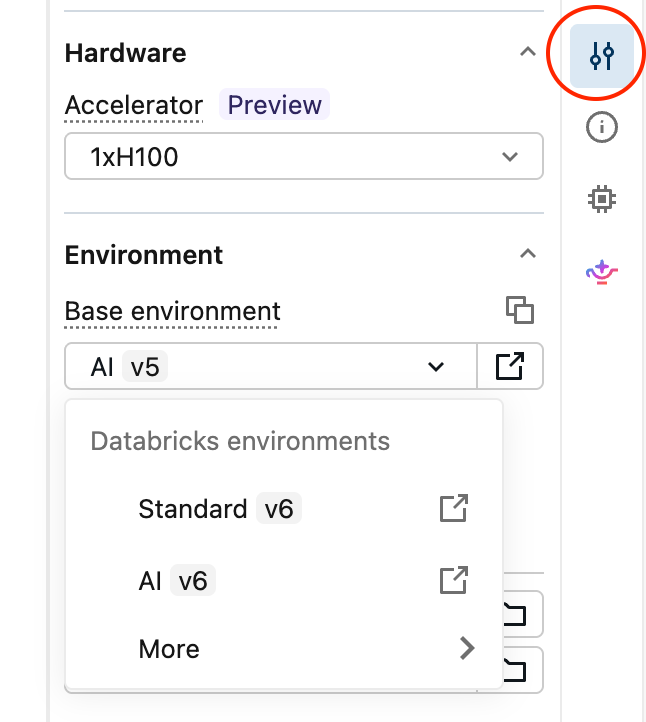
Cliquez sur Environnement dans le panneau de droite pour choisir un autre environnement de base ou un accélérateur. Consultez Configurer votre environnement.
Surveillez l’utilisation du GPU
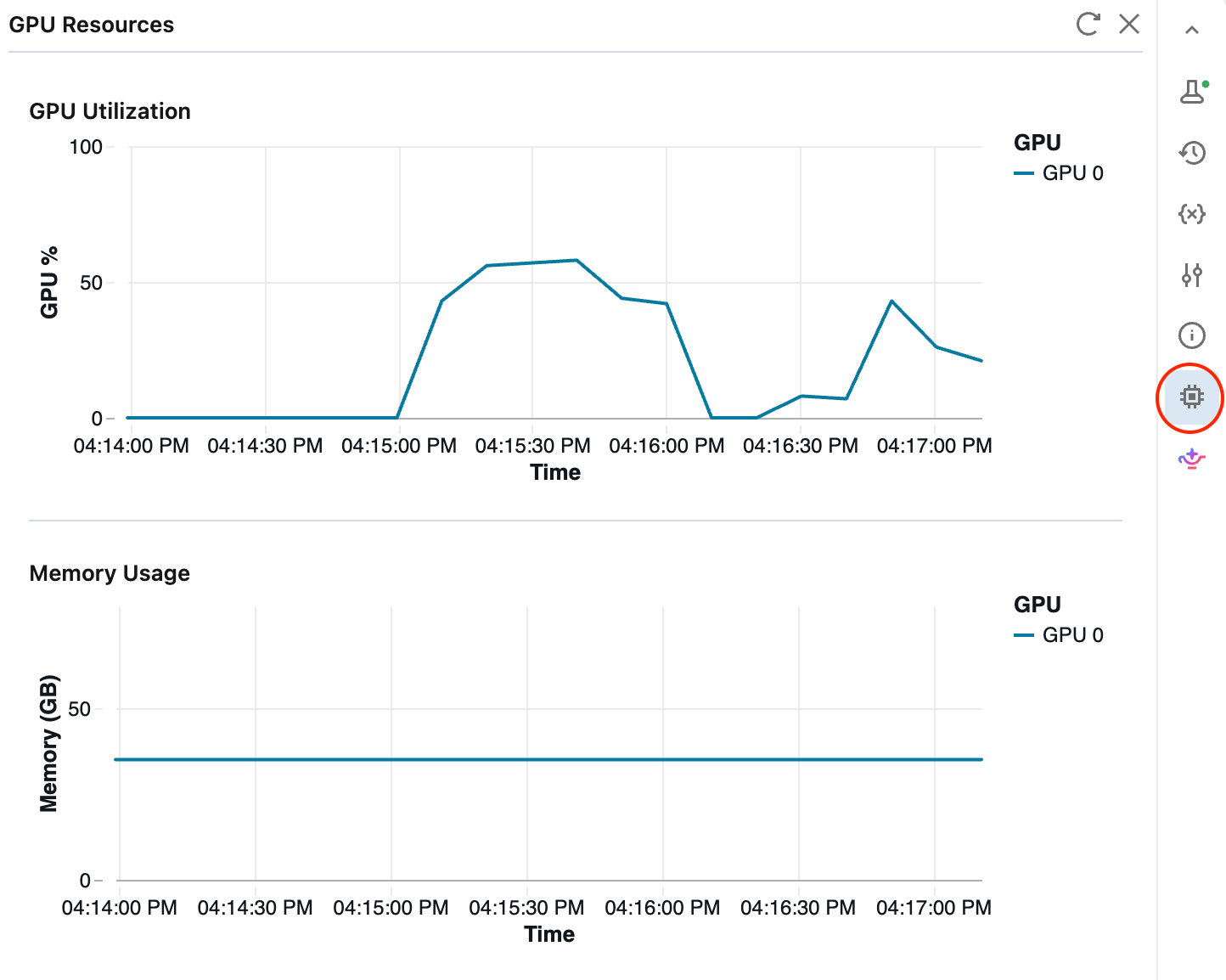
Cliquez sur les ressources GPU dans le panneau de droite pour voir l’utilisation en temps réel du GPU et la mémoire pendant que votre code s’exécute. Voir Surveiller les ressources GPU en direct.
Ouvre un terminal sur le nœud GPU
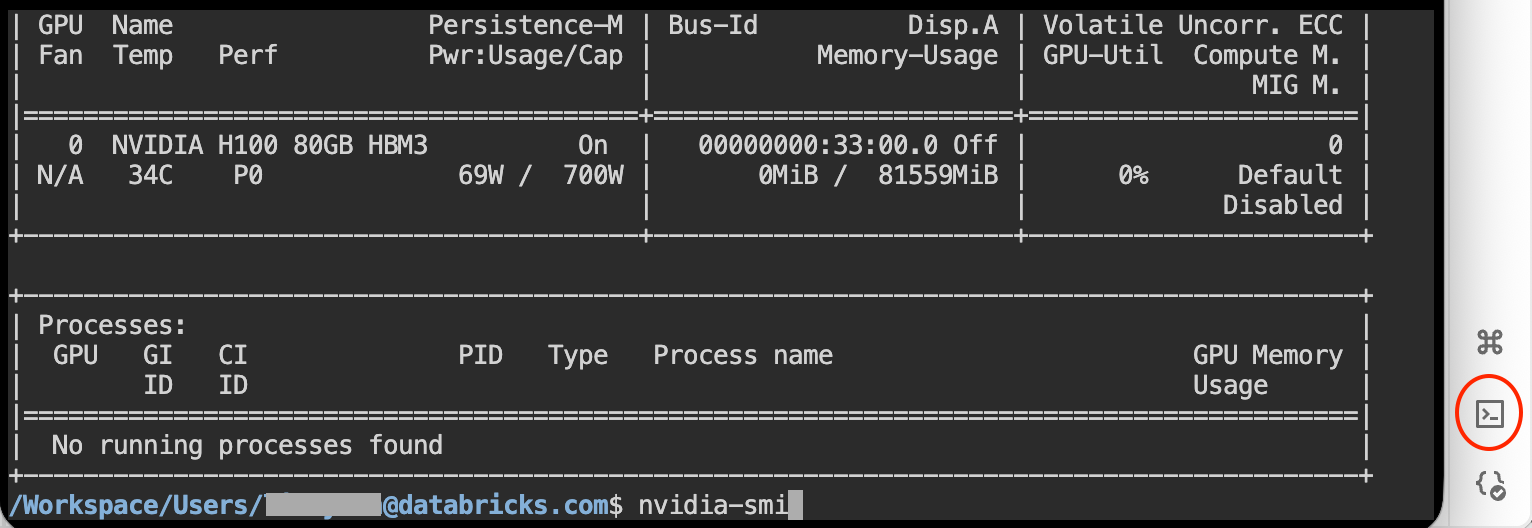
Cliquez sur Terminal en bas à droite pour obtenir un shell sur le nœud GPU. Exécutez nvidia-smi, inspectez les fichiers ou débogez directement les processus. Consultez les commandes Run shell dans Azure Databricks terminal web.
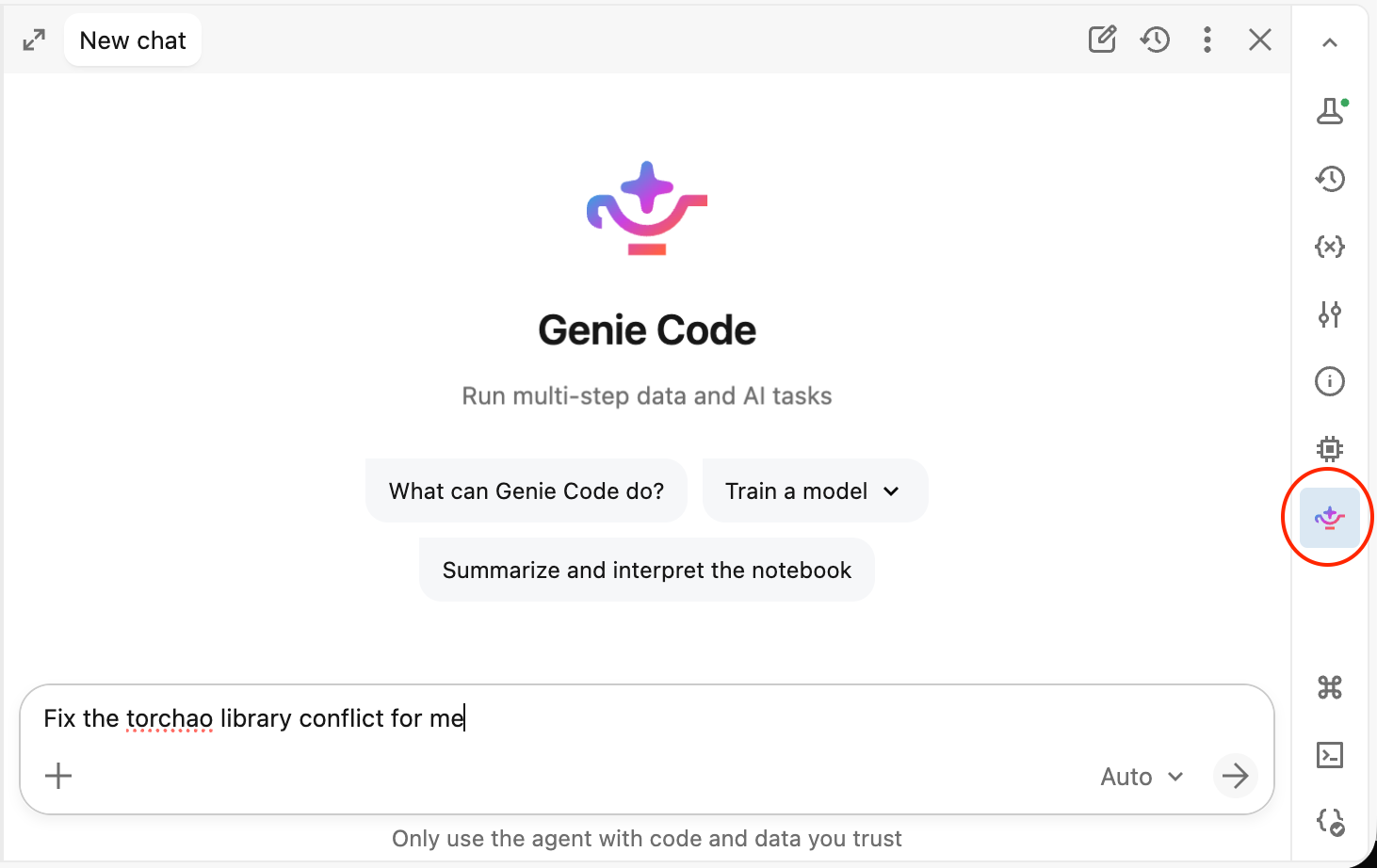
Laissez Genie Code écrire et déboguer pour vous
Cliquez sur Code Génie dans le panneau de droite et décrivez ce que vous voulez. L’agent peut écrire du code d’entraînement, résoudre des conflits de dépendances et déboguer des pannes GPU. Voir Utiliser du code Genie avec l’exécution IA.
Étapes suivantes
- Clonez un notebook de bout en bout à partir de AI Runtime examples.
- Évoluez sur plusieurs GPU avec une formation distribuée dans les notebooks.