Remarque
L’accès à cette page nécessite une autorisation. Vous pouvez essayer de vous connecter ou de modifier des répertoires.
L’accès à cette page nécessite une autorisation. Vous pouvez essayer de modifier des répertoires.
Important
Cette fonctionnalité est en version bêta. Les administrateurs d’espace de travail peuvent contrôler l’accès à cette fonctionnalité à partir de la page Aperçus . Consultez Gérer les préversions d’Azure Databricks.
Lorsque vous configurez l’observabilité d’un projet, Lakebase crée des tableaux de bord Lakeview prêts à l’emploi sur vos tables de télémétrie, afin d’obtenir des graphiques riches et interactifs de votre activité Postgres sans en construire vous-même. Ils lisent les mêmes tables Delta dans le catalogue Unity que les Insights et Genie utilisent.
Sur la page Surveillance du projet, l’onglet Métriques affiche des graphiques en temps réel d’un seul calcul (CPU, mémoire, connexions, taux de réussite du cache) pour une réponse sans configuration à la question « ma base de données est-elle en bonne santé en ce moment ? » L’onglet télémétrie Advanced Postgres est toujours présent aussi, mais reste vide jusqu’à ce que vous configuriez l’observabilité. Une fois la télémétrie active, une carte renvoie vers chacun de ces tableaux de bord. Parce qu’ils s’appuient sur la télémétrie enregistrée dans des tables Delta, ils persistent après les redémarrages et répondent aux questions auxquelles les métriques ne peuvent pas répondre : quelle requête est lente, si un plan a changé et ce qui diffère entre deux intervalles de temps.
Prerequisites
- Un projet Lakebase avec observabilité configurée et un calcul en cours.
- Les tableaux de bord sont créés la première fois que la configuration écrit la télémétrie, donc attendez quelques minutes après avoir configuré l’observabilité. Comme les tableaux, ils n’apparaissent que lorsque la télémétrie a circulé au moins une fois.
Ouvrir un tableau de bord
Ouvrez les tableaux de bord d’un projet depuis l’onglet Télémétrie Postgres avancée :
- Ouvrez votre projet et allez dans la section Surveillance.
- Sélectionnez l’onglet Télémétrie Avancée Postgres . Il liste une carte pour chaque tableau de bord créé par la configuration d’observabilité du projet.
- Cliquez sur une carte pour ouvrir ce tableau de bord dans Databricks SQL, dans un nouvel onglet. Le tableau de bord s’ouvre filtré vers le point de terminaison principal (lecture/écriture) de la branche.
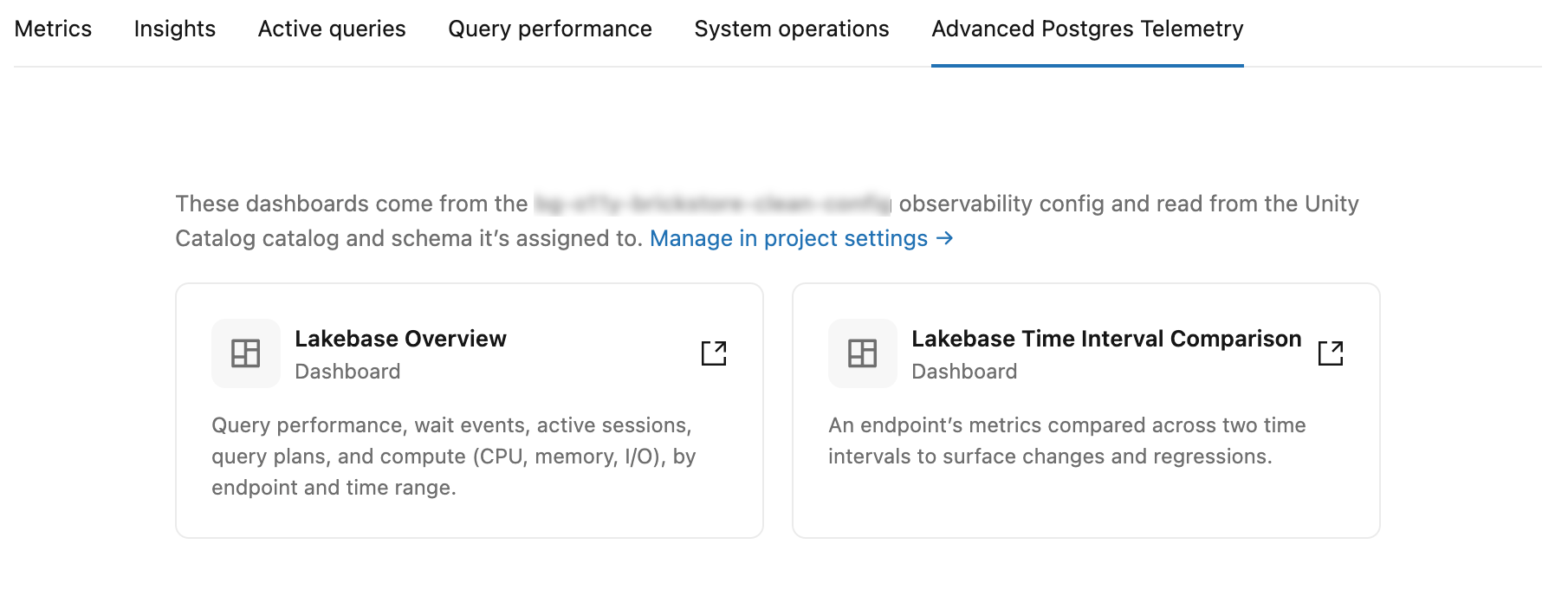
Si l’onglet affiche un état vide au lieu de cartes, l’une de deux choses manque :
- Aucune configuration assignée — le projet n’a pas encore configuré de télémétrie avancée. Attribuez ou créez d’abord une configuration d’observabilité dans les paramètres du projet. Voir Configurer l’observabilité.
- Pas encore de tableaux de bord — une configuration est assignée mais n’a pas encore créé ses tableaux de bord. Ils apparaissent une fois que la configuration les a provisionnés, peu après que les premières données de télémétrie commencent à être transmises.
Note
Vous pouvez aussi ouvrir directement les tableaux de bord. Dans l’espace de travail, allez dans Tableaux de bord et cherchez Aperçu de Lakebase ou Comparaison d’intervalles de temps Lakebase. Parce que les tableaux de bord sont des tableaux de bord Lakeview ordinaires dans votre espace de travail (voir Les tableaux de bord sont à vous), ils y sont consultables comme n’importe quel autre.
Les tableaux de bord par défaut
Deux tableaux de bord sont créés pour chaque configuration d’observabilité. Chaque tableau de bord comporte des filtres qui définissent le périmètre de ses vues, afin que vous puissiez affiner l’affichage selon la période et les ressources de calcul qui vous intéressent. Les filtres exacts et leur emplacement diffèrent entre les deux tableaux de bord, comme décrit ci-dessous.
Présentation de Lakebase
Une vue d’ensemble de la santé et des performances d’un projet sur une plage de temps, pour un ou plusieurs points de terminaison. Il compte trois pages.
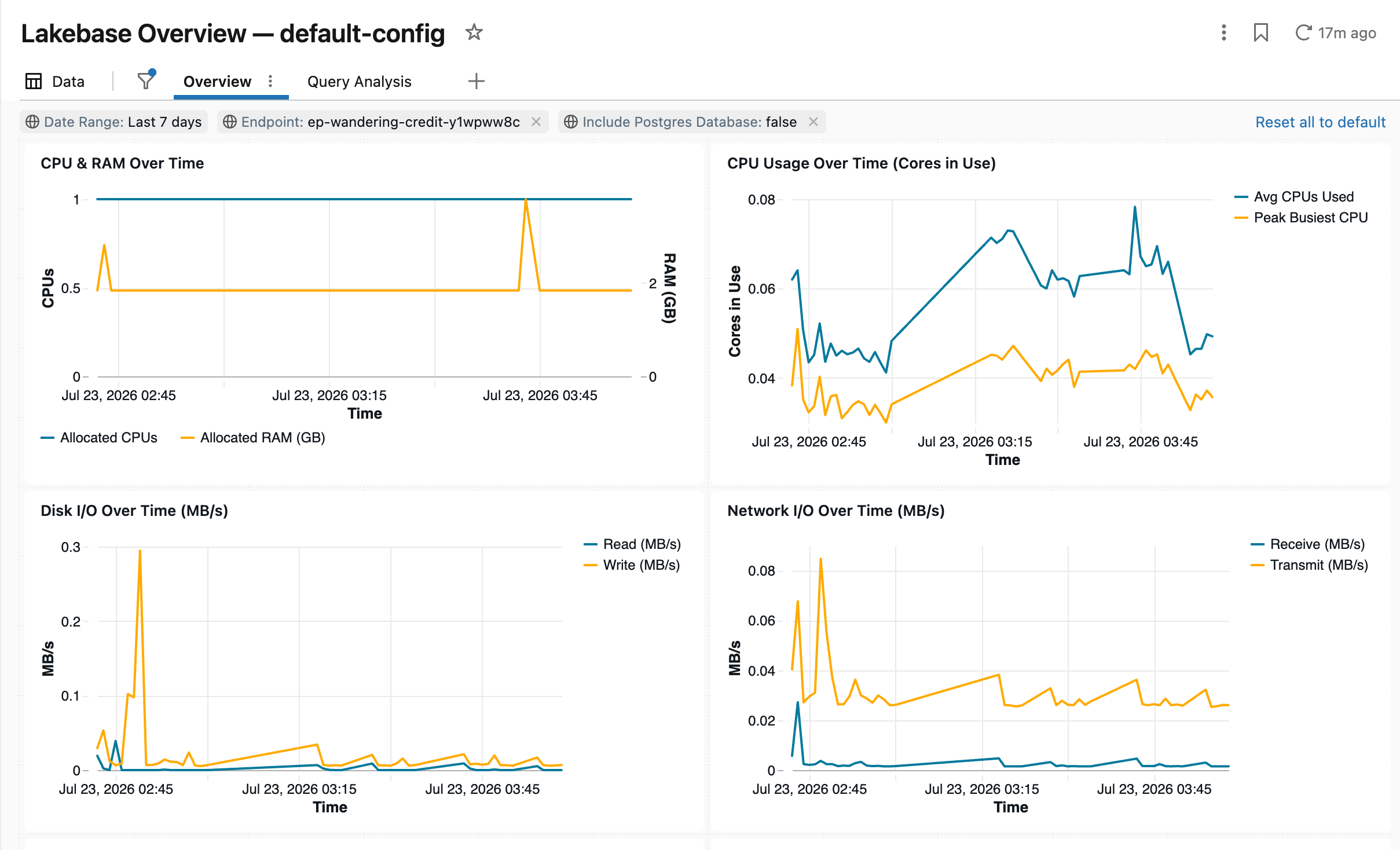
La page Aperçu aborde le calcul, les connexions, les requêtes et l’attente en un coup d’œil :
| Graph | Ce qu’il montre | Lectures de |
|---|---|---|
| CPU et RAM au fil du temps | Calculez l’utilisation du processeur et de la mémoire sur la fenêtre sélectionnée. | compute_gauges |
| Utilisation du processeur au fil du temps (cœurs utilisés) | Les cœurs sont utilisés au fil du temps. Des périodes prolongées près de votre CPU alloué indiquent que le calcul est limité par le CPU. | compute_counters |
| E/S disque au fil du temps (Mo/s) | Débit de lecture/écriture sur le disque au fil du temps. | compute_counters |
| E/S réseau au fil du temps (MB/s) | Le débit réseau au fil du temps. | compute_counters |
| Connexions par point d’arrivée | Nombre de connexions au fil du temps, découpé par point de terminaison. | active_session_history |
| Sessions actives au fil du temps | Des sessions actives simultanées au fil du temps. | active_session_history |
| Volume d’exécution des requêtes au fil du temps | Nombre de requêtes au fil du temps. | pg_stat_statements_counters |
| Temps moyen d’exécution des requêtes (ms) | Latence moyenne des requêtes sur le long terme. | pg_stat_statements_counters |
| Les 20 principales requêtes par nombre d’appels | Les requêtes les plus fréquemment exécutées dans la fenêtre. | pg_stat_statements_counters |
| Top 10 des requêtes : Temps d'exécution total au fil du temps | Les requêtes consommant le plus de temps d’exécution total, étaient enregistrées sur la fenêtre. | pg_stat_statements_counters |
| Top 10 des requêtes : variation en % du temps d’exécution moyen (par rapport à la moyenne) | Requêtes dont la latence moyenne s’écarte le plus de leur propre moyenne, vers des régressions de surface. | pg_stat_statements_counters |
| Temps d’attente par classe au fil du temps | Le temps passé à attendre, découpé par classe d’attente (serrures, E/S, et autres), au fil du temps. La classe dominante indique que les requêtes sont bloquées. | wait_event_counters |
| Top 25 des requêtes les plus lentes (Historique du plan) | Les exécutions individuelles les plus lentes de l’histoire du plan. | plan_history |
| Aperçu de la mémoire LFC par terminaison | Utilisation mémoire du cache de fichiers local par terminal, indicateur de la taille de l’ensemble de travail. | compute_gauges |
La page Analyse des requêtes s’appuie sur une seule requête (sélectionnée avec le filtre ID de requête de la page) :
| Graph | Ce qu’il montre | Lectures de |
|---|---|---|
| Appels de requête & Temps moyen d’exécution dans le temps | Volume d’appels et latence moyenne pour la requête sélectionnée sur le long terme. | pg_stat_statements_counters |
| Temps d’exécution par hash de plan | Temps d’exécution par hachage de plan, pour que vous puissiez voir quand le plan d’une requête a changé et comment chaque plan fonctionne. Un ralentissement soudain apparaît souvent ici sous la forme d’un nouveau hash du plan plus lent. | plan_history |
| Statistiques de durée de requête | Statistiques de durée pour les exécutions de la requête sélectionnée. | plan_history |
| Statistiques moyennes d’I/O au fil du temps | Moyenne des E/S effectuées par la requête sélectionnée au fil du temps. | plan_history |
| Les 5 exécutions les plus longues | Les cinq exécutions individuelles les plus lentes de la requête sélectionnée. | plan_history |
La page Filtres globaux contient les contrôles qui étendent toutes les autres pages : Plage de dates, Terminaison et Inclure la base de données Postgres.
Comparaison des intervalles temporels Lakebase
Compare l’activité d’un point de terminaison sur deux intervalles de temps que vous choisissez (un « avant » et un « après ») aux changements et régressions de surface, par exemple après un déploiement ou un pic de trafic. Vous définissez les périodes A et B avec les sélecteurs de plages de dates et choisissez le point de départ, puis lisez les deux périodes côte à côte :
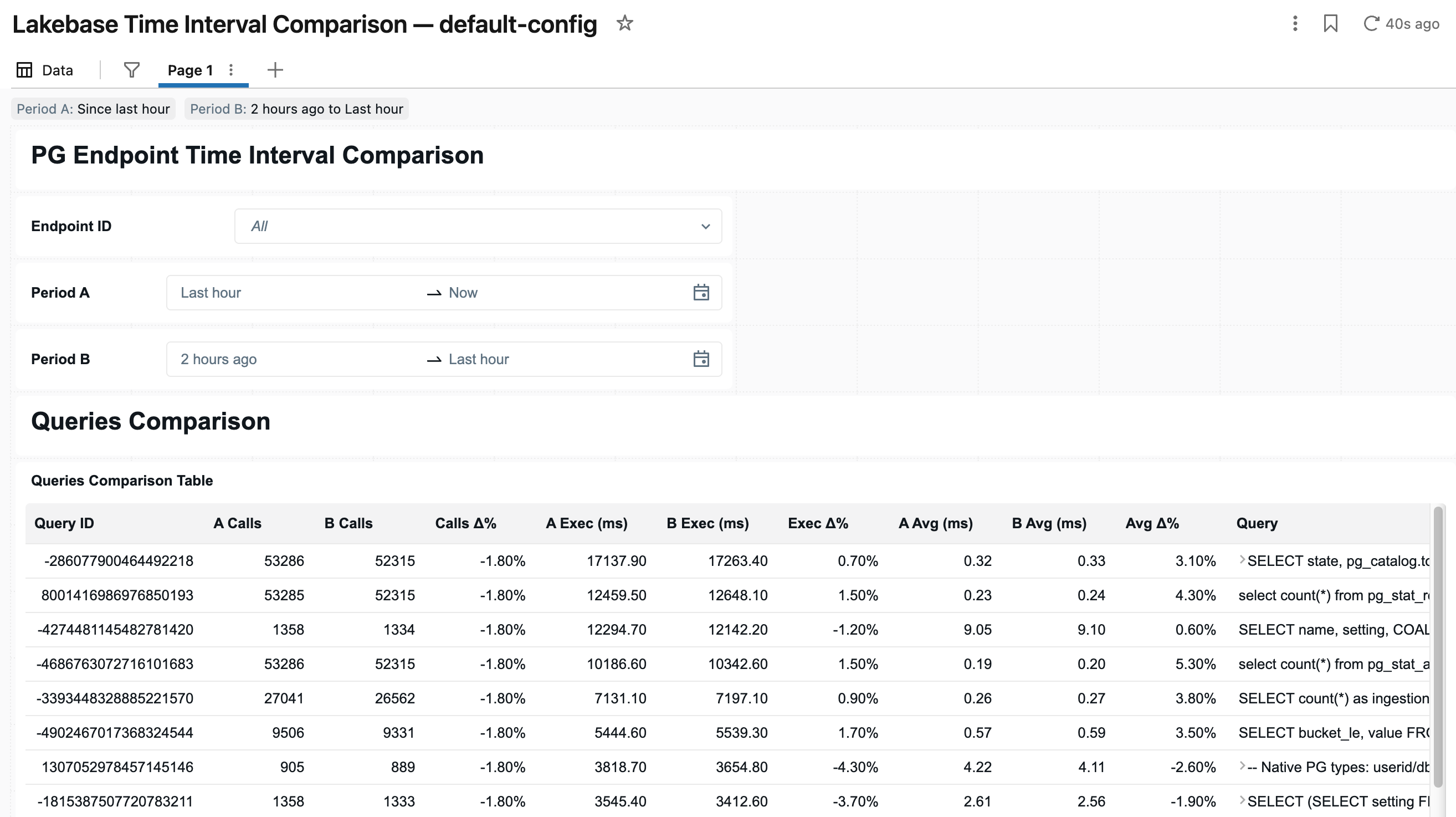
| Graph | Ce qu’il montre | Lectures de |
|---|---|---|
| Événements d’attente principaux — Période A / Période B | Les événements d’attente dominants pour chaque période, présentés sous forme de barres côte à côte. | wait_event_counters |
| Attendre les événements dans le temps — Période A / Période B | Évolution des événements d’attente au cours de chaque période. | wait_event_counters |
| Tableau comparatif des événements d’attente | Événements d’attente pour les deux périodes dans un seul tableau, afin que les décalages ressortent. | wait_event_counters |
| Tableau de comparaison des requêtes | Interrogez les statistiques des deux périodes côte à côte, afin de voir quelles requêtes sont devenues plus lentes ou plus chargées. | pg_stat_statements_counters |
Pour savoir ce que signifie chaque colonne dans ces tableaux, voir référence à la table de télémétrie.
Partager un tableau de bord
Les tableaux de bord sont créés comme des brouillons que vous possédez, donc vous pouvez les ouvrir et les utiliser immédiatement.
Si vous souhaitez partager un tableau de bord avec d’autres utilisateurs, publiez-le. Lorsque vous publiez, vous choisissez comment ses requêtes s’affichent pour ces spectateurs :
- Identifiants intégrés — les requêtes s’exécutent sous l’effet de l’éditeur, et vous gérez l’accès au niveau du tableau de bord. C’est l’option la plus simple.
- Identifiants du visualiseur — les requêtes s’exécutent comme chaque visionneur, donc vous leur accordez des permissions sur les tables de télémétrie sous-jacentes. C’est plus de travail, mais cela permet aux autres d’exécuter leurs propres requêtes personnalisées sur les mêmes données.
Personnalisez et étendez un tableau de bord
Vous pouvez modifier les tableaux de bord comme vous le souhaitez. Comme chacun est un tableau de bord Lakeview ordinaire, vous pouvez le modifier comme un autre : retitmer ou supprimer des graphiques, modifier les visualisations, ajuster les filtres par défaut, ou ajouter vos propres graphiques et pages soutenus par les mêmes tables de télémétrie (ou reliés à d’autres données dans le catalogue Unity). Pour savoir comment modifier les tableaux de bord Lakeview, voir Tableaux de bord.
Si vous préférez garder les originaux intacts, clonez d’abord un tableau de bord et personnalisez la copie.
Pour créer de toutes nouvelles vues, écrivez vos propres requêtes sur les tables de télémétrie avec n’importe quel outil SQL d’Azure Databricks. Les données sont au format Delta standard dans votre propre Unity Catalog.
Les tableaux de bord sont à vous
Les tableaux de bord et les tables de télémétrie appartiennent aux utilisateurs. Lakebase les crée, mais elles vous appartiennent, et supprimer la configuration ne les retire jamais :
- Supprimer la configuration d’observabilité ne les supprime pas. Si vous supprimez ou réassignez une configuration, ses tableaux de bord et tables de télémétrie restent en place. Toutes les modifications que vous avez faites sur un tableau de bord sont conservées. Enlève-les toi-même si tu n’en veux plus.
- Changer l’endroit où une configuration écrit (son catalogue, schéma ou préfixe de table) laisse les tableaux de bord existants intacts et crée un nouveau tableau de bord pointé vers la nouvelle destination. Le tableau de bord précédent reste votre contenu indépendant.
Parce qu’il s’agit de tableaux de bord Lakeview standards et de tables Delta dans votre propre catalogue Unity, ils se comportent comme n’importe quel autre contenu que vous possédez, plutôt que d’être enfermés dans un produit d’observabilité séparé.
Étapes suivantes
- Capturez la télémétrie vers le Lakehouse — configurez la configuration d’observabilité qui crée ces tableaux de bord.
- Référence des tables de télémétrie — toutes les tables et colonnes utilisées par les graphiques.
- Trouvez et résolvez les problèmes avec Insights — laissez un agent en arrière-plan faire ressortir les problèmes à partir de la même télémétrie.
- Diagnostiquer et résoudre les problèmes liés à Genie : examinez un problème conversationnel.