Remarque
L’accès à cette page nécessite une autorisation. Vous pouvez essayer de vous connecter ou de modifier des répertoires.
L’accès à cette page nécessite une autorisation. Vous pouvez essayer de modifier des répertoires.
Important
Cette fonctionnalité est disponible en préversion publique.
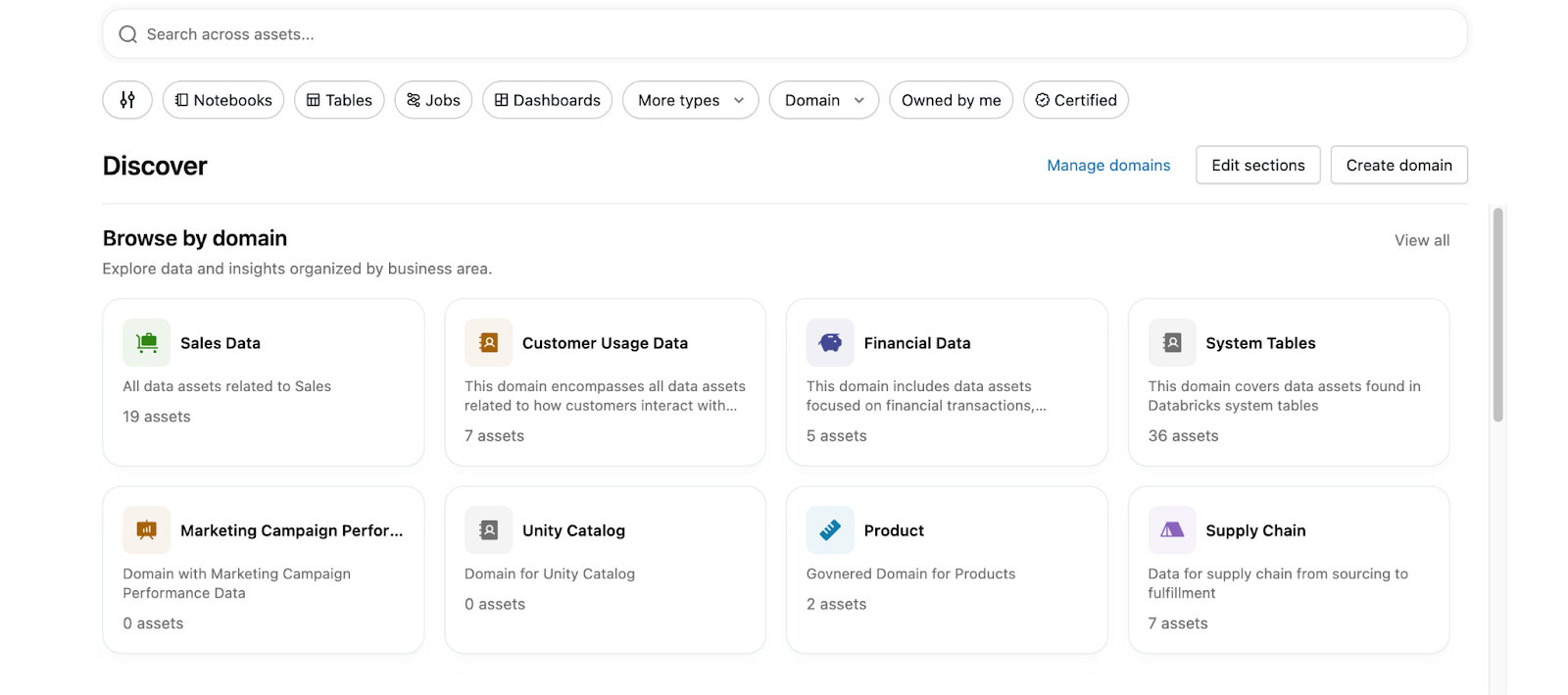
Les domaines et sous-domaines sont des couches organisationnelles qui regroupent les actifs de données selon leur objectif commercial. Les conservateurs créent et gèrent des domaines pour aider les consommateurs à parcourir et trouver des données dans la page Discover de manière cohérente avec votre entreprise.
Cette page décrit comment les conservateurs créent, gèrent et personnalisent les domaines. Pour l’expérience consommateur de navigation des données par domaine, voir la page Découvrir.
Qu’est-ce que les domaines ?
Les domaines sont une couche d’organisation qui regroupe les produits de données et les ressources par balises régies. Les domaines aident les utilisateurs à trouver des données qui sont liées à leurs besoins plus facilement. Pour ajouter une ressource à un domaine, ajoutez la balise régie correspondante à la ressource. Les grands domaines peuvent être divisés en sous-domaines pour partitionner des ressources par des domaines métier plus spécifiques.
Les domaines et sous-domaines organisent également les pages par domaine d’activité. Chaque domaine possède son propre ensemble de Pages, et une Page appartient exactement à un seul domaine ou sous-domaine.
Qu’est-ce que les sous-domaines ?
Un sous-domaine est un deuxième niveau de hiérarchie au sein d’un domaine. Les sous-domaines vous permettent de partitionner un domaine volumineux (par exemple , Finance) dans des domaines d’activité plus spécifiques (par exemple, Audit, Taxe ou FP&A) sans créer de domaines de niveau supérieur supplémentaires.
Les règles suivantes s’appliquent lors du travail avec des sous-domaines :
- Un niveau d’imbrication. Un domaine peut contenir de nombreux sous-domaines, mais les sous-domaines ne peuvent pas contenir leurs propres sous-domaines.
- Un parent par sous-domaine. Chaque sous-domaine appartient exactement à un domaine parent.
- Relation plusieurs-à-plusieurs pour les ressources. Une ressource peut appartenir à plusieurs domaines et sous-domaines.
- Les ressources de sous-domaine apparaissent dans le domaine parent. Les sous-domaines filtrent les ressources au sein de leur domaine parent : ils ne masquent pas les ressources.
- Basé sur des balises régies avec un préfixe partagé. Les sous-domaines utilisent une
{parentDomainTag}/{subdomainName}convention d’affectation de noms (par exemple,Finance/Tax). La balise de domaine parent est une balise distincte de la balise de sous-domaine : l’étiquetage d’une ressource avecFinance/Taxne l’étiquet pas automatiquement avecFinance.
Activer ou désactiver les domaines
Note
Les domaines sont un concept au niveau du compte qui utilise des balises régies. Les domaines que vous configurez s’appliquent à l’ensemble du compte, et ne sélectionnent pas d’espaces de travail.
Pour activer la page Découvrir avec des domaines, un administrateur de compte doit activer les deux aperçus suivants :
- Domaines et page de Découverte : activé par compte.
- Page De découverte : activée par espace de travail.
Consultez Gérer les préversions d’Azure Databricks.
Autorisations des conservateurs
Les utilisateurs interagissent avec la page Discover sous la forme de deux personnalités : des curateurs, qui créent et peuplent les domaines, gèrent les pages et personnalisent la page Discover , et les consommateurs, qui parcourent les résultats pour rechercher les données dont ils ont besoin.
Personnaliser la page Discover et gérer les domaines ainsi que les pages qui s’y trouvent nécessite l’autorisation MANAGE DISCOVERY . Les administrateurs de compte et les administrateurs d’espace de travail disposent de cette autorisation par défaut. Les administrateurs de compte peuvent accorder cette autorisation à d’autres utilisateurs au niveau du compte, du domaine ou du sous-domaine.
Les domaines permettent aux consommateurs de parcourir les données d’une manière alignée sur la façon dont ils comprennent votre entreprise au sein de votre organisation. Chaque page de domaine permet également aux conservateurs de créer des collections personnalisées sur cette page pour guider et mettre en évidence les meilleures ressources de ce domaine.
Gérer les autorisations de découverte
Les administrateurs de compte peuvent accorder la MANAGE DISCOVERY permission aux utilisateurs afin qu’ils agissent en tant que curateurs. Vous pouvez accorder l’autorisation à trois portées, du plus large au plus étroit :
| Scope | Un conservateur disposant de cette subvention peut gérer |
|---|---|
| Compte | Chaque domaine et sous-domaine du compte, ainsi que leurs Pages. |
| Domaine | Un domaine spécifique, tous ses sous-domaines et leurs Pages. |
| Subdomain | Un sous-domaine spécifique et ses Pages. |
Les administrateurs de compte et les administrateurs d’espace de travail détiennent par défaut le niveau MANAGE DISCOVERY du compte.
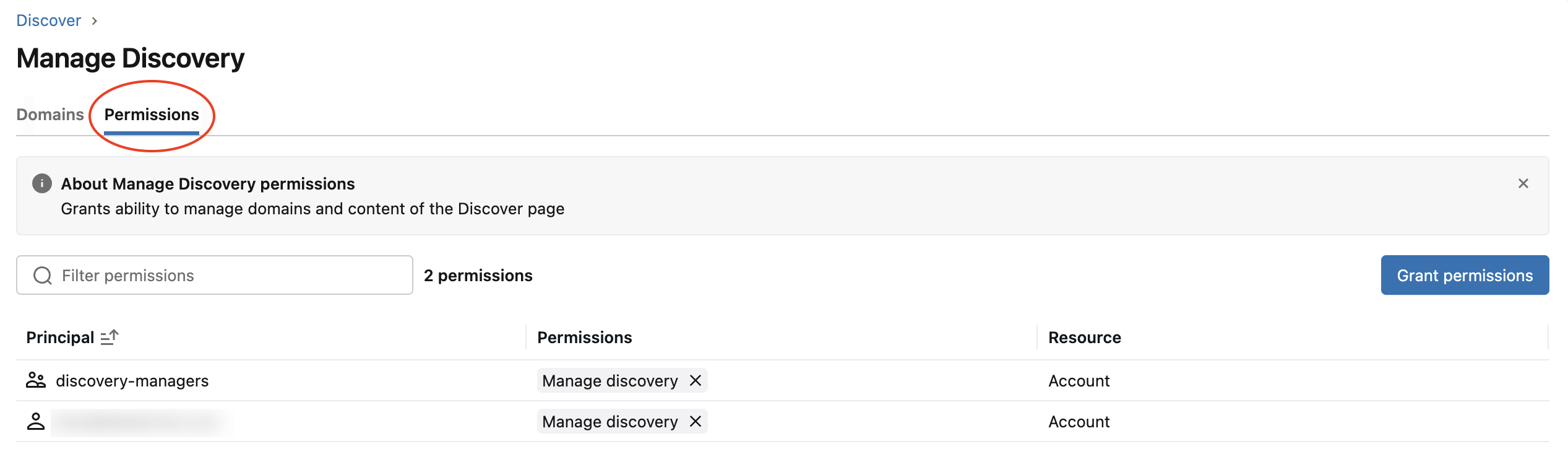
Accorder MANAGE DISCOVERY au niveau du compte :
- Dans la page Découvrir , cliquez sur
 Menu de dépassement de capacité, puis sélectionnez Gérer les domaines.
 - Cliquez sur l’onglet Autorisations .
- Cliquez sur Accorder des autorisations pour accorder l’autorisation au principal correspondant.
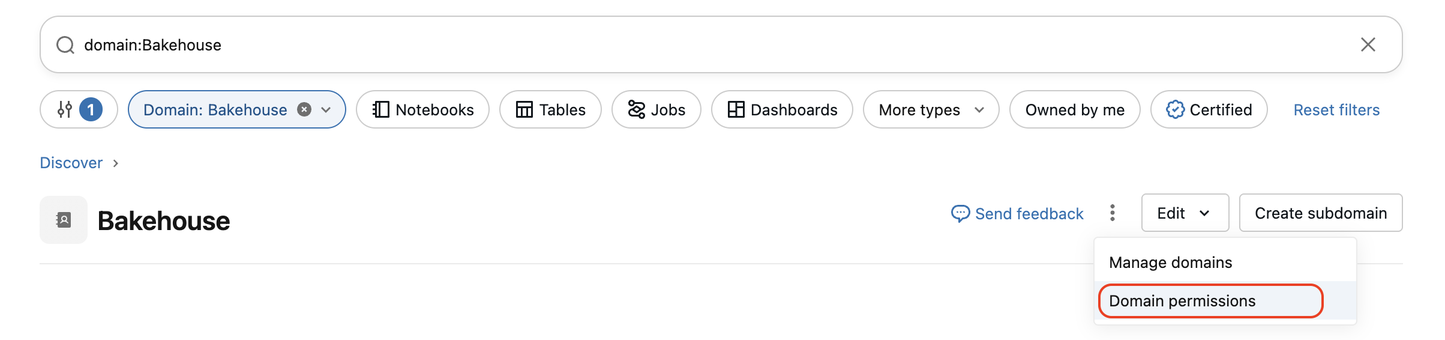
Accorder MANAGE DISCOVERY au niveau du domaine ou du sous-domaine :
- Sur la page Découvrir , ouvrez le domaine. Pour définir la concession à un sous-domaine, ouvrez le sous-domaine depuis la page du domaine.
- Cliquez sur Menu de dépassement et sélectionnez Autorisations de domaine.
- Cliquez sur Accorder des autorisations pour accorder l’autorisation au principal correspondant.
Créer un domaine
Les domaines sont basés sur des balises régies. Pour créer un domaine, vous pouvez le mapper à une balise existante ou créer une balise régie avec le même nom. Par exemple, pour créer un domaine « Marketing », vous devez créer une balise régie par « Marketing ». Les balises qui contiennent une barre oblique (/) ne peuvent pas être utilisées pour créer un domaine de niveau supérieur ; la barre oblique est réservée à la convention d’affectation de noms de sous-domaine. Voir Créer un sous-domaine.
Avertissement
Les données de balise sont stockées sous forme de texte brut et sont répliquées globalement. N’utilisez pas de noms d’étiquettes, de valeurs ou de descripteurs qui peuvent compromettre la sécurité de vos ressources. Par exemple, n’utilisez pas de noms d’étiquettes, de valeurs ou de descripteurs qui contiennent des informations personnelles ou sensibles.
Les métadonnées de domaine sont également répliquées globalement. N’utilisez pas d’ID de domaine, de descriptions, de sous-titres ou d’autres métadonnées qui peuvent compromettre la sécurité de vos ressources. Par exemple, n’utilisez pas d’ID de domaine, de descriptions ou de sous-titres qui contiennent des informations personnelles ou sensibles.
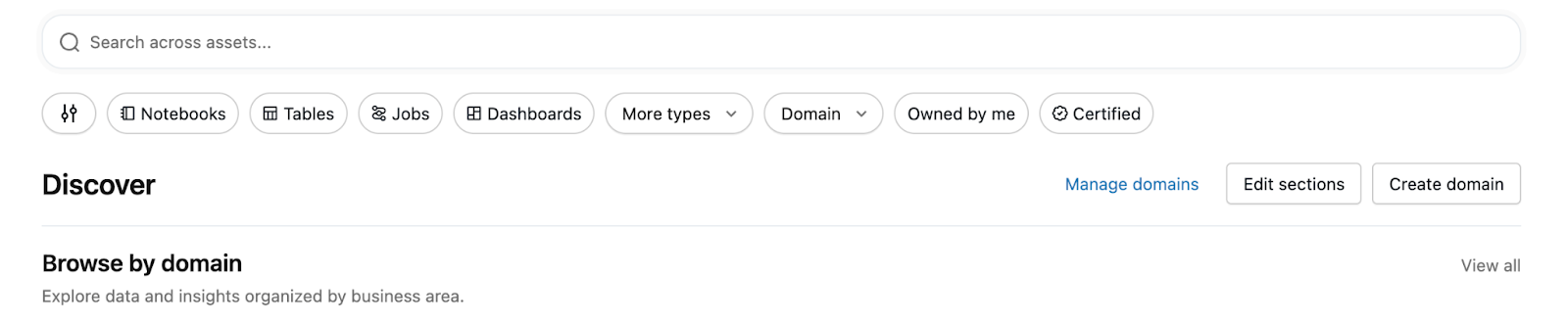
Dans le coin supérieur droit de la page Découvrir , cliquez sur Créer un domaine.
Dans le mode Créer un domaine , sélectionnez une balise régie existante ou créez-en une, puis renseignez les champs suivants :
- Sous-titre : apparaît sur la carte de domaine.
- Description : Vue d’ensemble du domaine.
- Propriétaire technique (facultatif) : responsable des aspects techniques du domaine.
- Propriétaire d’entreprise (facultatif) : responsable des aspects métier du domaine.
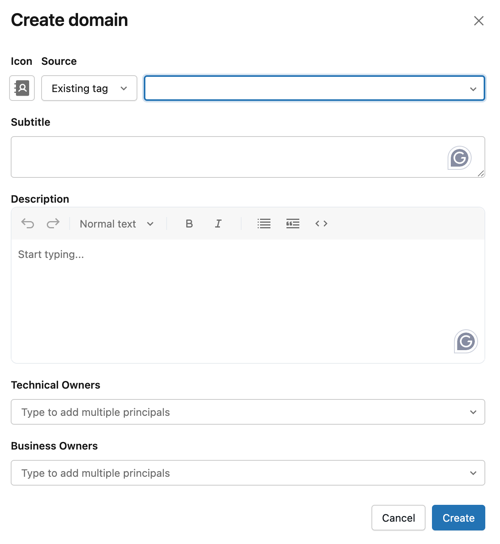
Cliquez sur Créer pour créer le domaine et ajouter une carte de domaine brouillon correspondante sur la page Découvrir .
Lorsque vous créez un domaine, il est dans l’état brouillon. L’état brouillon est indiqué par une icône à côté du titre. Les domaines brouillons ne sont visibles que par les utilisateurs disposant de l’autorisation
MANAGE DISCOVERY.Si vous le souhaitez, cliquez sur Modifier les sections pour ajouter des ressources et personnaliser la disposition du domaine.
Pour rendre le domaine accessible aux consommateurs, cliquez sur Modifier les sections sur la page du domaine, puis sur Publier. Après la publication, les utilisateurs peuvent utiliser le domaine comme filtre dans l’expérience de recherche.
Créer un sous-domaine
Les sous-domaines sont basés sur la même primitive de balise régie que les domaines, mais suivent un modèle de nommage requis {parentDomainTag}/{subdomainName} .
Dans la page Découvrir , ouvrez la page de domaine parent.
Cliquez sur Créer un sous-domaine dans le coin supérieur droit.
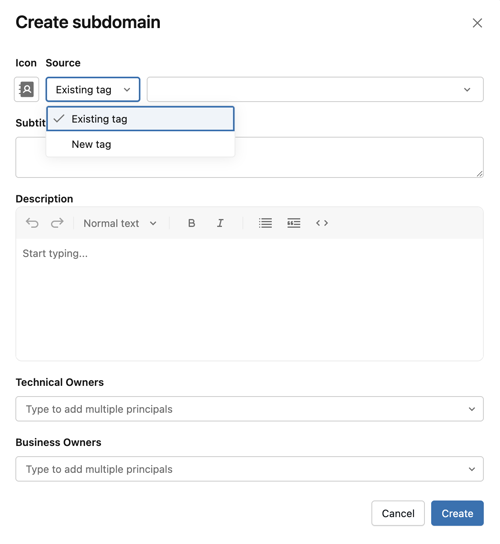
Dans le mode Créer un sous-domaine , sélectionnez l’un des suivants :
-
Créez une balise : entrez le nom que vous souhaitez attribuer à votre sous-domaine. Azure Databricks préfixe automatiquement la nouvelle balise avec la clé de balise du domaine parent (par exemple, en entrant
Taxsous le domaine Finance crée la baliseFinance/Tax). Le nom de sous-domaine lui-même ne peut pas contenir de barre oblique (/) ; les sous-domaines ne prennent en charge qu’un seul niveau d’imbrication. -
Utilisez une balise existante : sélectionnez une balise régie qui correspond déjà au
{parentDomainTag}/...modèle. Le sélecteur affiche uniquement les balises qui partagent le préfixe du parent. Une balise déjà désignée comme un domaine ou un sous-domaine ne peut pas être réutilisée.
-
Créez une balise : entrez le nom que vous souhaitez attribuer à votre sous-domaine. Azure Databricks préfixe automatiquement la nouvelle balise avec la clé de balise du domaine parent (par exemple, en entrant
Si vous le souhaitez, renseignez les champs de sous-domaine :
- Sous-titre : apparaît sur la carte de sous-domaine.
- Description : Vue d’ensemble du sous-domaine.
- Propriétaire technique : peut différer du propriétaire technique du domaine parent.
- Propriétaire d’entreprise : peut différer du propriétaire de l’entreprise du domaine parent.
Cliquez sur Créer pour créer le sous-domaine dans un état brouillon.
Pour rendre le sous-domaine accessible aux consommateurs, cliquez sur Modifier les sections sur la page sous-domaine, puis sur Publier.
Modifier un domaine ou un sous-domaine
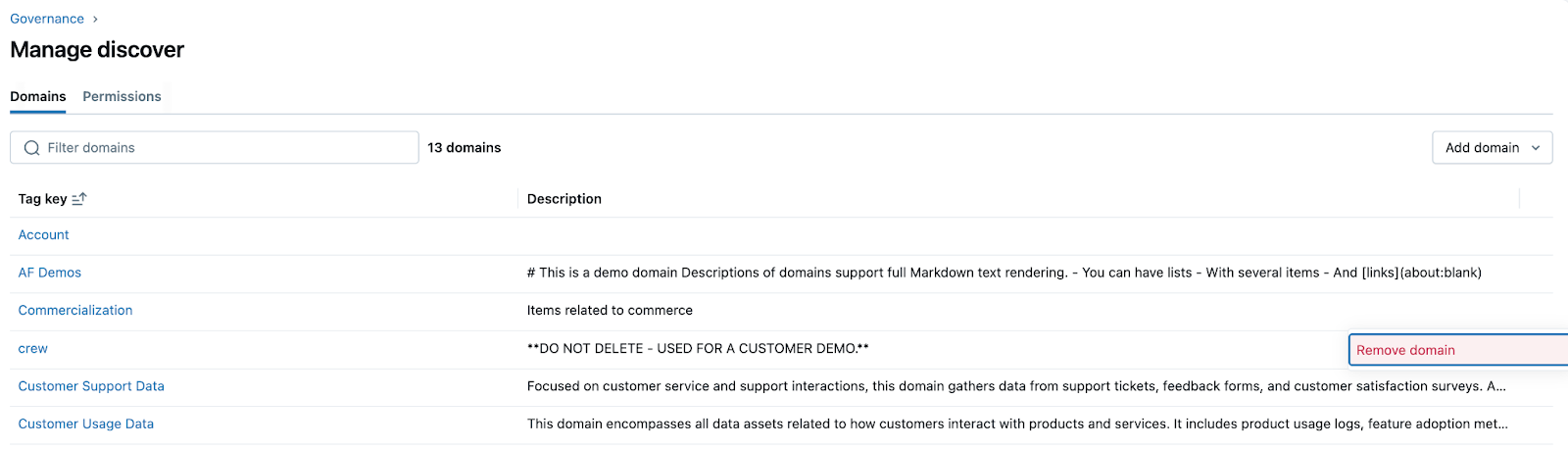
- Dans la page Découvrir , cliquez sur Menu de dépassement de capacité, puis sélectionnez Gérer les domaines.
- Pour le domaine ou le sous-domaine que vous souhaitez modifier, cliquez sur Menu kebab à droite.
- Cliquez sur Modifier le domaine.

Supprimer un domaine ou un sous-domaine
- Dans la page Découvrir , cliquez sur Menu de dépassement de capacité, puis sélectionnez Gérer les domaines.
- Pour le domaine ou le sous-domaine que vous souhaitez supprimer, cliquez sur Menu kebab à droite.
- Cliquez sur Supprimer un domaine.
Affecter des ressources à un domaine
Il existe plusieurs façons d’ajouter des ressources à un domaine :
- Ajoutez-les directement à partir de la page de domaine.
- Appliquez la balise régie correspondante aux ressources.
À partir de la page du domaine
- Accédez à la page Découvrir et cliquez sur le domaine auquel vous souhaitez ajouter des ressources.
- Cliquez sur Ajouter au domaine en haut à droite. Vous devez disposer de l’autorisation d’ajouter la balise associée à la ressource que vous tentez d’ajouter au domaine.
- Dans le modal sélecteur de ressources, sélectionnez la ressource que vous souhaitez ajouter au domaine, puis cliquez sur Ajouter.
- Le sélecteur d’éléments vous permet de parcourir et de rechercher des ressources dans votre espace de travail et votre catalogue.
- Selon le type de ressources que vous souhaitez ajouter, vous pouvez basculer entre l’espace de travail (pour les ressources telles que les tableaux de bord et les agents Génie) et le catalogue (pour les ressources telles que les tables et les vues de métriques).
- Vous pouvez ajouter une ressource à un domaine à la fois.
- En cas d’ajout réussi, la ressource s’affiche dans la section Récemment ajouté .
En étiquetant des ressources
Pour affecter une ressource (par exemple, un catalogue, un schéma, une table ou un tableau de bord) à un domaine, vous pouvez également l’étiqueter avec la balise régie qui correspond au domaine. Vous pouvez appliquer des balises aux tables, tableaux de bord et Agents Génie. Consultez Appliquer des étiquettes aux objets sécurisables dans Unity Catalog.
Affecter des ressources à un sous-domaine
L’affectation de ressources à un sous-domaine fonctionne de la même façon que l’affectation à un domaine, mais utilise la balise du sous-domaine.
- À partir de la page sous-domaine : ouvrez la page sous-domaine, puis cliquez sur Ajouter au domaine. Vous devez avoir l’autorisation d’appliquer la balise de sous-domaine à la ressource.
-
En étiquetant des ressources : appliquez la balise régie par le sous-domaine (par exemple
Finance/Tax) à la ressource.
Étant donné que la balise de domaine parent et la balise de sous-domaine sont des balises indépendantes, l’étiquetage d’une ressource avec Finance/Tax ne l’étiquet pas automatiquement avec Finance. Toutefois, les ressources d’un sous-domaine apparaissent toujours dans les résultats de recherche et de navigation du domaine parent.
Personnaliser les mises en page de la page Discover, du domaine et du sous-domaine
Avertissement
Les données de section personnalisées sont répliquées globalement. N’utilisez pas de titres, de sous-titres ou d’autres métadonnées susceptibles de compromettre la sécurité de vos ressources. Par exemple, n’utilisez pas de titres ou de sous-titres qui contiennent des informations personnelles ou sensibles.
Cliquez sur Modifier les sections en haut à droite de la page Découvrir , n’importe quelle page de domaine ou n’importe quelle page de sous-domaine. Vous accédez ainsi à un état brouillon de la page dans laquelle vous pouvez personnaliser des sections existantes, créer des sections personnalisées, supprimer des sections personnalisées, masquer les sections par défaut et réorganiser des sections sur la page.
Pour créer une section, cliquez sur le séparateur + Section .
Dans le mode Créer une section, ajoutez un titre et un sous-titre, puis sélectionnez comment définir les ressources de la section :
- Requête de recherche : la section remplit automatiquement les ressources correspondant à la requête de recherche que vous définissez. Les résultats sont classés automatiquement en fonction de la pertinence et des signaux d’utilisation ; vous pouvez épingler des ressources spécifiques pour les élever vers le haut. Consultez Épingler ou réorganiser des ressources dans une section.
- Sélection manuelle : sélectionnez un ensemble fixe de ressources et commandez-les vous-même. Consultez Épingler ou réorganiser des ressources dans une section.
Les utilisateurs qui parcourent le domaine ou la page Découvrir doivent disposer de l’autorisation
BROWSEouVIEWpour voir les éléments de la section.
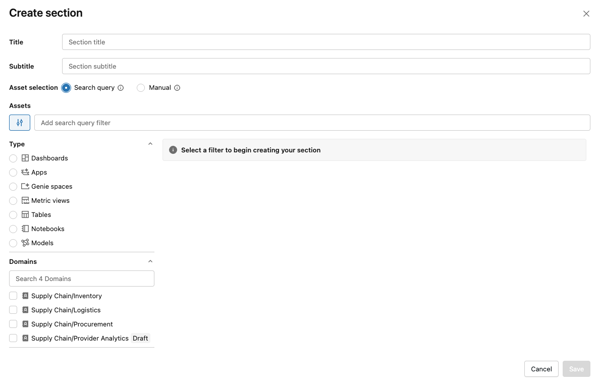
- Cliquez sur Enregistrer, puis cliquez sur Publier pour mettre à jour la page Découverte actuelle, le domaine ou la disposition de sous-domaine de votre organisation.
Pour qu’une carte de sous-domaine s’affiche sur sa page de domaine parent, le parent doit également être republié, ouvrir le domaine parent, cliquer sur Modifier les sections, puis publier.
Épingler ou réorganiser des ressources dans une section
Le fonctionnement de l’ordre des ressources dans une section dépend du type de section. Dans une section sélectionnée manuellement, vous réorganisez les ressources que vous avez choisies. Dans une section de recherche par requête, vous épinglez des ressources spécifiques afin de les faire remonter au-dessus des résultats automatiquement classés.
Réorganiser des ressources dans une section sélectionnée manuellement
Dans une section sélectionnée manuellement, vous sélectionnez chaque ressource qui apparaît et définissez l’ordre vous-même.
Ouvrez la section sélectionnée manuellement en mode Édition ou créez-en une.
Dans le mode d’édition de la section, utilisez les chevrons haut et bas en regard de chaque ressource sélectionnée pour définir l’ordre dans lequel ils apparaissent.
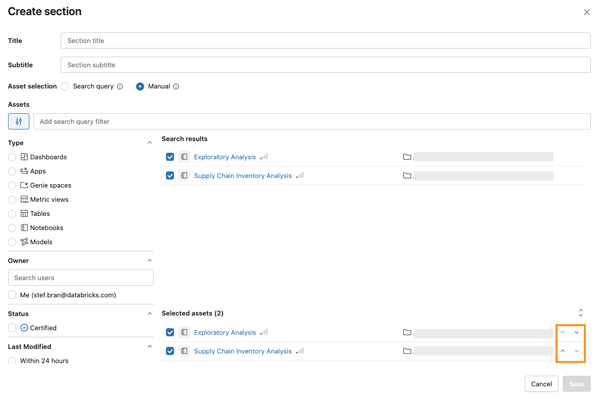
Cliquez sur Enregistrer (ou Enregistrer sous brouillon), puis Publier pour rendre la section visible par les consommateurs.
Épingler des éléments dans une section de requêtes de recherche
Dans une section de requête de recherche, les ressources sont sélectionnées automatiquement par votre requête et classées automatiquement. Vous pouvez épingler des ressources spécifiques afin qu’elles apparaissent en haut, devant les résultats classés automatiquement.
Ouvrez la section de requête de recherche en mode Édition ou créez-en une.
Dans le mode d’édition de la section, vous voyez toutes les ressources correspondant à la requête de recherche. Sur la carte de l’élément que vous souhaitez épingler, cliquez sur le bouton d’épinglage dans le coin inférieur droit. La ressource se déplace en haut des résultats de la section.
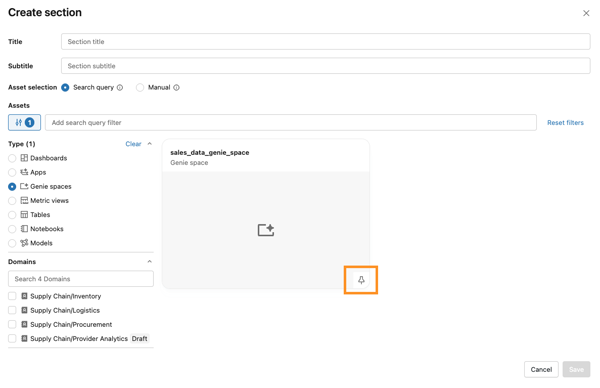
Cliquez sur Enregistrer, puis Publier.
Limitations
- Pour connaître la limite du nombre total de domaines et de sous-domaines que vous pouvez créer par compte (combiné), consultez les limites des ressources.
- Pour connaître les limitations relatives au nombre d’étiquettes que vous pouvez appliquer, consultez les limites des ressources.
- Les sous-domaines ne prennent en charge qu’un seul niveau d’imbrication. Un sous-domaine ne peut pas contenir ses propres sous-domaines.
- Les sous-domaines doivent être créés et gérés à partir d’une page Gérer la découverte au niveau de l’espace de travail. La gestion des sous-domaines au niveau du compte n’est pas disponible dans cette version.