Remarque
L’accès à cette page nécessite une autorisation. Vous pouvez essayer de vous connecter ou de modifier des répertoires.
L’accès à cette page nécessite une autorisation. Vous pouvez essayer de modifier des répertoires.
Important
Cette fonctionnalité est en version bêta. Les administrateurs de compte peuvent contrôler l’accès à cette fonctionnalité à partir de la page Aperçus de la console de compte. Consultez Gérer les préversions d’Azure Databricks.
Une Page est une définition régie et autoritaire d’un concept d’entreprise, tel qu’un terme critique, une entité ou un acronyme. Les pages sont intégrées à la page Discover et organisées par domaine et sous-domaine. Chaque domaine et sous-domaine possède son propre ensemble de Pages, et les utilisateurs ayant accès à un domaine peuvent les créer et les gouverner.
Les pages font partie de la sémantique du catalogue Unity : le contexte métier que vous définissez et gouvernez explicitement, formant la couche modélisée par l’humain de l’ontologie du Génie. Lorsque Genie One répond à une question sur un concept que vous avez défini dans une Page, il priorise la définition de la Page plutôt que le contexte qu’il déduit automatiquement, et cite la Page afin que les utilisateurs puissent confirmer la source. Voyez comment Génie One utilise les Pages.
Qu’y a-t-il dans une page
Une page contient les champs suivants :
| Champ | Description |
|---|---|
| Domaine | Le domaine ou sous-domaine auquel appartient la Page. |
| Owner | L’utilisateur responsable de la Page. Le créateur est le propriétaire par défaut. |
| Synonyms | Des noms alternatifs pour le concept. |
| Description | Un bref résumé du concept. |
| Corps de page | Contenu libre, en texte enrichi qui prend en charge les liens, images, tableaux et le balisage en ligne @ des ressources du catalogue Unity et de l’espace de travail. |
| Actifs connexes | Liste des ressources Azure Databricks (objets de l’espace de travail et de Unity Catalog) qui sont liées logiquement à la page, en dépendent ou la contextualisent, telles que les pages parentes et enfants, les métriques dépendantes ou les tables associées. |
| Sources | Une liste d’Azure Databricks et d’assets externes (objets workspace et Unity Catalog, liens) qui servent d’origine au contenu de la page. |
Un actif peut apparaître à la fois sous Ressources connexes et Sources sur la même page.
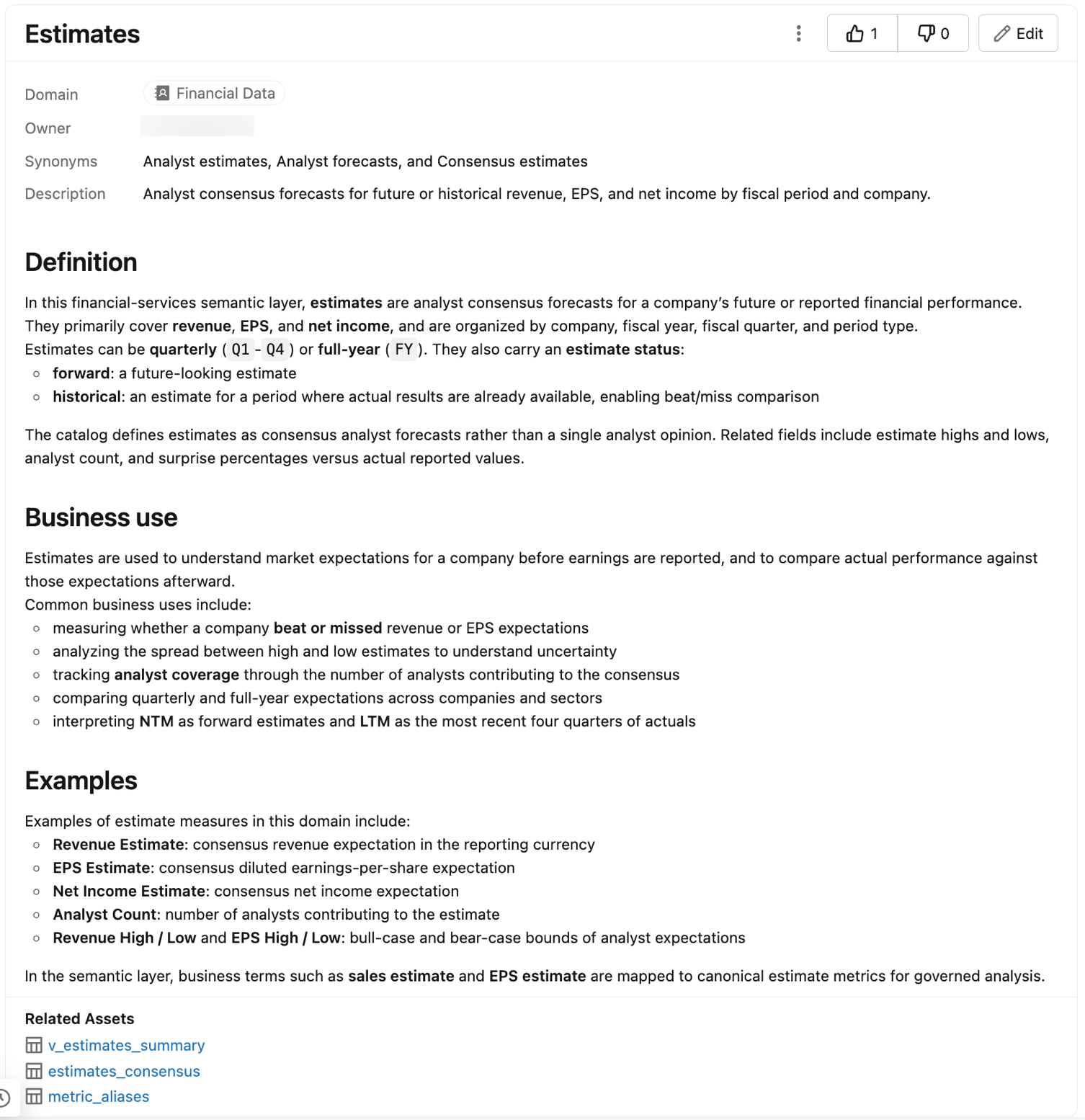
Exemple : une page d’estimations
L’exemple suivant définit un terme Estimations dans le domaine des données financières . Il commence par une définition précise du concept, explique comment l’entreprise l’utilise et liste des exemples de son utilisation.
Permissions
Une Page hérite de l’accès du domaine ou sous-domaine auquel elle appartient : toute personne pouvant accéder au domaine peut lire ses Pages publiées. Vous n’accordez pas directement les autorisations sur une Page. Ce qu’un utilisateur peut faire avec les Pages d’un domaine dépend de sa personnalité :
| Persona | Accès |
|---|---|
| Consommateur | Les consommateurs peuvent créer et publier des Pages. Ils peuvent également consulter, commenter et suggérer des modifications sur des pages publiées qu’ils ne possèdent pas. Le profil Consommateur est le profil par défaut pour toute personne ayant accès à Discover. Par défaut, un utilisateur qui crée une Page en devient le propriétaire. |
| Propriétaire de la page | Un propriétaire de Page peut modifier directement son propre brouillon et ses pages publiées, accepter ou rejeter des suggestions, supprimer les commentaires sur ses pages, changer le propriétaire de la page et annuler ses publications. |
| Curator | Les curateurs peuvent faire tout ce qu’un propriétaire de page peut faire, sur n’importe quelle page dans les domaines et sous-domaines où ils détiennent la MANAGE DISCOVERY permission. Les administrateurs de compte peuvent accorder cette autorisation au niveau du compte, du domaine ou du sous-domaine.
Voir Autorisations du conservateur. |
Les administrateurs de compte et les administrateurs d’espace de travail disposent automatiquement de droits MANAGE DISCOVERY au niveau du compte et font office de responsables sur chaque domaine et chaque Page. Les administrateurs de compte peuvent accorder MANAGE DISCOVERY à d’autres au niveau du compte, du domaine ou du sous-domaine.
Voir Autorisations du conservateur.
Créer une page
Chaque Page est rattachée à un domaine ou sous-domaine, donc il faut configurer au moins un domaine avant de pouvoir créer des Pages. Voir Créer un domaine.
Vous pouvez créer une Page manuellement ou en générer une avec Genie Code à partir du matériel source.
Avertissement
Les données de page ne supportent pas le chiffrement à clé gérée par le client (CMK) et sont stockées en texte brut pouvant être répliqués globalement. N’utilisez pas de noms de pages, descriptions, synonymes ou texte de corps qui pourraient compromettre la sécurité de vos ressources. Par exemple, n’incluez pas les informations personnelles (PII), les données réglementées ou d’autres informations sensibles dans les données de la page.
Pour accéder à Pages, cliquez sur Découvrir, puis sur Pages.
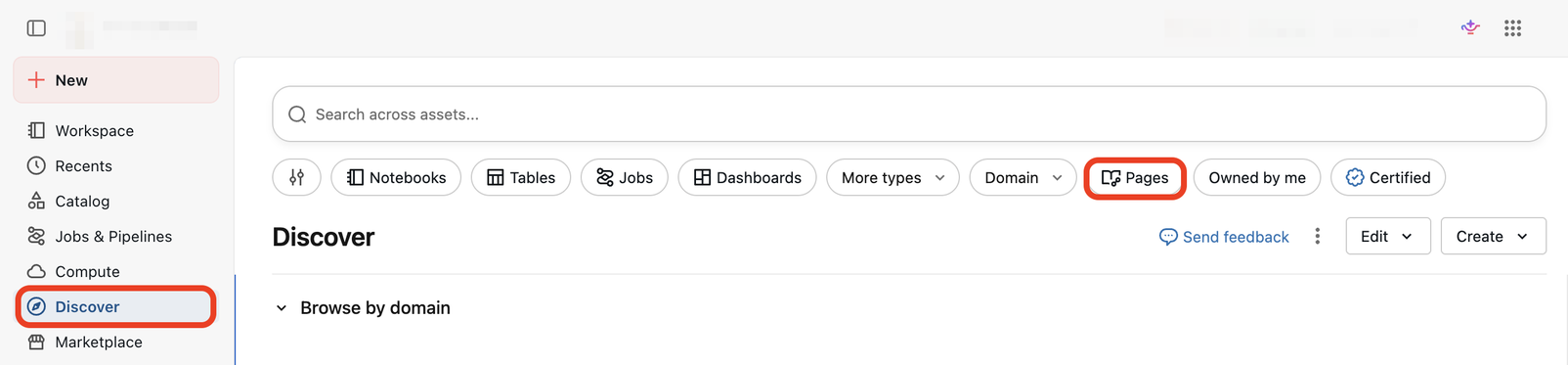
Cliquez sur Créer une page pour ouvrir l’éditeur de pages.

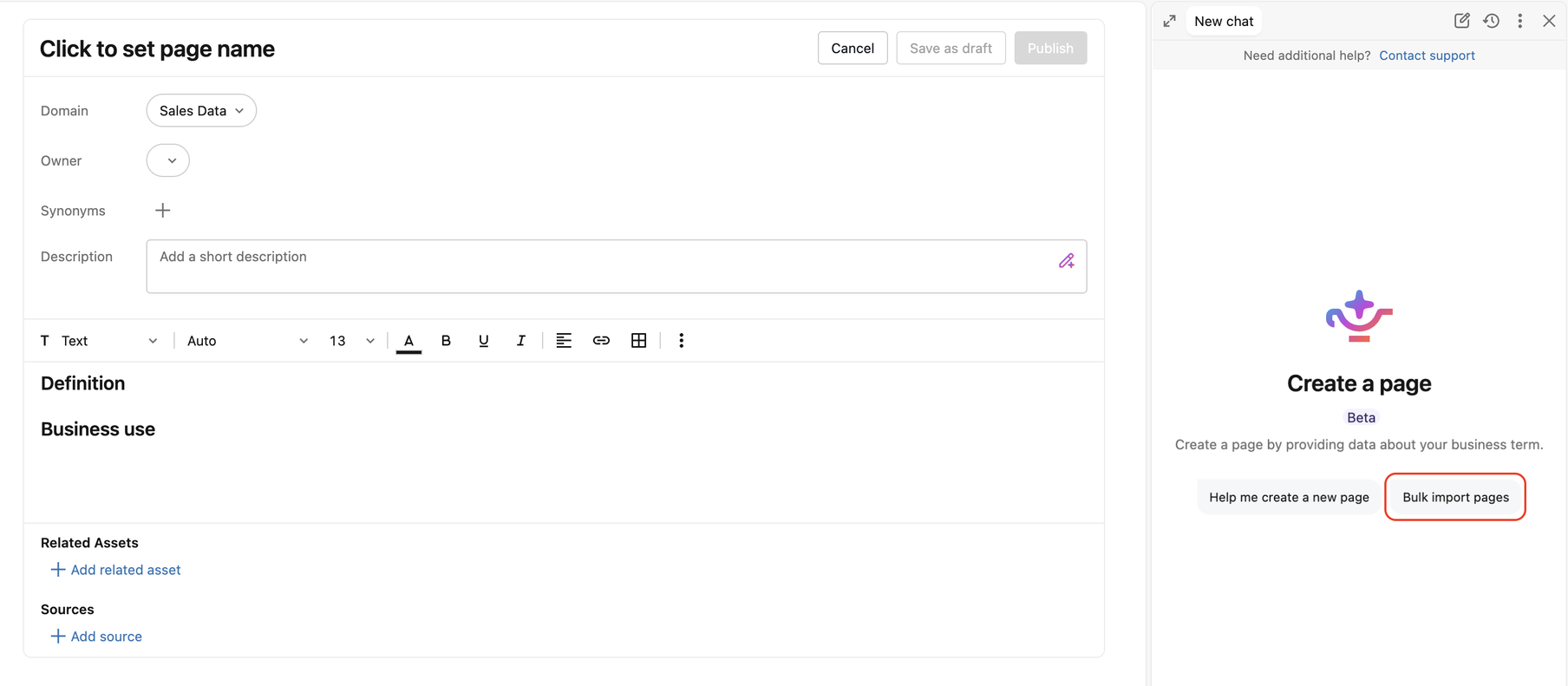
Confirmez ou sélectionnez le domaine. Le domaine est rempli automatiquement si vous ouvrez l’éditeur depuis un domaine, et que vous le laissez vide sinon.
Ajouter le contenu de la page :
- Pour rédiger manuellement, remplissez les champs structurés et le corps de la page.
- Pour générer la page avec le code Génie, utilisez le panneau Genie Code dans l’éditeur de pages. Vous pouvez aussi ouvrir le volet depuis la page Discover ou une page de domaine spécifique. Attachez le matériel source dans le volet, qui peut inclure du contenu externe accessible via des connexions MCP, des liens publics, des fichiers, ainsi que des ressources du catalogue Unity et de l’espace de travail. Après que Genie Code ait rédigé les champs structurés et le corps de la page, joignez le matériel source approprié sous Sources et ressources associées.
Sauvegardez votre travail en tant que brouillon à tout moment en cliquant sur Enregistrer comme brouillon. Pour publier la page, cliquez sur Publier.
Importer des pages en masse
Si votre organisation documente déjà ses termes ailleurs, vous pouvez créer des Pages à partir de ces documents au lieu de les écrire à la main. Genie Code lit les documents que vous joindrez, extrait les termes qu’il trouve et renvoie un ensemble de Pages proposées. Vous examinez et modifiez les pages proposées avant qu’aucune d’elles ne soit créée.
Pour accéder à Pages, cliquez sur Découvrir, puis sur Pages.
Cliquez sur Créer une page pour ouvrir l’éditeur de pages.
Si le panneau Code Génie n’est pas encore ouvert, cliquez
 en haut à droite de la page pour l’ouvrir.
Dans le volet Genie Code, cliquez sur Importer des pages en masse.
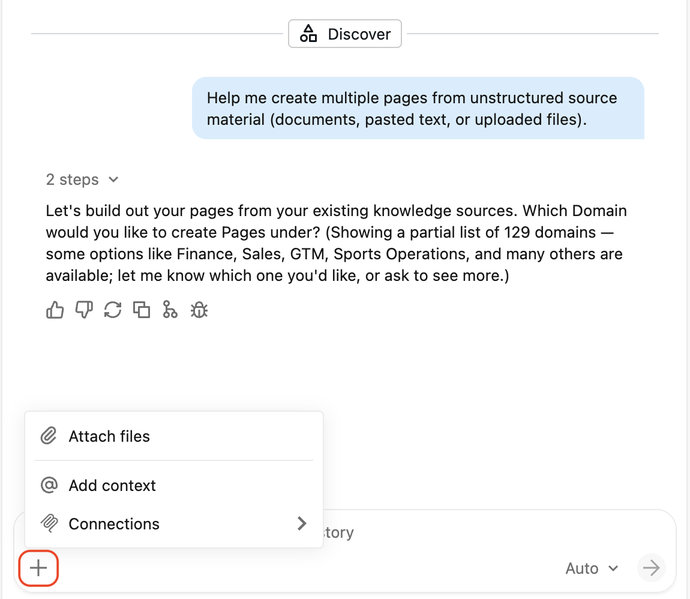
Suivez les instructions. Indiquez à Genie Code dans quels domaines vous souhaitez ajouter des Pages, et quelles sources de connaissances utiliser. Pour joindre du contenu source, cliquez sur
 dans la zone de discussion, puis utilisez l’une des options suivantes :
- Joindre des fichiers : fichiers provenant de votre machine locale.
- Ajouter du contexte : Catalogue Unity et objets de l’espace de travail.
- Connexions : Contenu externe accessible via les connexions MCP. Vous gérez aussi vos connexions à partir d’ici.
Vous pouvez aussi coller directement des liens publics dans la boîte de discussion.
Genie Code traite les sources et renvoie un ensemble dédupliqué de pages proposées pour examen. Vous pouvez résoudre des signalements tels que les conflits, les doublons et les termes à faible niveau de confiance, modifier le contenu et exclure les pages que vous ne souhaitez pas.
Quand vous avez fini de critiquer, Genie Code crée toutes les pages en même temps sous forme de brouillons. Vous pouvez ensuite les examiner, les éditer et les publier sous leurs domaines. Voir Modifier et publier les pages en brouillon.
Modifier et publier des Pages en brouillon
Seul le propriétaire de la page ou un conservateur peut éditer ou publier un brouillon.
Cliquez sur Découvrir, puis sur Pages.
Cliquez sur État, puis sur Brouillon pour voir toutes les pages actuellement en cours de brouillon.

Cliquez sur la page que vous souhaitez éditer ou publier.
Modifiez la page en cliquant sur Modifier, ou publiez la page en cliquant sur Publier.
Vous pouvez déséditer et republier une page à tout moment. Pour annuler une page, cliquez sur n’importe quelle page publiée et cliquez sur Déspublier.
Collaborez sur une page
Les consommateurs peuvent collaborer sur des pages publiées :
- Commentaire : Posez une question de suivi ou signalez le contexte au propriétaire. Vous pouvez modifier ou supprimer vos propres commentaires. Le propriétaire et le conservateur peuvent supprimer les commentaires de n’importe qui.
- Suggérer des modifications : suggérer des modifications au corps d’une page publiée. Chaque fois que vous cliquez sur Suggestion, modifiez le corps et cliquez sur Enregistrer, vos modifications sont regroupées en un seul lot. Il n’y a pas de suggestions en ligne. Le propriétaire ou le conservateur accepte ou rejette l’ensemble du lot d’un coup. Accepter un lot efface tous les autres lots en attente sur la Page, y compris ceux d’autres utilisateurs, et cela ne peut pas être annulé.
- Réagir : Votez positivement ou négativement une page pour indiquer si elle a répondu à votre question.
Le propriétaire ou le conservateur peut également modifier directement le contenu d’une page publiée, contournant ainsi le flux de travail de suggestion.
Comment Génie One utilise les pages
Après avoir créé des Pages, Genie One les récupère et utilise le contexte que vous avez défini pour répondre aux questions.
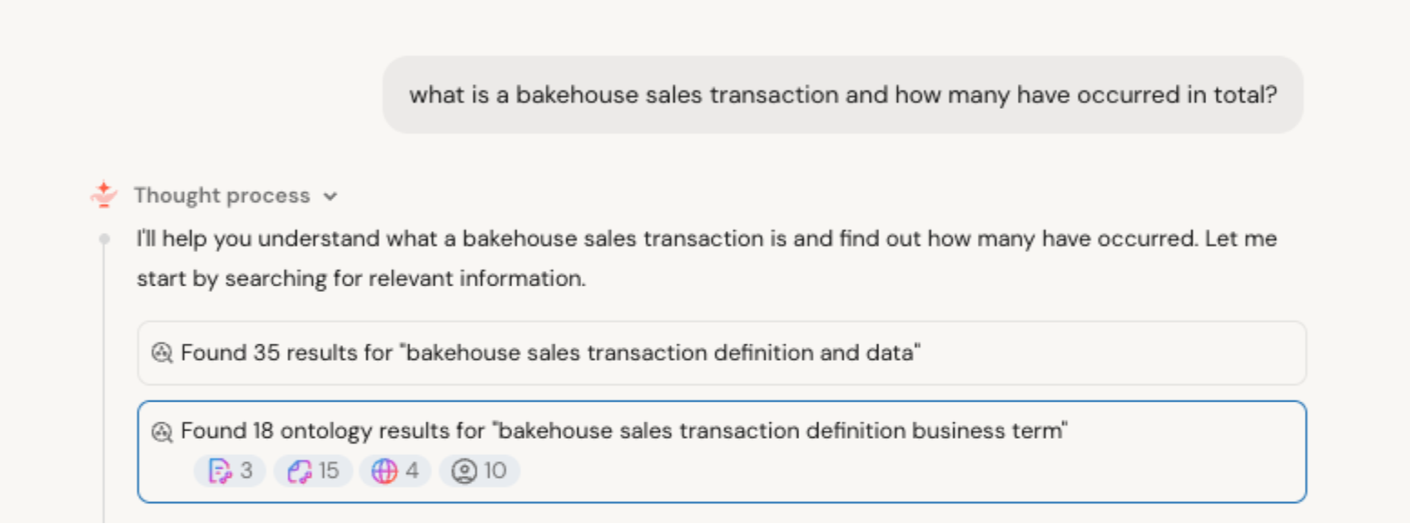
Lorsqu’un utilisateur pose à Genie One une question impliquant un terme ou un concept métier que vous avez défini dans une Page, Genie One vérifie que l’ontologie Genie correspond au contexte. Il privilégie l’utilisation du contexte modélisé par l’humain dans vos Pages plutôt que le contexte qu’il déduit automatiquement pour générer des réponses à vos questions. Génie Un répond alors en utilisant la définition de la Page et fait apparaître la Page comme une citation dans sa réponse. Les utilisateurs peuvent cliquer sur la citation pour ouvrir la page complète et vérifier les informations.
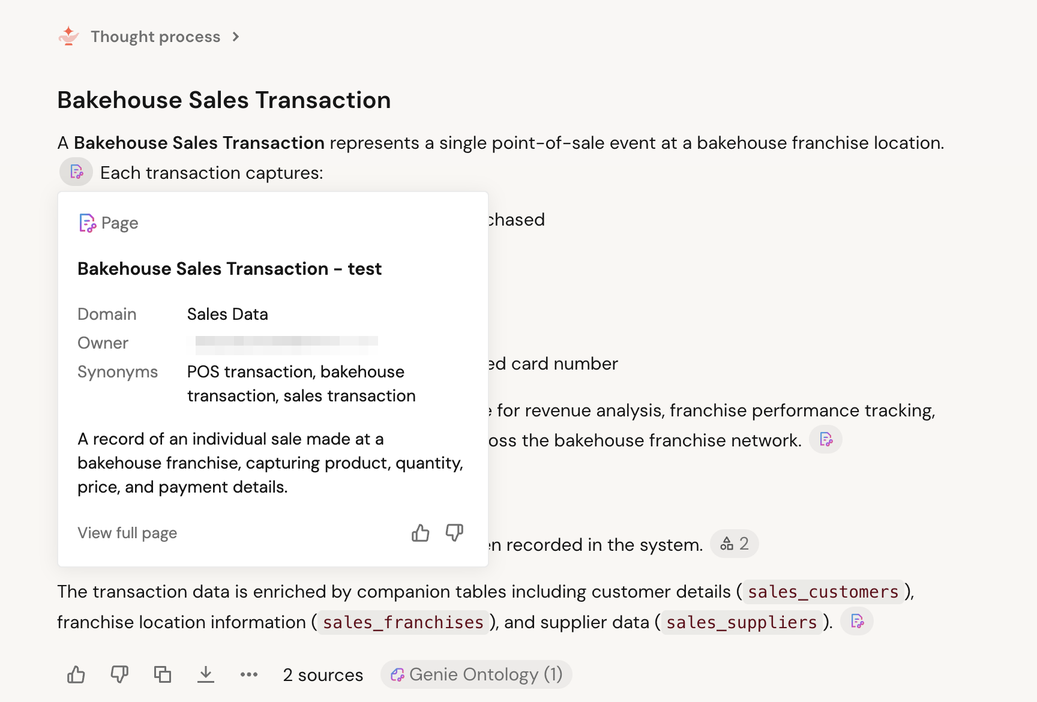
Les pages que Genie One peut récupérer dépendent de leur état :
- Les pages publiées sont disponibles dans toutes les conversations de Genie One.
- Les pages brouillon ne sont disponibles que dans les conversations Genie One avec le propriétaire de la page.