Remarque
L’accès à cette page nécessite une autorisation. Vous pouvez essayer de vous connecter ou de modifier des répertoires.
L’accès à cette page nécessite une autorisation. Vous pouvez essayer de modifier des répertoires.
Microsoft Defender portail fournit des fonctionnalités de création de rapports intégrées pour les données de sécurité cloud, ce qui vous permet de créer, personnaliser et partager des insights de sécurité au sein de votre organisation.
Vous pouvez afficher des rapports intégrés, créer des rapports personnalisés adaptés à vos besoins et exporter des rapports au format PDF pour le partage avec les parties prenantes. Les rapports intégrés, les rapports personnalisés et l’exportation PDF vous permettent de générer et de gérer des rapports basés sur des données de sécurité cloud et de les adapter aux besoins de votre organisation.
Capacités de reporting de sécurité cloud
Le rapport de sécurité cloud vous permet de :
- Afficher des rapports de sécurité cloud intégrés tels que cnAPP Executive Summary and Cloud Posture
- Personnaliser les rapports existants en dupliquant et en modifiant des sections, des cartes et une disposition
- Créer des rapports personnalisés à partir de zéro en définissant des sections et en sélectionnant des cartes pertinentes
- Personnaliser des cartes dans des rapports personnalisés pour afficher des données qui correspondent à vos besoins de création de rapports
- Exporter des rapports au format PDF pour le partage avec les parties prenantes
- Contrôler l’accès aux rapports à l’aide des paramètres de visibilité (accès privé, au niveau du locataire ou public)
- Filtrer et organiser les rapports par type (intégrés ou personnalisés) et la visibilité
Prerequisites
Avant d’utiliser le rapport de sécurité cloud, vérifiez que les exigences suivantes sont remplies :
Exigences relatives à l’environnement
L’exigence environnementale suivante doit être remplie :
- Un plan payant Microsoft Defender for Cloud est activé
Rôles et autorisations requis
Vous devez avoir au moins l’un des rôles suivants :
- Administrateur général
- Administrateur de la sécurité
- Lecteur global
- Lecteur de sécurité
- Opérateur de sécurité
Ou l’une des autorisations suivantes :
- Core_SecuritySettingsRead
- SecOps_BasicsRead
- Posture_SecureScoreRead
- Core_SecuritySettingsManage
- SecOps_Gérer les alertes
- Posture_SecureScoreManage
Environnements cloud pris en charge
Les rapports de sécurité cloud sont disponibles dans les environnements cloud suivants :
- Disponible dans les clouds commerciaux (Azure, AWS et GCP)
- Non disponible dans les clouds souverains
Accéder aux rapports de sécurité cloud
Pour accéder à la création de rapports cloud :
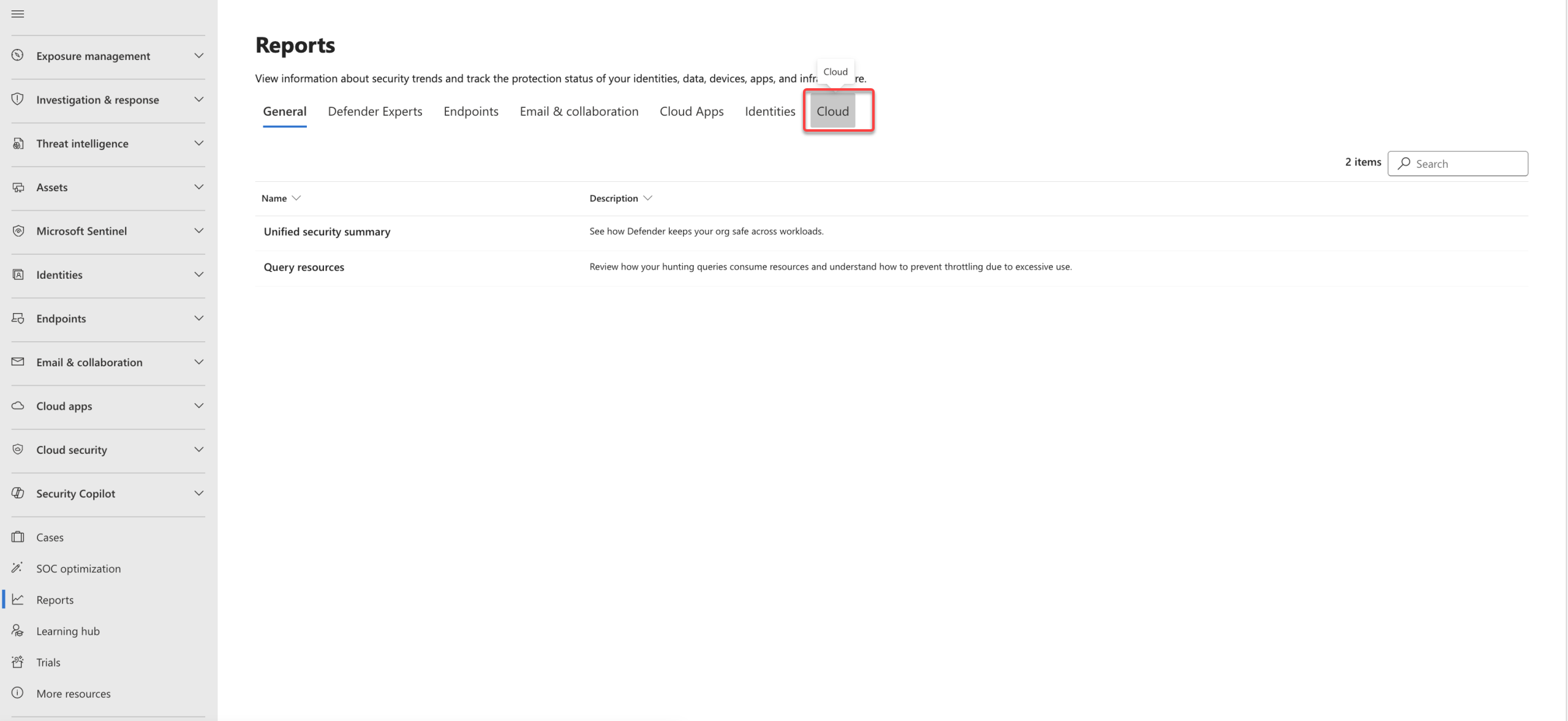
- Accédez à la page Reporting dans le portail Microsoft Defender.
- Sélectionnez l’onglet Cloud .
Afficher les rapports intégrés
Microsoft Defender for Cloud inclut des rapports définis qui fournissent des vues prédéfinies des données de sécurité cloud. Ces rapports aident les équipes de sécurité et les parties prenantes à comprendre rapidement les risques, la couverture et la conformité entre les environnements.
Pour afficher un rapport intégré :
Dans la page Rapports , sélectionnez l’onglet Cloud .
Sélectionnez un rapport tel que CNAPP Executive Summary ou Cloud Posture.

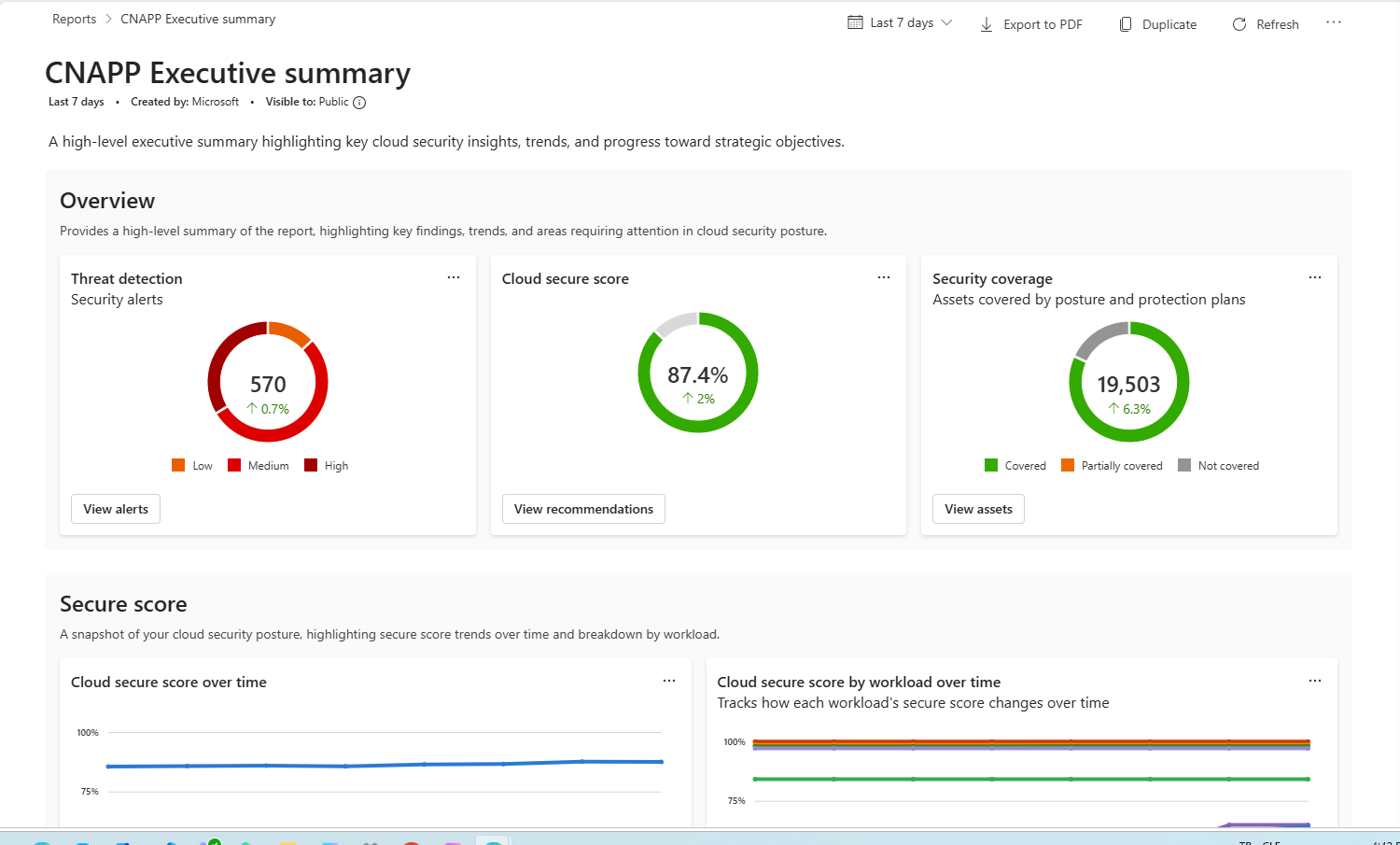
Rapport de synthèse du CNAPP
Le rapport de synthèse exécutive CNAPP fournit un résumé consolidé et de haut niveau des signaux de la plateforme de protection des applications cloud natives (CNAPP) dans votre environnement. Il est conçu pour les responsables de la sécurité et les parties prenantes qui ont besoin d’une vue rapide et holistique des risques, de la couverture et des tendances du cloud.
Aperçu
La section Aperçu offre un aperçu de haut niveau des indicateurs clés de sécurité dans votre environnement cloud.
Degré de sécurisation
Cette section montre comment le score cloud secure évolue au fil du temps, avec des découpes qui aident à identifier les zones à risque plus élevé ou à amélioration plus lente.
Gestion des vulnérabilités
Cette section fournit des informations sur l’exposition et la correction des vulnérabilités dans vos environnements cloud.
Recommandations de sécurité
Cette section présente les recommandations de sécurité détectées dans l’environnement, en mettant en évidence les lacunes de configuration et les déviations de bonnes pratiques pouvant être corrigées pour réduire les risques.
Investigation et réponse
Cette section résume la détection et l’activité de réponse dans votre environnement.
Conformité réglementaire
Cette section montre la posture de conformité à travers les cadres réglementaires soutenus, en mettant en lumière les normes non conformes et les domaines nécessitant une attention.
Quand utiliser ce rapport
Utilisez le rapport de résumé exécutifCNAPP (plateforme native de protection d’applications cloud) lorsque vous devez :
- Obtenir une vue rapide au niveau exécutif du risque global de sécurité cloud
- Surveiller les tendances en matière de score sécurisé, de vulnérabilités et d’alertes au fil du temps
- Passer en revue la posture de sécurité et la couverture sur plusieurs charges de travail et environnements
- Prendre en charge les exposés de leadership et les révisions de sécurité de haut niveau
Rapport sur la posture du cloud
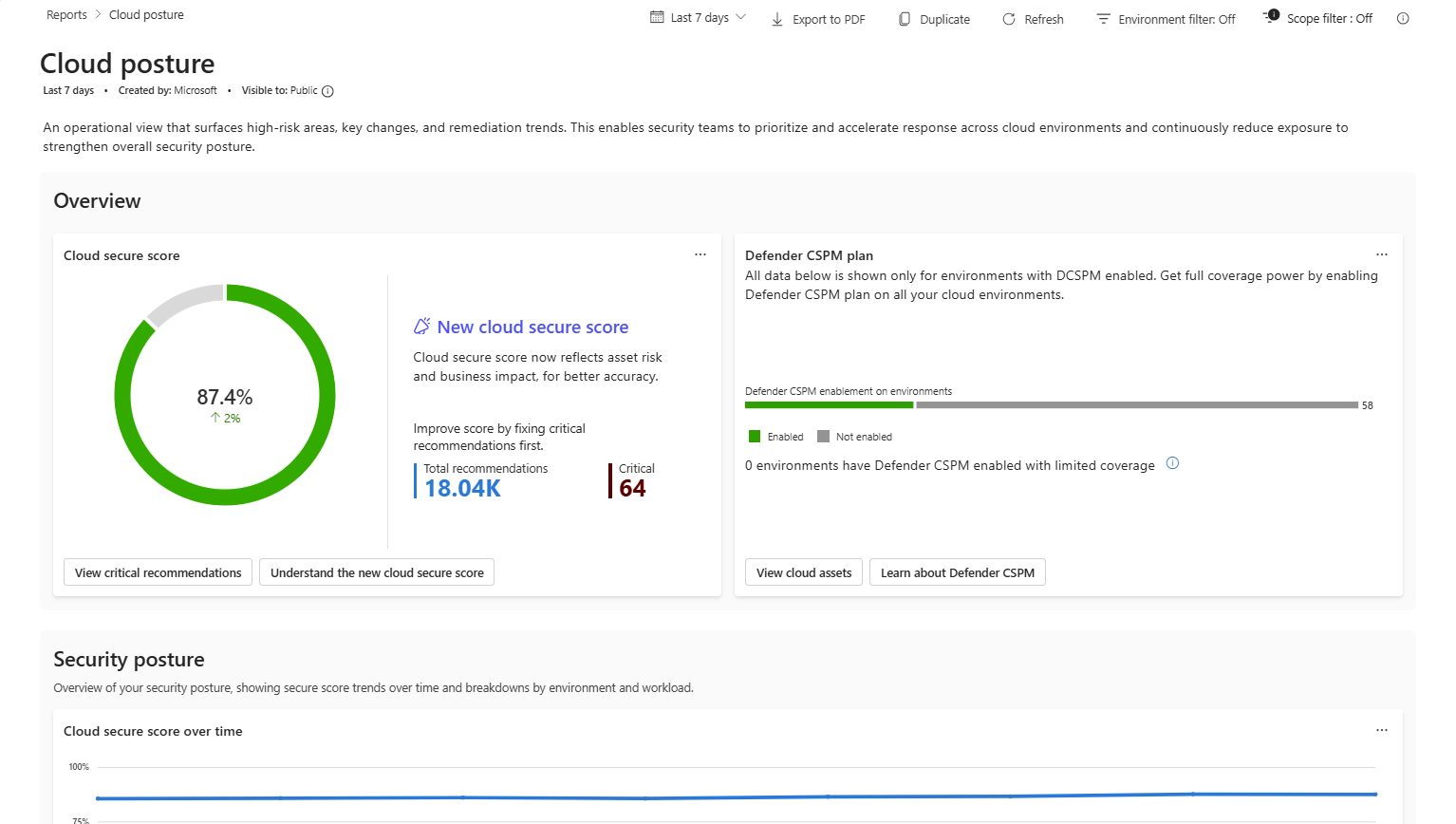
Le rapport Cloud posture fournit une vue centralisée de votre posture de sécurité globale du cloud sur l’ensemble de vos environnements et charges de travail. Il vous aide à évaluer les risques de sécurité, à suivre la progression au fil du temps et à hiérarchiser les efforts de correction.
Aperçu
Cette section résume la posture actuelle de sécurité, y compris le score cloud secure et la couverture du plan CSPM Defender dans vos environnements.
Posture de sécurité
Cette section montre comment le score cloud secure évolue au fil du temps, avec des découpes par environnement et charge de travail pour aider à identifier les zones à risque plus élevé.
Recommandations
Cette section met en lumière des recommandations de sécurité concrètes et l’état de remédiation afin d’aider à prioriser les efforts de remédiation en fonction de l’impact.
Conformité réglementaire
Cette section présente la posture de conformité par rapport aux normes et cadres réglementaires soutenus, aidant à identifier les lacunes de conformité et à suivre les progrès vers les exigences réglementaires.
Quand utiliser ce rapport
Utilisez le rapport Cloud posture lorsque vous devez :
- Surveiller la posture globale de sécurité et la progression du score de sécurité
- Identifier les environnements à haut risque ou les types de charges de travail
- Hiérarchiser la correction en fonction de l’impact des recommandations
- Suivre la posture de conformité dans les frameworks réglementaires
Créer un rapport personnalisé
Vous pouvez créer des rapports personnalisés pour répondre à des besoins spécifiques en matière de création de rapports.
Pour créer un rapport personnalisé :
Dans la page Création de rapports , sélectionnez Créer un rapport.
Entrez les détails du rapport :
- Nom : indiquez un nom descriptif
- Description : Ajouter un contexte à l’objectif du rapport
- Visibilité : configurer les paramètres de visibilité
Ajoutez du contenu à votre rapport :
- Créer des sections pour organiser les informations
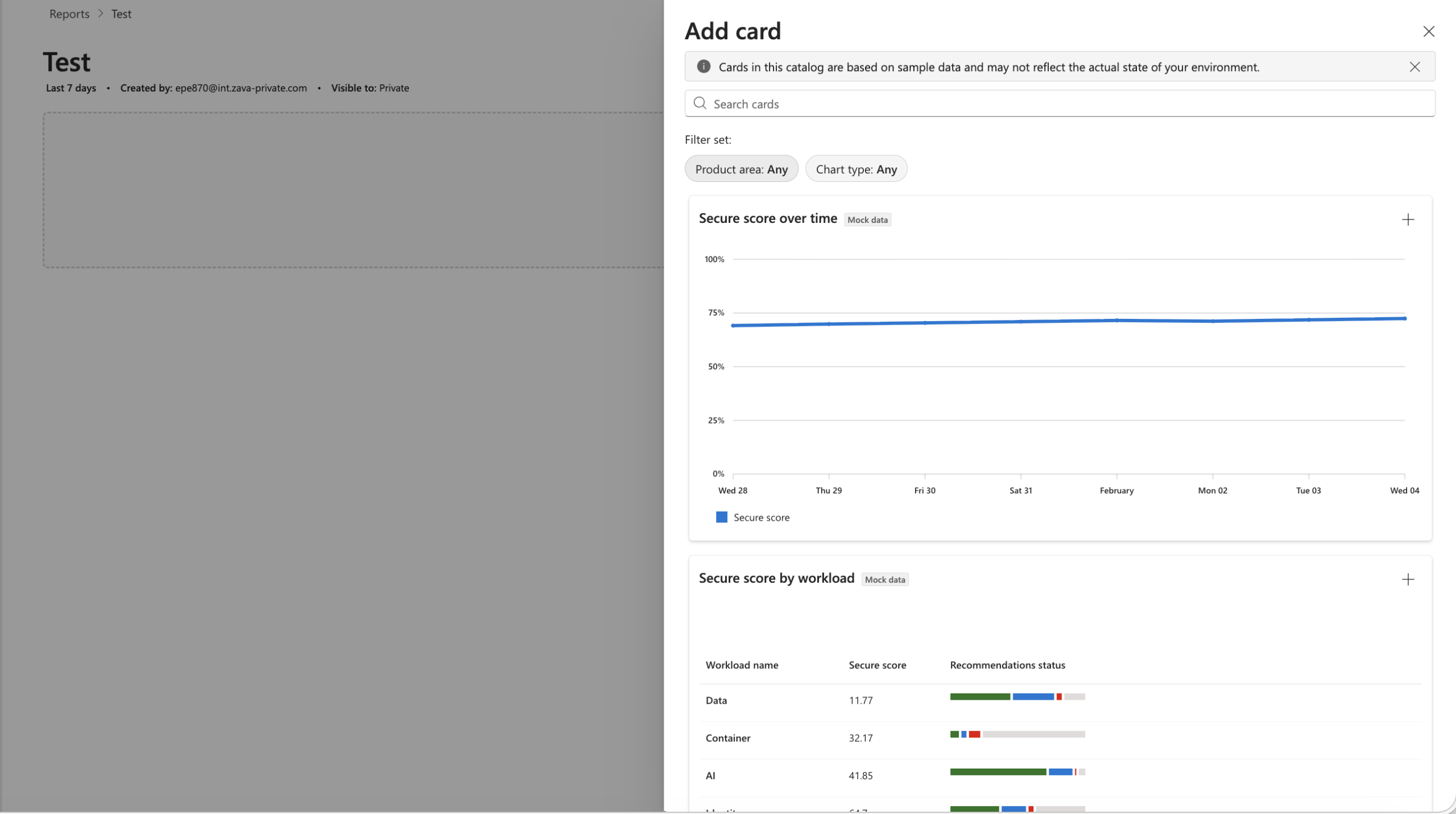
- Ajouter des cartes pour afficher des données spécifiques
- Personnaliser des cartes étiquetées personnalisables pour configurer des options supplémentaires
- Modifier les titres de carte en fonction des besoins
- Ajuster les tailles de carte pour une disposition optimale
Cliquez sur Enregistrer.
Personnaliser des cartes dans un rapport personnalisé
Lors de la création ou de la modification d’un rapport personnalisé, vous pouvez parcourir le catalogue de cartes et configurer chaque carte avant de l’ajouter à votre rapport. Les cartes étiquetées Personnalisables prennent en charge des options de configuration supplémentaires, telles que des filtres pour la catégorie de charge de travail ou de recommandation.
Pour ajouter et personnaliser une carte :
Dans votre rapport personnalisé, sélectionnez + Ajouter une carte.
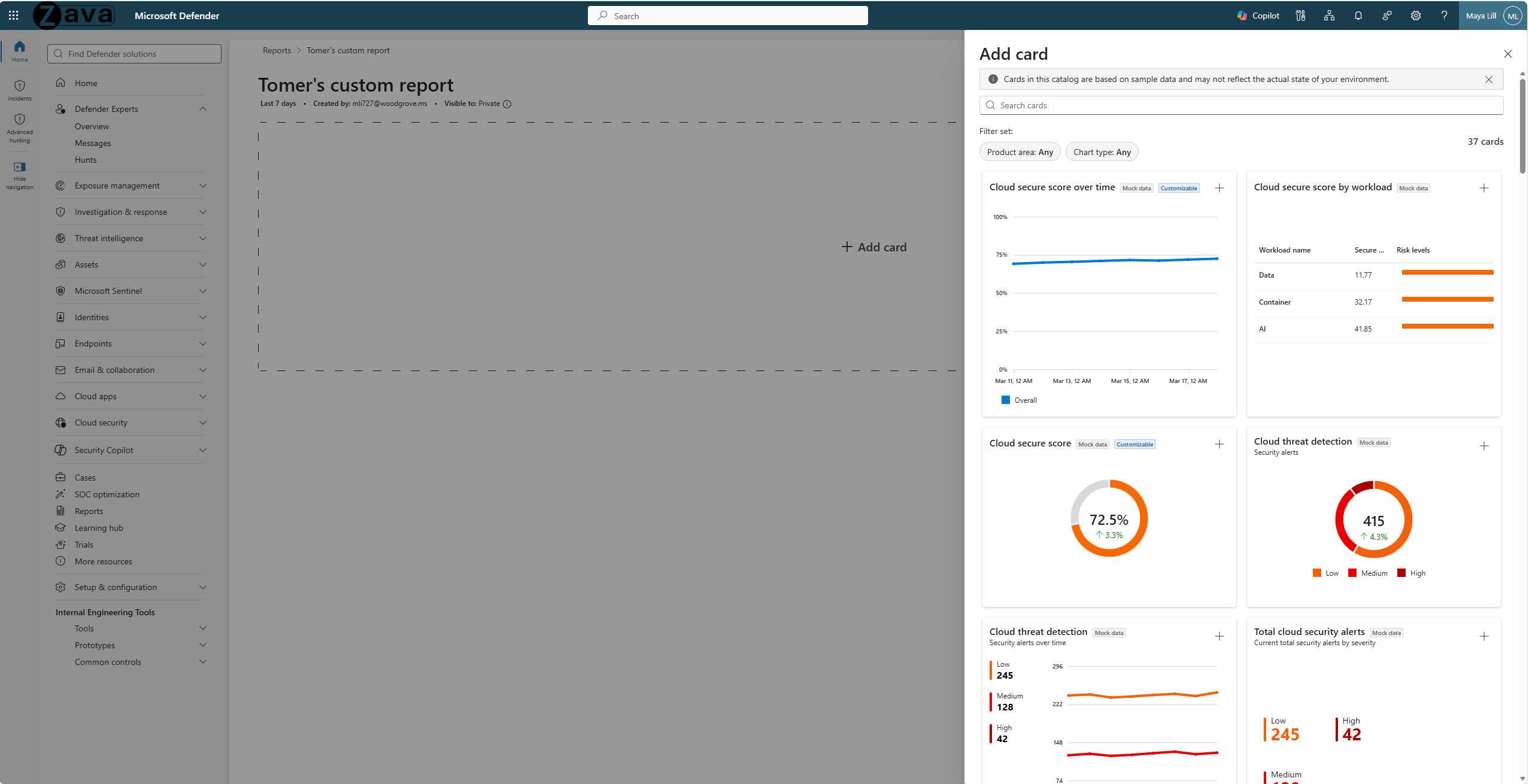
Dans le panneau Ajouter une carte , parcourez ou recherchez le catalogue. Utilisez la zone Produit et les filtres de type graphique pour affiner la liste.
Sélectionnez + sur une carte pour ouvrir la boîte de dialogue Ajouter la carte au rapport.
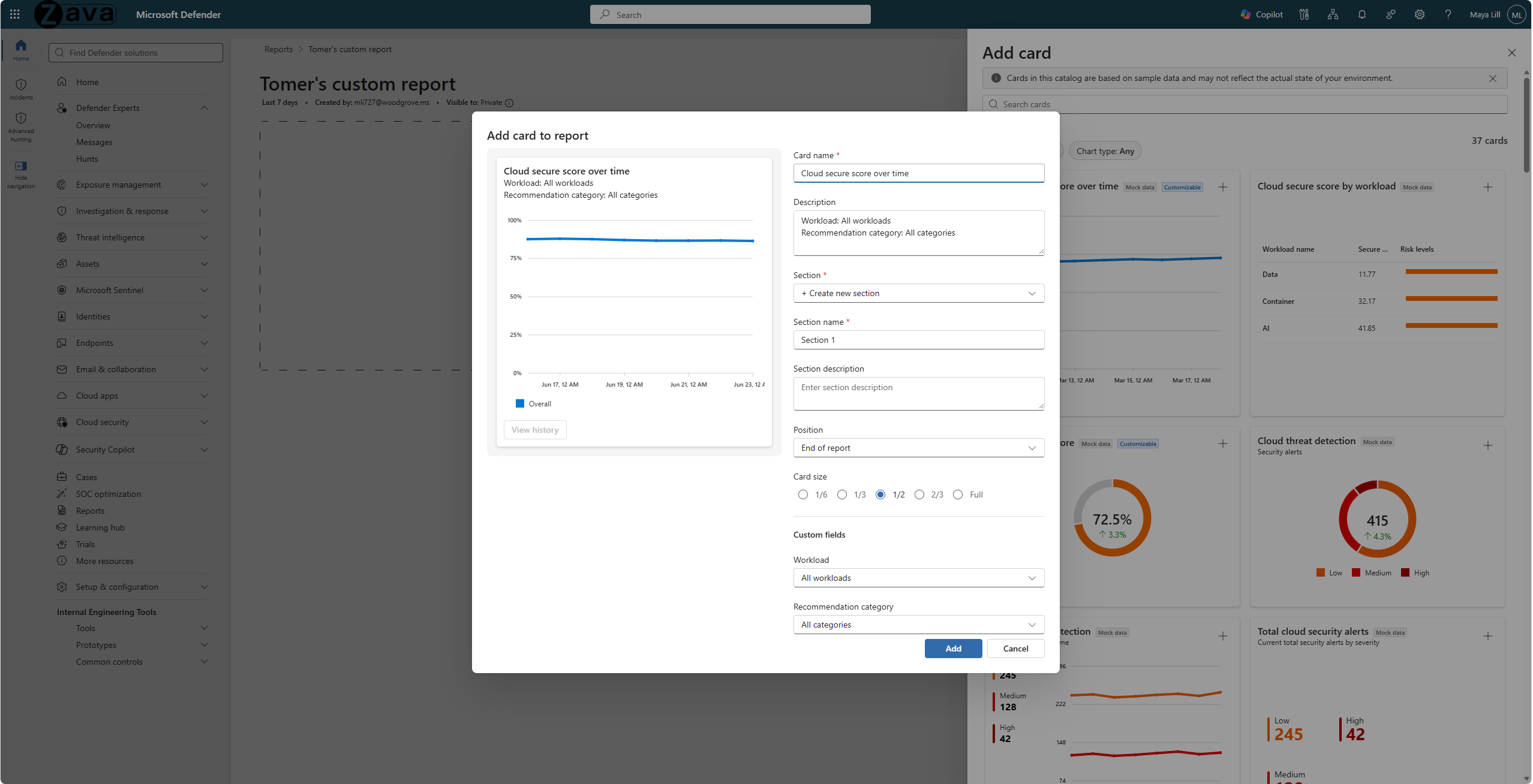
Configurez les paramètres de la carte :
- Nom de la carte : modifiez le nom complet de la carte.
- Description : Ajoutez un contexte qui apparaît sous le titre de la carte.
- Section : Affectez la carte à une section existante ou créez-en une.
- Position : Choisissez où la carte apparaît dans le rapport.
- Taille de la carte : sélectionnez 1/6, 1/3, 1/2, 2/3 ou Pleine largeur.
- Champs personnalisés : disponible pour les cartes étiquetées Personnalisables. Configurez des filtres tels que la catégorie de charge de travail ou de recommandation pour adapter les données de la carte.
Sélectionnez Ajouter pour insérer la carte dans le rapport.
Dupliquer et modifier un rapport
Vous pouvez dupliquer des rapports existants et les personnaliser pour créer des variantes.
Pour dupliquer et modifier un rapport :
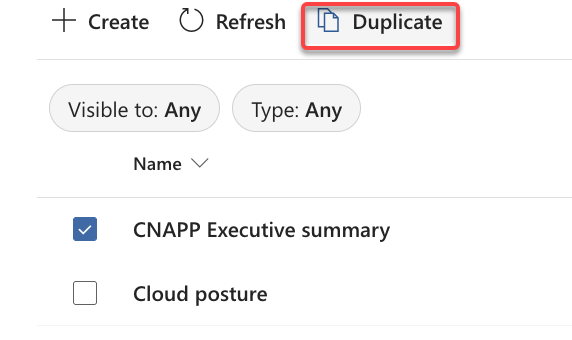
Dans la page Rapports , sélectionnez un rapport.
Sélectionnez Dupliquer.
Dans la boîte de dialogue, configurez le nouveau rapport :
- Entrez un nom
- Ajouter une description
- Définir la visibilité
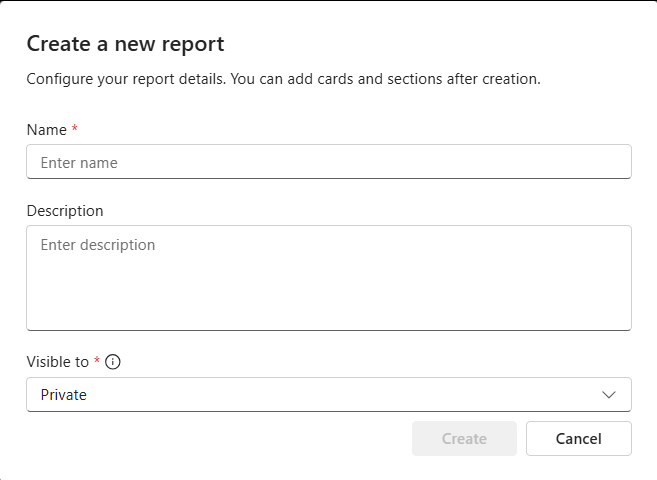
Sélectionnez OK pour créer le doublon.
Ouvrez le rapport en double et apportez vos modifications :
- Réorganiser les sections
- Ajouter ou supprimer des cartes
- Modifier les titres et tailles de carte
Cliquez sur Enregistrer pour enregistrer vos modifications.
Exporter un rapport
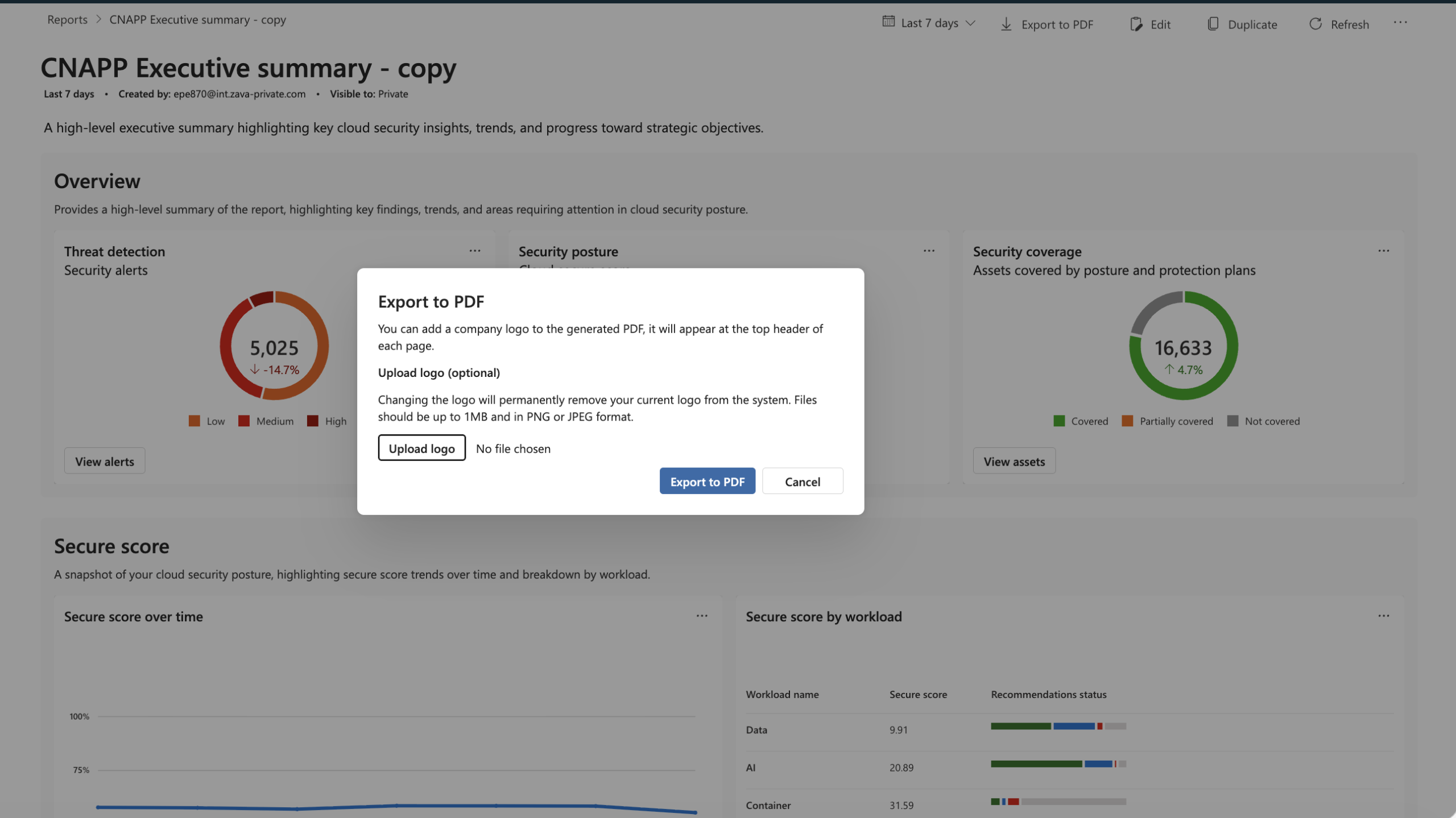
Vous pouvez exporter des rapports au format PDF à des fins de partage ou d’archivage.
Pour exporter un rapport :
- Ouvrez le rapport que vous souhaitez exporter.
- Sélectionnez Exporter vers PDF.
- Attendez la fin de l’exportation.
- Le fichier PDF est téléchargé sur votre appareil local.
Filtrer les rapports
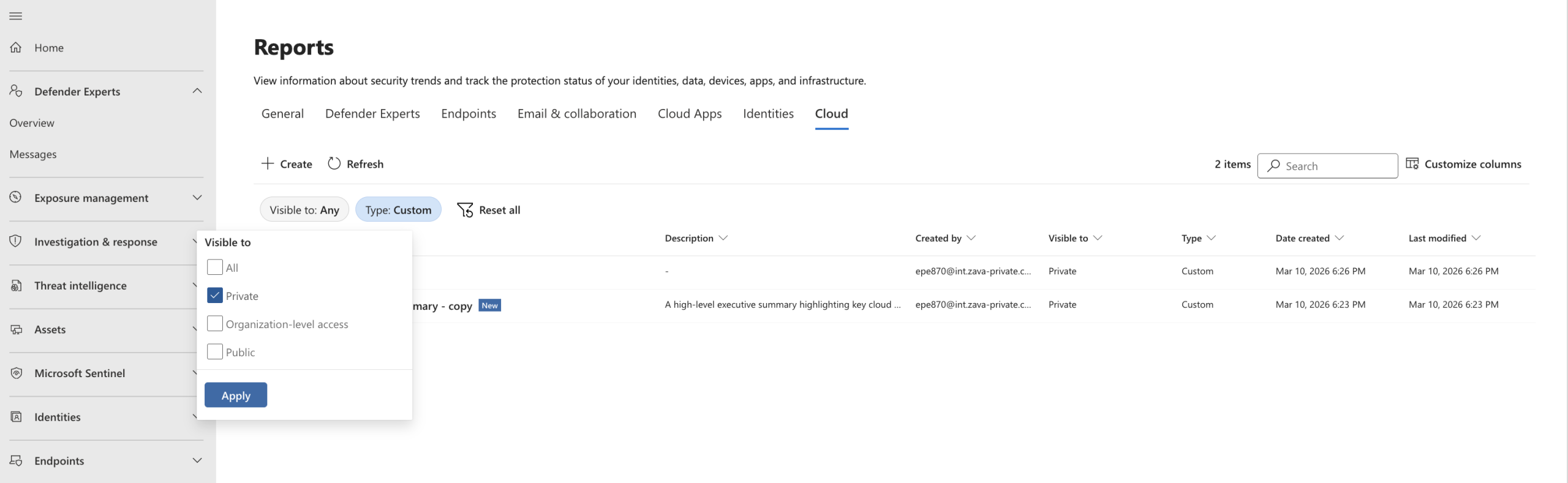
Vous pouvez filtrer la liste des rapports pour rechercher des rapports spécifiques.
Pour filtrer les rapports :
- Dans la page Création de rapports , utilisez les options de filtre :
- Type de rapport : sélectionner intégré ou personnalisé
- Visibilité : sélectionner un accès privé, au niveau du locataire ou public
- La liste des rapports est mise à jour pour afficher uniquement les rapports correspondants.
Gérer la visibilité des rapports
La visibilité des rapports détermine qui peut accéder à chaque rapport dans votre organisation.
Examiner les options de visibilité des rapports
Les options de visibilité suivantes sont disponibles pour les rapports :
- Privé : vous pouvez uniquement afficher ce rapport.
- Accès au niveau du locataire : les utilisateurs qui ont l’autorisation d’afficher les données sur l’ensemble du locataire peuvent afficher ce rapport.
- Public : tous les utilisateurs de votre locataire peuvent afficher ce rapport.
Mettre à jour la visibilité du rapport
Pour modifier la visibilité d’un rapport :
- Ouvrez le rapport.
- Sélectionnez Paramètres ou Modifier.
- Modifiez le paramètre de visibilité.
- Cliquez sur Enregistrer.