Remarque
L’accès à cette page nécessite une autorisation. Vous pouvez essayer de vous connecter ou de modifier des répertoires.
L’accès à cette page nécessite une autorisation. Vous pouvez essayer de modifier des répertoires.
Le serveur Azure MCP utilise le protocole MCP (Model Context Protocol) pour normaliser les intégrations entre les applications IA et les outils externes et les sources de données, ce qui permet aux systèmes IA d’effectuer des opérations qui prennent en compte le contexte de vos ressources Azure.
Dans cet article, vous allez apprendre à effectuer les tâches suivantes :
- Installer et s’authentifier auprès du serveur Azure MCP
- Se connecter au serveur Azure MCP à l’aide du mode d’agent GitHub Copilot dans Visual Studio Code
- Exécutez des invites pour tester les opérations d'Azure MCP Server et interagir avec les ressources Azure
Prerequisites
- Un compte Azure avec un abonnement actif
- Visual Studio Code
- GitHub Copilot Extension pour Visual Studio Code
Installer le serveur Azure MCP
Sélectionnez l’une des options suivantes pour installer le serveur Azure MCP dans Visual Studio Code :
Pour installer l’extension de serveur Azure MCP pour Visual Studio Code, sélectionnez le lien suivant :
Note
L’installation du serveur Azure MCP en tant qu’extension garantit que vous recevez la dernière préversion et les mises à jour automatiques.
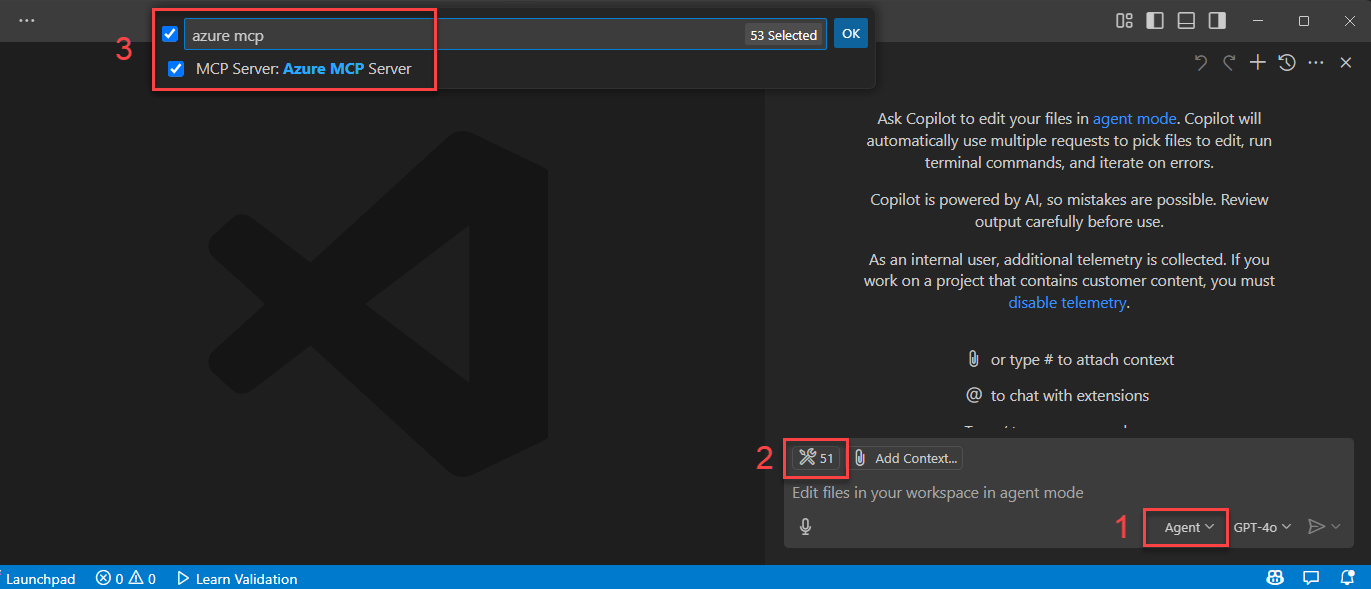
Après avoir installé l’extension, ouvrez GitHub Copilot et sélectionnez Mode Agent. Pour en savoir plus sur le mode agent, consultez la documentation de Visual Studio Code.
Actualisez la liste des outils pour voir Azure MCP Server comme option disponible :
Conseil / Astuce
Pour une expérience de serveur Azure MCP optimale, installez GitHub Copilot pour Azure, qui inclut et utilise l’extension serveur Azure MCP. GitHub Copilot pour Azure simplifie votre flux de travail de développement et améliore votre productivité sur la plateforme Azure.

S’authentifier auprès d’Azure
Azure MCP Server offre une expérience d’authentification transparente à l’aide de comptes Azure et de Microsoft Entra ID. Pour utiliser Azure serveur MCP, commencez par vous authentifier auprès de Azure à l’aide d’outils de développement locaux tels que l’Azure CLI, l’interface CLI Azure développeur, Visual Studio ou Visual Studio Code. Azure MCP Server découvre automatiquement vos informations d’identification à partir de ces outils et les utilise pour s’authentifier auprès des services Azure.
Par exemple, pour vous connecter à l’aide d’Azure CLI :
az loginVérifiez votre état d’authentification en exécutant la commande suivante pour voir le compte et l’abonnement avec lesquels vous êtes actuellement connecté :
az account showVérifiez que votre compte d’utilisateur dispose des attributions de rôles appropriées pour les services Azure avec lesquels vous souhaitez interagir. Les ressources Azure auxquelles vous avez l’intention d’accéder à l’aide de Azure serveur MCP doivent déjà exister dans votre abonnement Azure. Par exemple, les attributions de rôles courantes sont les suivantes :
- Contributeur de données Stockage Blob - Lire et écrire des données BLOB dans des comptes de stockage.
- Contributeur de compte de stockage - Gérer les configurations de compte de stockage.
- Contributeur - Gestion générale des ressources dans votre abonnement.
- Lecteur : accès en lecture seule aux ressources Azure.
Pour plus d’informations sur les attributions de rôles et l’authentification de développement local, consultez Authentifier les applications .NET auprès des services Azure pendant le développement local.
Utiliser des commandes pour tester le serveur Azure MCP
Ouvrez GitHub Copilot et sélectionnez Mode agent.
Entrez une invite qui amène l’agent à utiliser les outils azure MCP Server, tels que répertorier mes groupes de ressources Azure.
Pour authentifier Azure MCP Server, Copilot vous invite à vous connecter à Azure à l’aide du navigateur.
Note
Copilot ne vous invite pas à vous connecter à Azure si vous êtes déjà authentifié via d’autres outils locaux tels que l’interface de ligne de commande Azure.
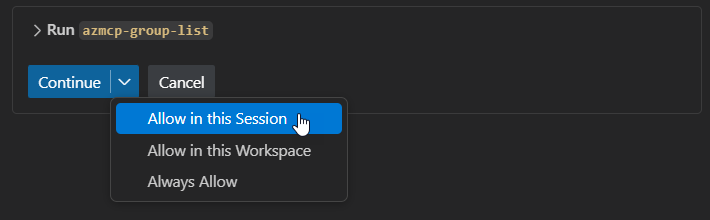
Copilot demande l’autorisation d’exécuter l’opération nécessaire d’Azure MCP Server pour votre requête. Sélectionnez Continuer ou utiliser la flèche pour sélectionner un comportement plus spécifique :
- La session active exécute toujours l’opération dans la session en mode Agent Copilot GitHub actuelle.
- L’espace de travail actuel exécute toujours la commande pour l’espace de travail Visual Studio Code actuel.
- Toujours autoriser configure l’opération pour qu’elle s’exécute automatiquement pour n’importe quelle session en mode Agent Copilot GitHub ou tout espace de travail Visual Studio Code.
La sortie de l’invite précédente doit ressembler au texte suivant :
The following resource groups are available for your subscription:

1. **DefaultResourceGroup-EUS** (Location: `eastus`)
2. **rg-testing** (Location: `centralus`)
3. **rg-azd** (Location: `eastus2`)
4. **msdocs-sample** (Location: `southcentralus`)
14. **ai-testing** (Location: `eastus2`)

Let me know if you need further details or actions related to any of these resource groups!
Explorez et testez les opérations Azure MCP à l’aide d’autres invites pertinentes, telles que :
List all of the storage accounts in my subscription
Get the available tables in my storage accounts