Remarque
L’accès à cette page nécessite une autorisation. Vous pouvez essayer de vous connecter ou de modifier des répertoires.
L’accès à cette page nécessite une autorisation. Vous pouvez essayer de modifier des répertoires.
La modernisation avec GitHub Copilot offre une expérience agentique alimentée par l’IA qui automatise de bout en bout les workflows de mise à niveau Java, de l’analyse du projet et de la génération de plans à la transformation du code, à la validation de la build et à la correction des CVE.
Scénarios de mise à niveau pris en charge
- Mettez à niveau Java Kit de développement (JDK) vers Java 11, 17, 21 ou 25.
- Mettez à niveau Spring Boot jusqu’à la version 4.0.
- Mettez à niveau Spring Framework jusqu’à la version 7.x.
- Mettez à niveau Java EE vers Jakarta EE, jusqu’à Jakarta EE 11.
- Mettre à niveau Kit de développement logiciel (SDK) Azure pour Java.
- Mettez à niveau JUnit.
- Mettez à niveau les dépendances tierces vers une version spécifiée.
Prerequisites
- Un compte GitHub avec GitHub Copilot activé. Vous avez besoin d’un niveau Gratuit, Pro, Pro+, Business ou Enterprise.
- Java JDK pour les versions de JDK source et cible.
- Maven ou Gradle pour générer des projets Java.
- Un projet Java géré par Git à l’aide de Maven ou Gradle.
- Pour les projets Basés sur Maven : accès au référentiel Maven Central public.
- Dernière version de Visual Studio Code.
- GitHub Copilot dans Visual Studio Code. Pour obtenir des instructions de configuration, consultez Configurer GitHub Copilot dans Visual Studio Code. Veillez à vous connecter à votre compte GitHub dans Visual Studio Code.
- GitHub Copilot modernisation. Redémarrez Visual Studio Code après l’installation.
- Dernière version d’IntelliJ IDEA.
- GitHub Copilot. Pour plus d’instructions, consultez Set up GitHub Copilot in IntelliJ IDEA. Veillez à vous connecter à votre compte GitHub dans IntelliJ IDEA.
- GitHub Copilot modernisation. Redémarrez IntelliJ IDEA après l’installation. Si vous n'avez pas GitHub Copilot installé, vous pouvez installer GitHub Copilot modernisation directement.
- Pour une utilisation plus efficace de GitHub Copilot modernisation : dans les paramètres IntelliJ IDEA, sélectionnez la fenêtre de configuration Tools>GitHub Copilot, puis sélectionnez Auto-approuver et Trust MCP Tool Annotations. Pour plus d’informations, consultez Configurer les paramètres de modernisation de GitHub Copilot pour optimiser l’expérience sur IntelliJ.
Installez l’interface CLI GitHub Copilot :
npm install -g @github/copilotInstallez le plug-in de modernisation GitHub Copilot :
copilot plugin marketplace add microsoft/modernize-java
copilot plugin install modernize-java@modernize-java
Note
Un compte Azure est requis uniquement pour le déploiement de ressources sur Azure et n'est pas nécessaire lors de l'utilisation de GitHub Copilot modernisation pour apporter des modifications au code.
Si vous utilisez Gradle, seul le wrapper Gradle version 5 ou ultérieure est pris en charge.
Le langage DSL (Domain Specific Language) Kotlin n’est pas pris en charge.
Sélectionner un projet Java à mettre à niveau
Pour ce tutoriel, choisissez l’un des exemples de référentiels suivants :
- Maven : uportal-messaging
- Gradle : docraptor-java
Lancer la mise à niveau
Pour démarrer le processus de mise à niveau, procédez comme suit :
Ouvrez le projet Java sélectionné dans Visual Studio Code.
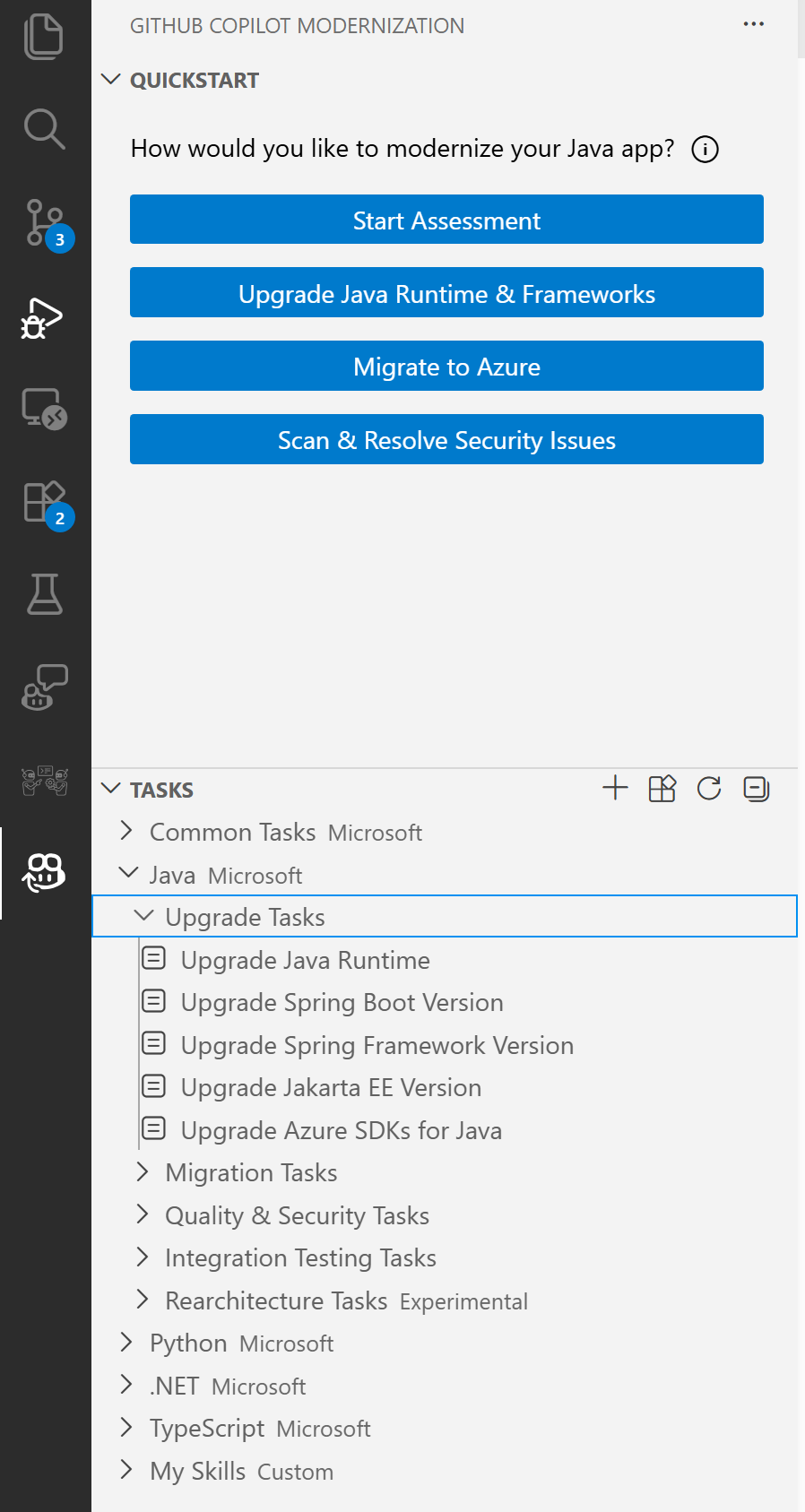
Dans la barre latérale, ouvrez le panneau GitHub Copilot modernisation pour afficher la page Démarrage rapide.
Sélectionnez Upgrade Java Runtime & Frameworks.
Cette action ouvre gitHub Copilot Chat en mode agent et démarre automatiquement le processus de mise à niveau.
Conseil / Astuce
Vous pouvez également sélectionner une tâche spécifique dans l’arborescence Tâches sous le panneau Démarrage rapide (par exemple, Mettre à niveau la version Spring Boot ou Mettre à niveau Jakarta EE Version) pour déclencher une mise à niveau ciblée.
Vous pouvez également taper directement dans GitHub Copilot Chat en mode agent ( par exemple, « Mettre à niveau mon projet de Java vers Java 21 pour démarrer la mise à niveau.
Pour démarrer le processus de mise à niveau, procédez comme suit :
Ouvrez le projet Java sélectionné dans IntelliJ IDEA.
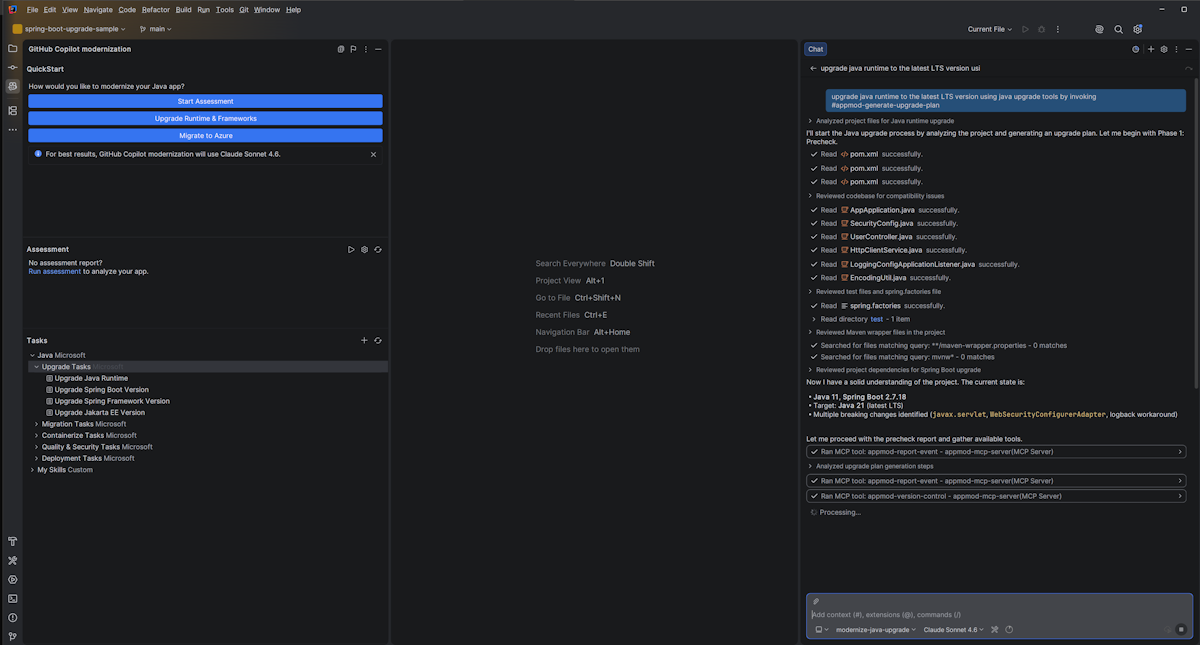
Dans la barre latérale, ouvrez le panneau GitHub Copilot modernisation pour afficher la page Démarrage rapide.
Sélectionnez Mettre à niveau le runtime et les frameworks.
Cette action ouvre gitHub Copilot Chat en mode agent et démarre automatiquement le processus de mise à niveau.
Conseil / Astuce
Vous pouvez également taper directement dans GitHub Copilot Chat à l’aide du mode agent ( par exemple, « Mettre à niveau mon projet de Java vers Java 21 ) pour démarrer la mise à niveau.
Pour démarrer le processus de mise à niveau, procédez comme suit :
Ouvrez un terminal et accédez à votre répertoire de projet Java.
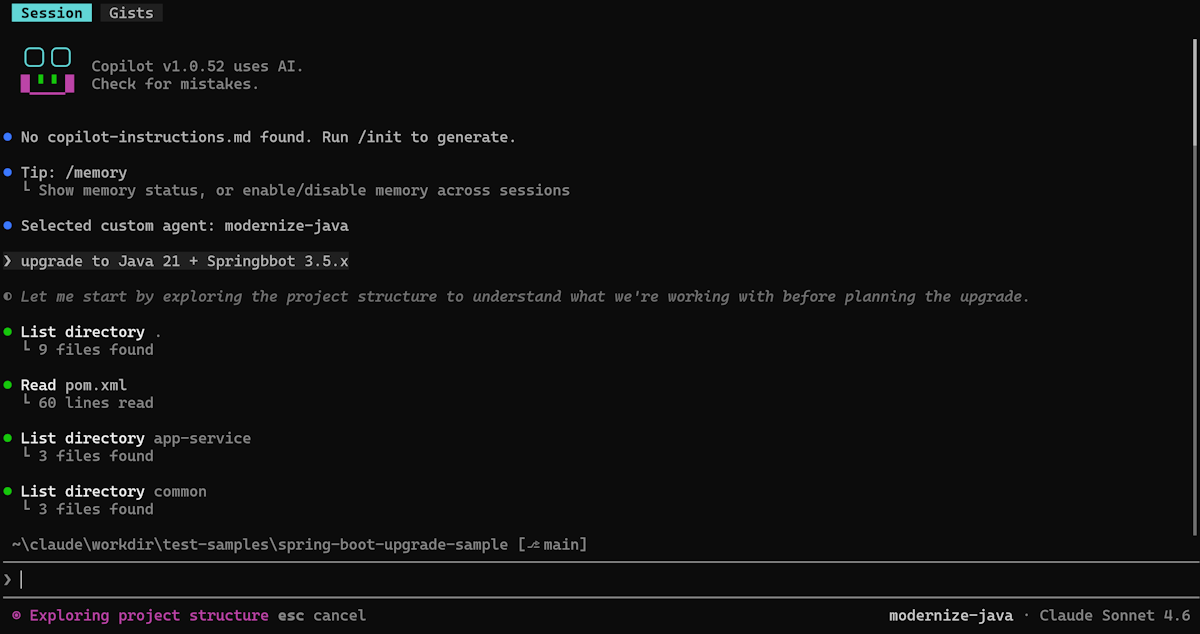
Exécutez la commande de mise à niveau :
copilot --model claude-sonnet-4.6 --agent modernize-java:modernize-javaUne fois l’agent démarré, tapez votre demande de mise à niveau :
upgrade to Java 21 + Spring Boot 3.5.x
Sélectionner des cibles de mise à niveau
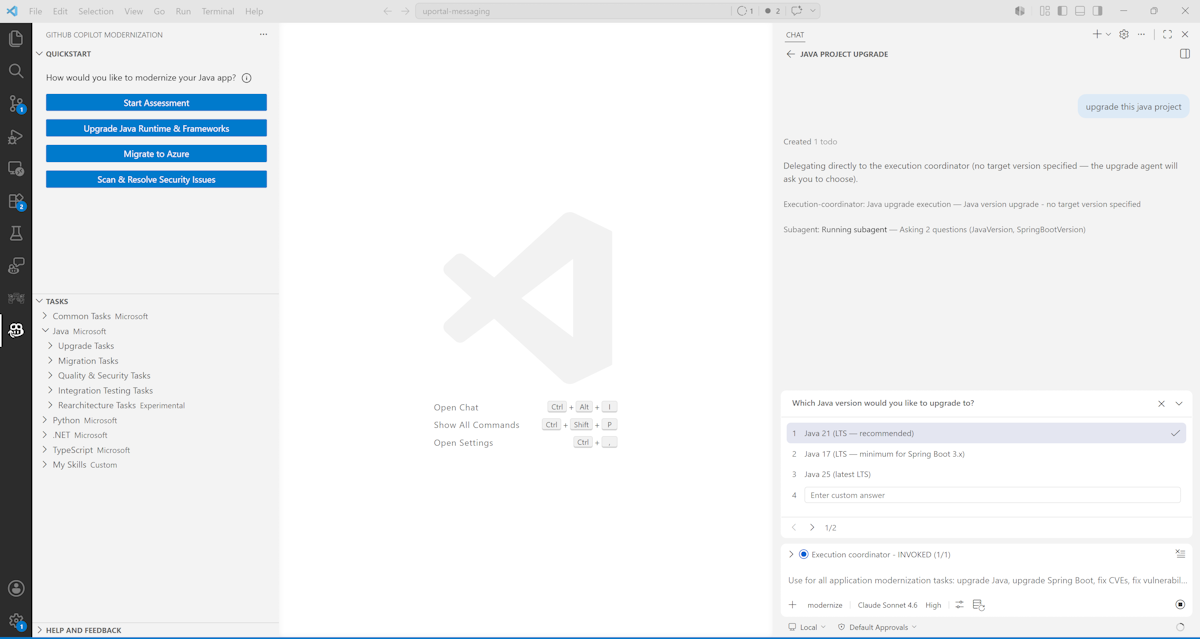
Une fois la mise à niveau démarrée, l’agent vous invite à sélectionner vos versions cibles. Choisissez la version de Java souhaitée et, le cas échéant, la version Spring Boot de votre projet.
Passer en revue et modifier le plan de mise à niveau
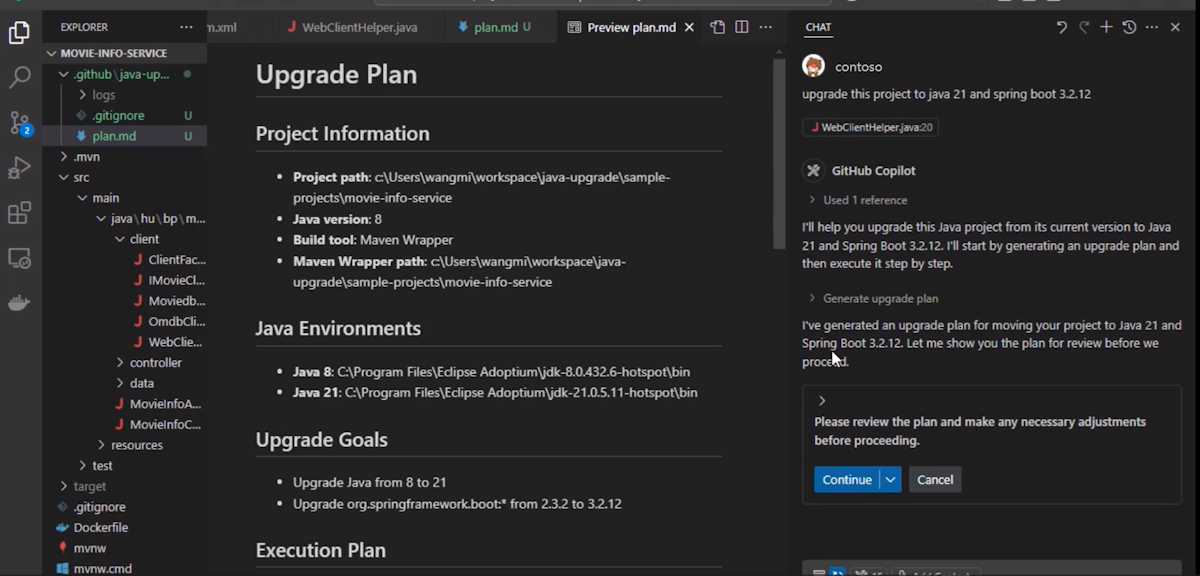
GitHub Copilot modernise l’analyse du projet Java dans l'espace de travail actuel, y compris son JDK, ses outils de génération et ses dépendances. L’outil génère un fichier plan.md qui inclut :
- Outils disponibles — les JDK détectés et les outils de build dans votre environnement.
- Instructions : contraintes spécifiées par l’utilisateur pour le processus de mise à niveau.
- Options : branche de travail et configuration de test.
- Objectifs de mise à niveau : versions source et cible pour chaque composant.
- Pile de technologies : analyse de compatibilité des dépendances avec des raisons d’incompatibilité.
- Mises à niveau dérivées : mises à niveau supplémentaires requises par les cibles principales (par exemple, javax → migration d’espace de noms jakarta lors de la mise à niveau vers Spring Boot 3.x).
- Analyse d’impact : répartition détaillée des modifications des dépendances, modifications du code source, modifications de configuration, modifications ci/CD et risques.
- Étapes de mise à niveau : étapes de migration ordonnées avec des critères de justification et de vérification.
Passez en revue le plan et apportez des modifications si nécessaire, puis confirmez pour continuer. Pour plus d’informations sur la personnalisation, consultez Personnaliser le plan de mise à niveau.
Conseil / Astuce
Vérifiez que le plan correspond à vos cibles de mise à niveau souhaitées , par exemple, Java 8 à Java 21, Spring Boot 1.5 à 3,5.
Exécuter la mise à niveau
Après avoir confirmé le plan, l’agent passe automatiquement à la phase de transformation du code. Dans le cadre de ce processus, il effectue les tâches suivantes :
- Modifie le code et les fichiers de configuration pour garantir la compatibilité avec les versions cibles.
- Effectue la validation de build pour confirmer que le projet se compile correctement à chaque étape.
- Exécute la validation de test si elle est activée dans les options de plan.
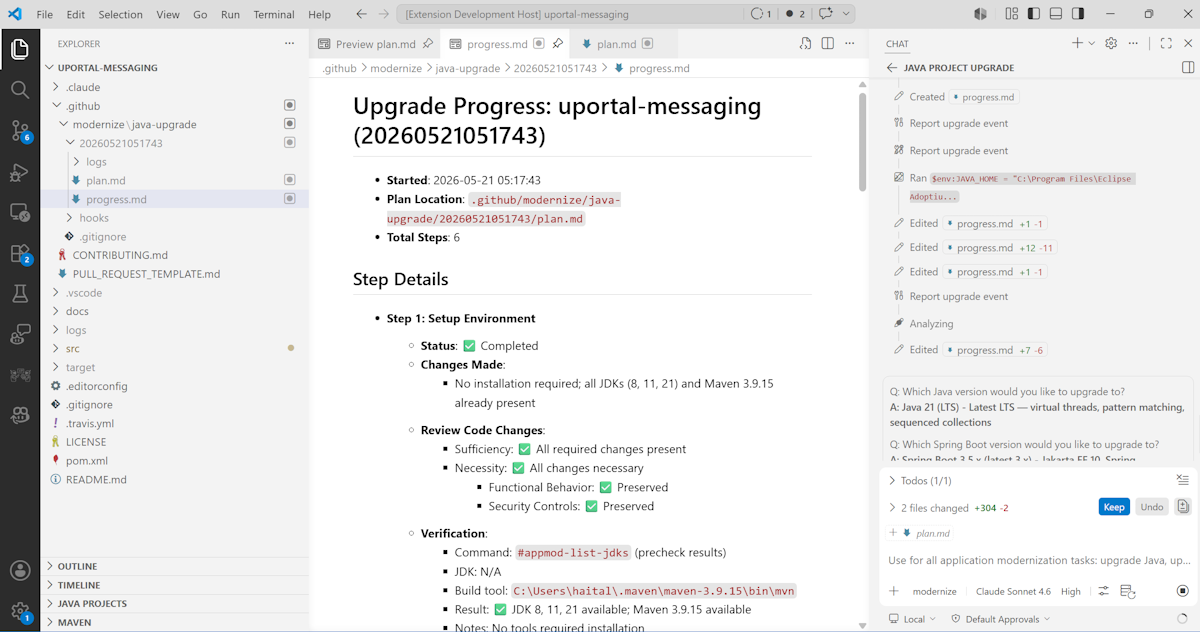
L’agent effectue une itération à chaque étape de mise à niveau jusqu’à ce que toutes les étapes se terminent correctement. Vous pouvez surveiller la progression à tout moment en vérifiant le fichier progress.md dans l’éditeur.
Validation et correction des CVE
Une fois les étapes de transformation de code terminées, l’agent analyse automatiquement les dépendances pour détecter les problèmes liés aux vulnérabilités et aux expositions courantes (CVE). Si des CVE sont détectées, l’agent les corrige en mettant à jour les dépendances concernées. Aucune intervention manuelle n’est nécessaire. L’étape finale de validation est ensuite exécutée pour confirmer que tout se compile encore correctement et passe les tests après l’application des correctifs CVE.
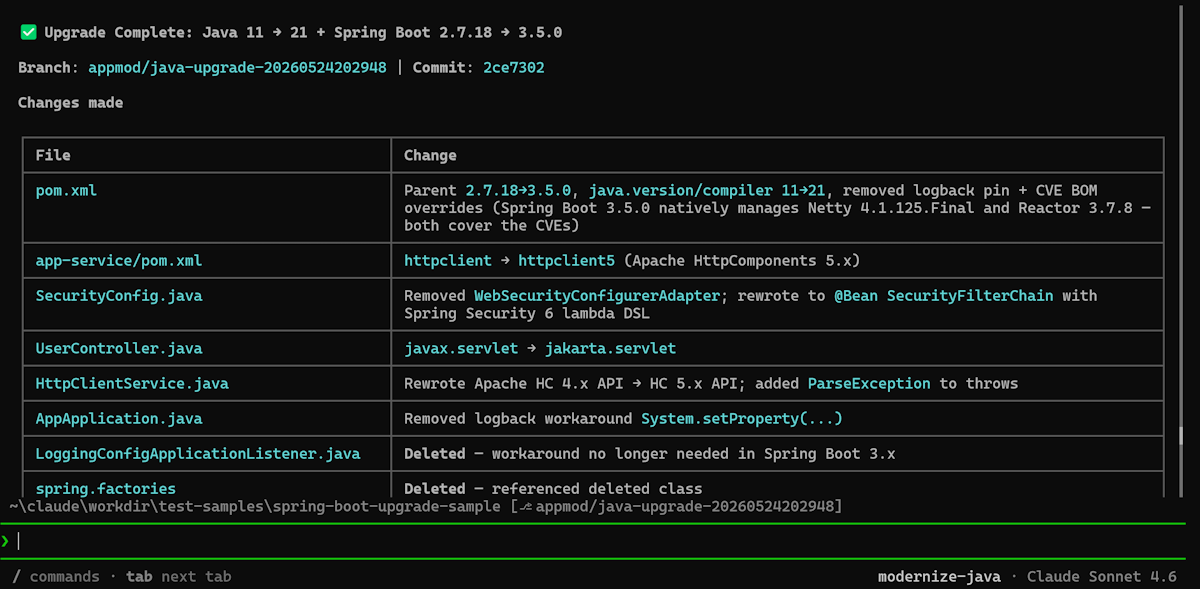
Consulter le résumé
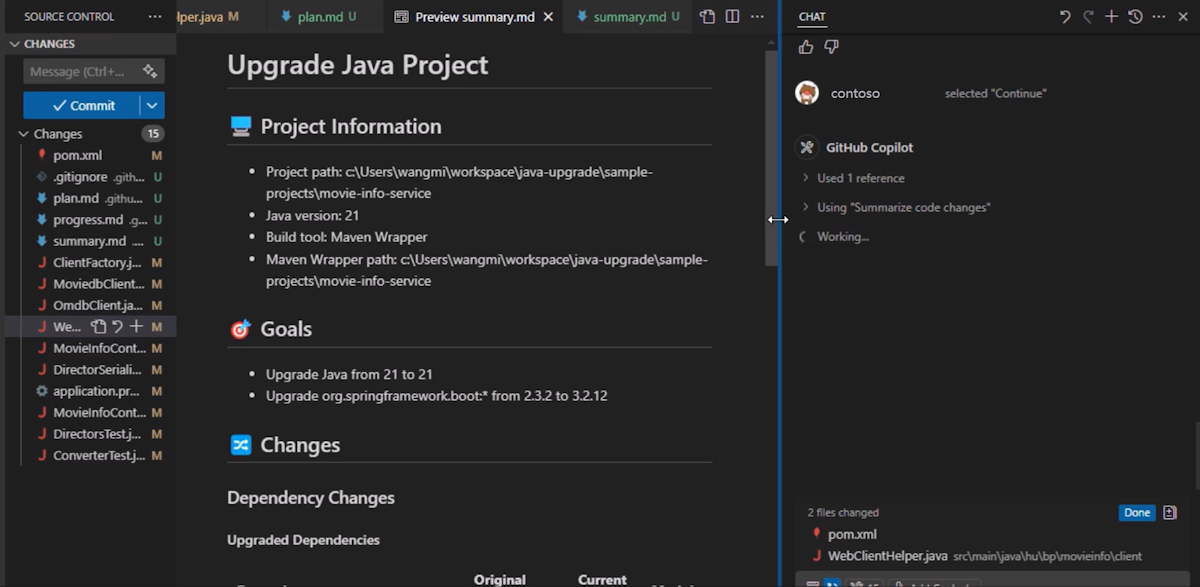
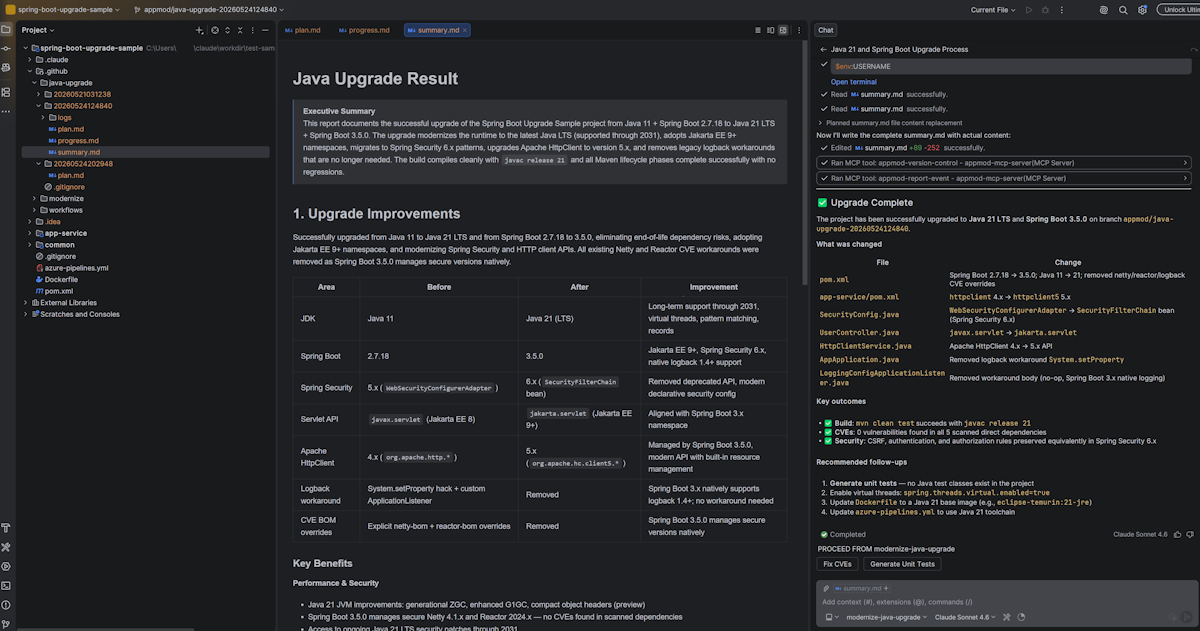
Après la mise à niveau, l’outil génère un fichier summary.md , qui inclut :
- Résumé exécutif : vue d’ensemble d’un paragraphe de ce qui a été mis à niveau et du résultat.
- Améliorations de la mise à niveau : une table de comparaison avant/après avec des avantages clés.
- Génération et validation : état de la build et résultats des tests.
- Limitations : tout problème non résolu restant après la mise à niveau.
- Étapes suivantes recommandées : actions de suivi suggérées, telles que la génération de tests unitaires ou l’adressage des cvEs non corrigés restantes.
- Détails supplémentaires : métadonnées du projet, modifications de code et résultats de l’analyse CVE.
Étape suivante
Démarrage rapide : générer des tests unitaires avec GitHub Copilot pour la modernisation