Remarque
L’accès à cette page nécessite une autorisation. Vous pouvez essayer de vous connecter ou de modifier des répertoires.
L’accès à cette page nécessite une autorisation. Vous pouvez essayer de modifier des répertoires.
Ce tutoriel montre comment utiliser Docker pour conteneuriser votre application Spring Boot et déployer votre propre image Docker sur un hôte Linux dans le Azure App Service.
Prérequis
Pour effectuer les étapes décrites dans ce tutoriel, vous avez besoin des prérequis suivants :
- Un abonnement Azure ; si vous n'avez pas encore d'abonnement Azure, activez les avantages de votre abonné MSDN ou inscrivez-vous à un compte de Azure gratuit.
- Azure CLI.
- Un kit de développement Java (JDK) pris en charge. Pour plus d’informations sur les JDK disponibles pour le développement sur Azure, consultez Prise en charge de Java sur Azure et Azure Stack.
- Outil de construction Apache Maven (version 3).
- Un client Git.
- Un client Docker.
Remarque
En raison des exigences de virtualisation de ce didacticiel, vous ne pouvez pas suivre les étapes décrites dans cet article sur une machine virtuelle. Vous devez utiliser un ordinateur physique avec les fonctionnalités de virtualisation activées.
Créer l’application web d’initiation Spring Boot sur Docker
Les étapes suivantes expliquent en détail comment créer une application web Spring Boot simple et la tester localement.
Ouvrez une invite de commandes et créez un répertoire local pour contenir votre application, puis passez à ce répertoire ; par exemple :
mkdir SpringBoot
cd SpringBoot
Clonez l’exemple de projet Spring Boot on Docker Getting Started dans le répertoire que vous venez de créer. Par exemple :
git clone https://github.com/spring-guides/gs-spring-boot-docker.gitAccédez au répertoire du projet terminé. Par exemple :
cd gs-spring-boot-docker/completeGénérez le fichier JAR en utilisant Maven. Par exemple :
mvn packageUne fois l’application web créée, remplacez le répertoire par le répertoire où se trouve le
targetfichier JAR et démarrez l’application web, par exemple :cd target java -jar spring-boot-docker-complete-0.0.1-SNAPSHOT.jar --server.port=80Testez l’application web en y accédant localement via un navigateur web. Par exemple, si curl est disponible et que vous configuré le serveur Tomcat pour s’exécuter sur le port 80 :
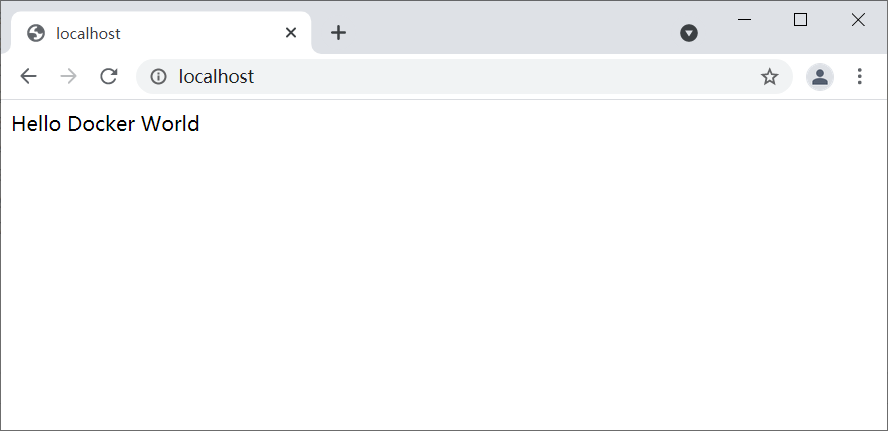
curl http://localhostLe message suivant s’affiche : Hello Docker World
Créer un Azure Container Registry à utiliser comme registre Docker privé
Les étapes suivantes expliquent en détail comment utiliser le portail Azure pour créer un registre Azure Container Registry.
Remarque
Si vous souhaitez utiliser Azure CLI au lieu du portail Azure, suivez les étapes décrites dans Créer un registre de conteneurs Docker privé à l’aide d’Azure CLI 2.0.
Accédez au portail Azure et connectez-vous.
Après vous être connecté à votre compte sur le portail Azure, suivez les étapes décrites dans l’article Créer un registre de conteneurs Docker privé à l’aide de l’article du portail Azure. Les étapes suivantes paraphrasent ces instructions pour l’intérêt de l’expedience.
Sélectionnez l’icône de menu Nouveau, sélectionnez Conteneurs, puis Azure Container Registry.
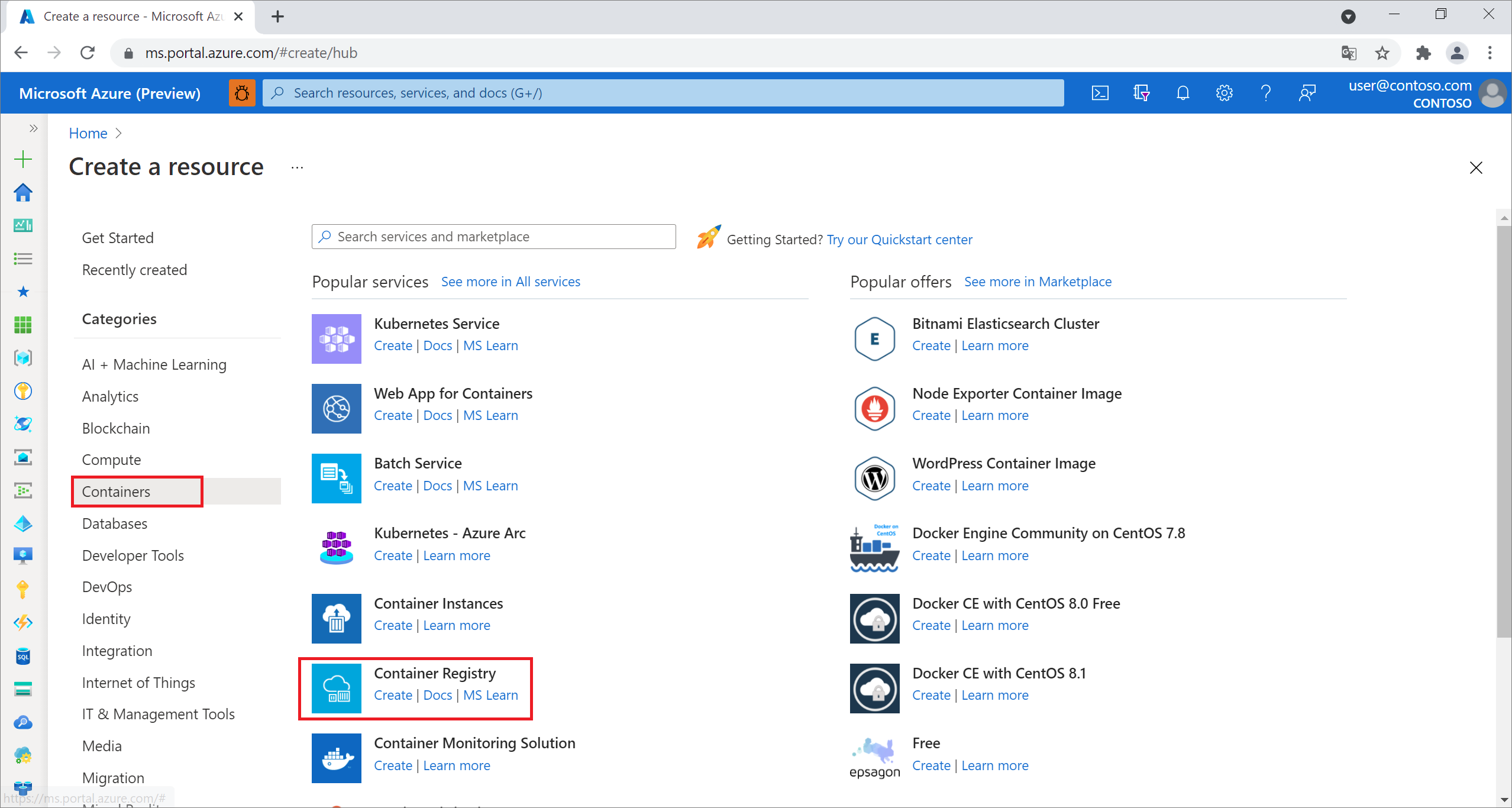 Azure Container Registry
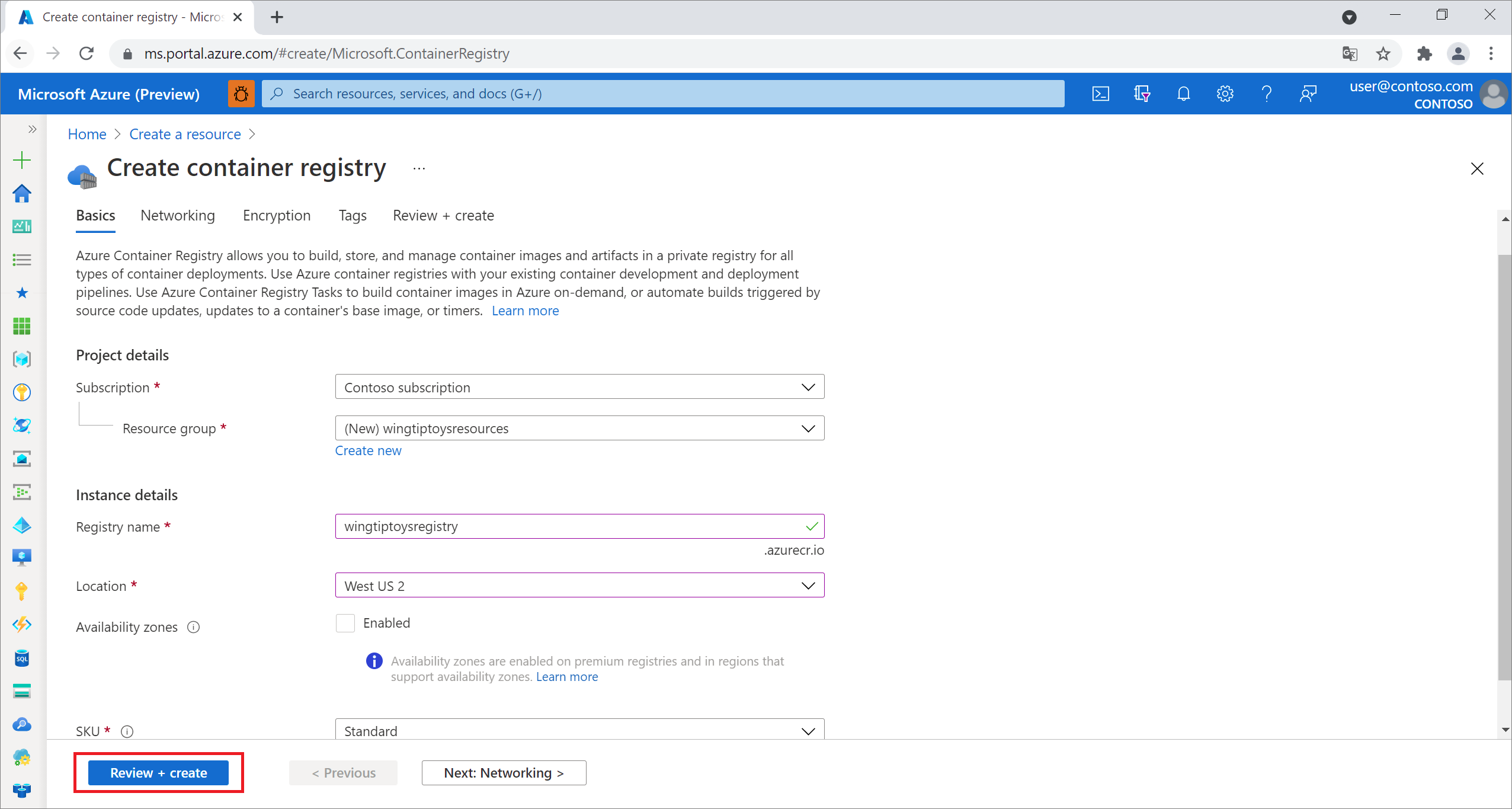
Lorsque la page Créer un registre de conteneurs s’affiche, entrez le nom du Registre, l’abonnement, le groupe de ressources et l’emplacement. Sélectionnez ensuite Créer.
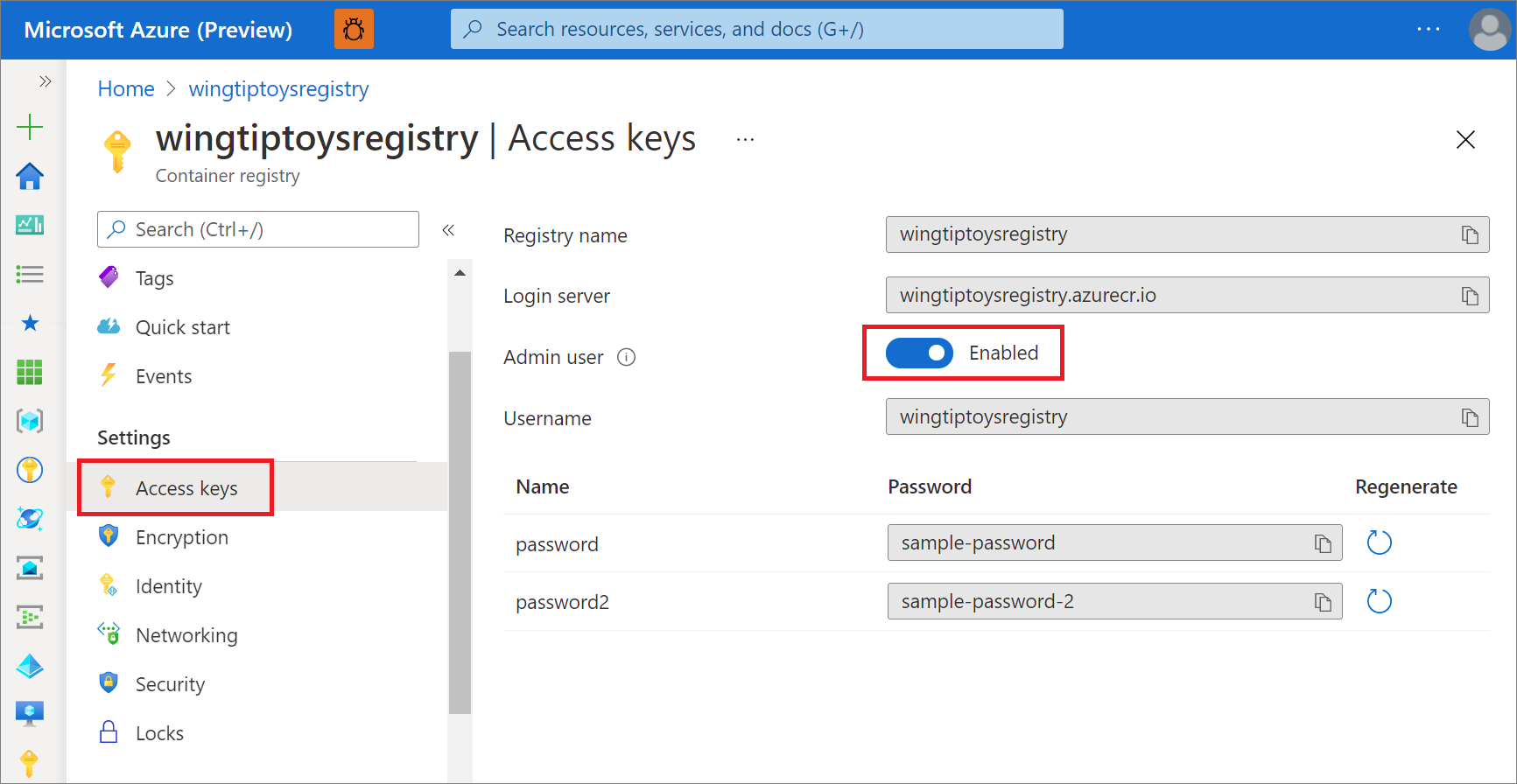
Sélectionnez Clés d’accès sous Paramètres et activez le commutateur Activé pour l’utilisateur administrateur.
Configurer Maven pour créer une image dans Azure Container Registry
Accédez au répertoire de projet terminé pour votre application Spring Boot ( par exemple , C :\SpringBoot\gs-spring-boot-docker\complete ou /users/robert/SpringBoot/gs-spring-boot-docker/complete ) et ouvrez le fichier pom.xml avec un éditeur de texte.
Mettez à jour la collection
<properties>du fichier pom.xml avec la dernière version dejib-maven-plugin, la valeur du serveur de connexion et les paramètres d’accès de votre Azure Container Registry indiqués dans la section précédente de ce didacticiel. Exemple :<properties> <jib-maven-plugin.version>3.2.0</jib-maven-plugin.version> <docker.image.prefix>wingtiptoysregistry.azurecr.io</docker.image.prefix> <java.version>1.8</java.version> </properties>Ajoutez
jib-maven-pluginà la collection<plugins>dans le fichier pom.xml. Cet exemple utilise la version 3.2.0.Spécifiez l’image de base dans
<from>/<image>; ici,mcr.microsoft.com/openjdk/jdk:11-ubuntu. Spécifiez le nom de l’image finale à générer à partir de la base dans<to>/<image>.Le
{docker.image.prefix}d’authentification est le serveur de connexion dans la page de registre affichée précédemment. Le{project.artifactId}est le nom et le numéro de version du fichier JAR de la première build Maven du projet.<plugin> <artifactId>jib-maven-plugin</artifactId> <groupId>com.google.cloud.tools</groupId> <version>${jib-maven-plugin.version}</version> <configuration> <from> <image>mcr.microsoft.com/openjdk/jdk:11-ubuntu</image> </from> <to> <image>${docker.image.prefix}/${project.artifactId}</image> </to> </configuration> </plugin>Accédez au répertoire de projet terminé pour votre application Spring Boot et exécutez la commande suivante pour reconstruire l’application et envoyer (push) le conteneur à votre Azure Container Registry :
az acr login --name wingtiptoysregistry && mvn compile jib:build
Remarque
La commande az acr login ... tente de se connecter à Azure Container Registry. Sinon, vous devez fournir <username> et <password> pour jib-maven-plugin. Pour en savoir plus, consultez Méthodes d’authentification dans jib.
Lorsque vous utilisez Jib pour envoyer (push) votre image à l'Azure Container Registry, l'image n'utilise pas le fichier Dockerfile. Pour plus d’informations, consultez cet article.
Créer une application web sur Linux sur Azure App Service à l’aide de votre image conteneur
Accédez au portail Azure et connectez-vous.
Sélectionnez l’icône de menu Pour créer une ressource, sélectionnez Calcul, puis sélectionnez Application web.
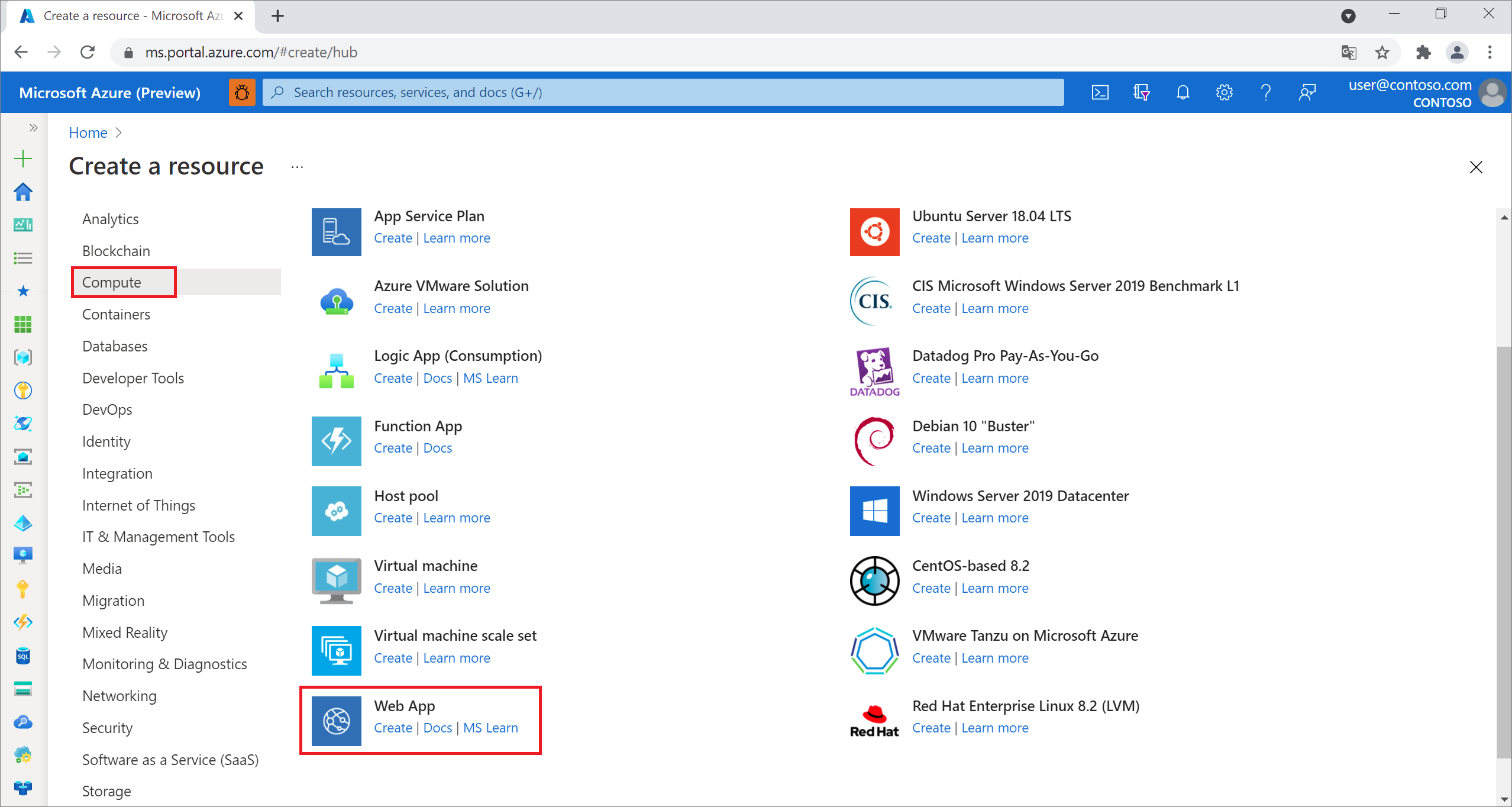
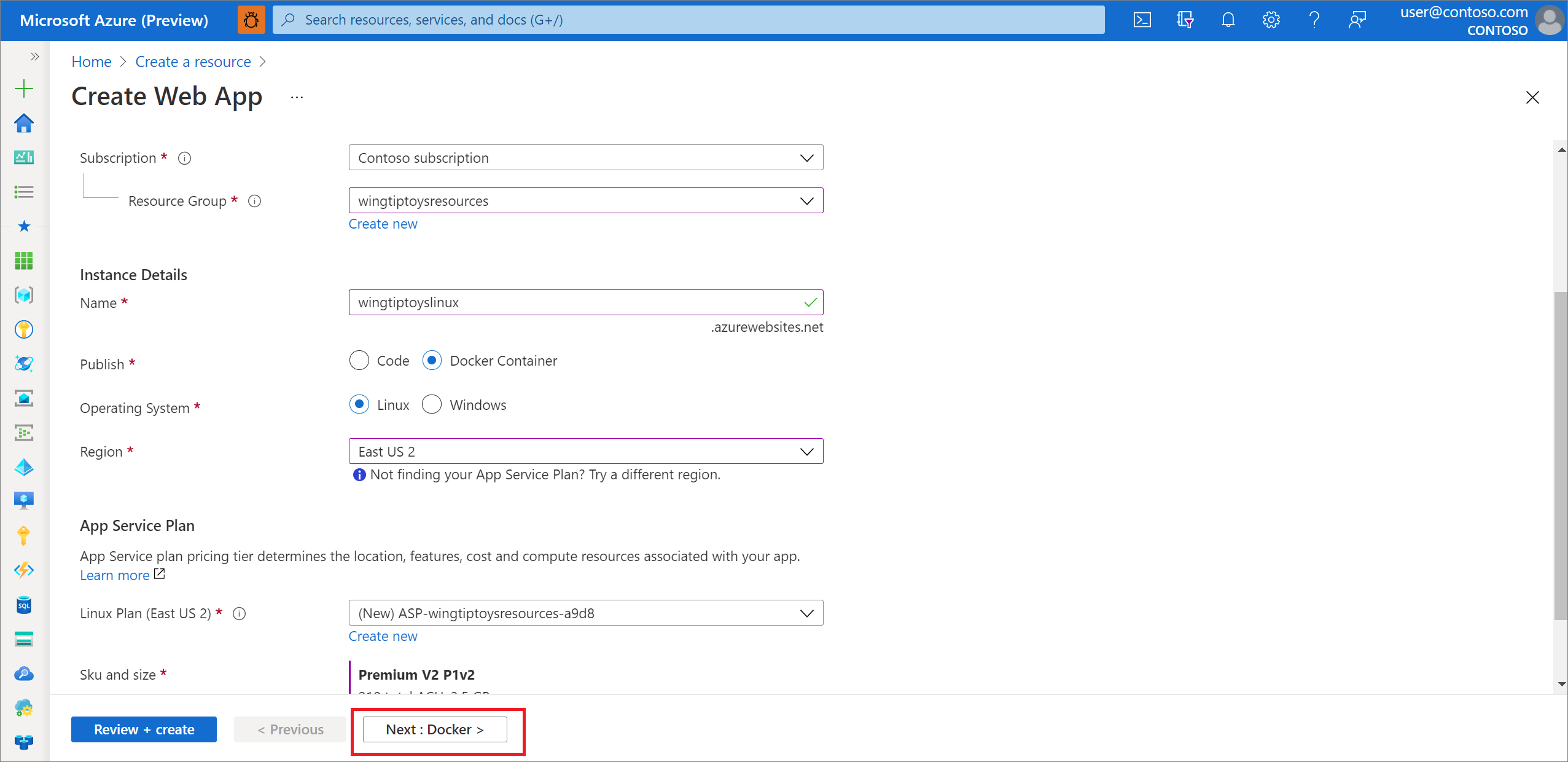
Lorsque la page Web App sur Linux s’affiche, entrez les informations suivantes :
Choisissez votre abonnement dans la liste déroulante.
Choisissez un Groupe de ressources existant ou spécifiez un nom pour en créer un.
Entrez un nom unique pour le nom de l’application ; par exemple : wingtiptoyslinux.
Spécifiez Publier sur
Docker Container.Dans le champ Système d'exploitation, choisissez Linux.
Sélectionnez Région.
Acceptez Plan Linux et choisissez un Plan App Service existant, ou sélectionnez Créer nouveau pour créer un plan App Service.
Sélectionnez Suivant : Docker.
Dans la page Application web, sélectionnez Docker, puis entrez les informations suivantes :
Sélectionnez Conteneur unique.
Registre: choisissez votre conteneur ; par exemple : wingtiptoysregistry.
Image : Sélectionnez l'image créée précédemment, par exemple : spring-boot-docker.
Balise: choisissez la balise de l’image, par exemple : récente.
Commande de démarrage : laissez-la vide, car l’image a déjà la commande de démarrage.
Après avoir entré toutes les informations précédentes, sélectionnez Vérifier + créer.
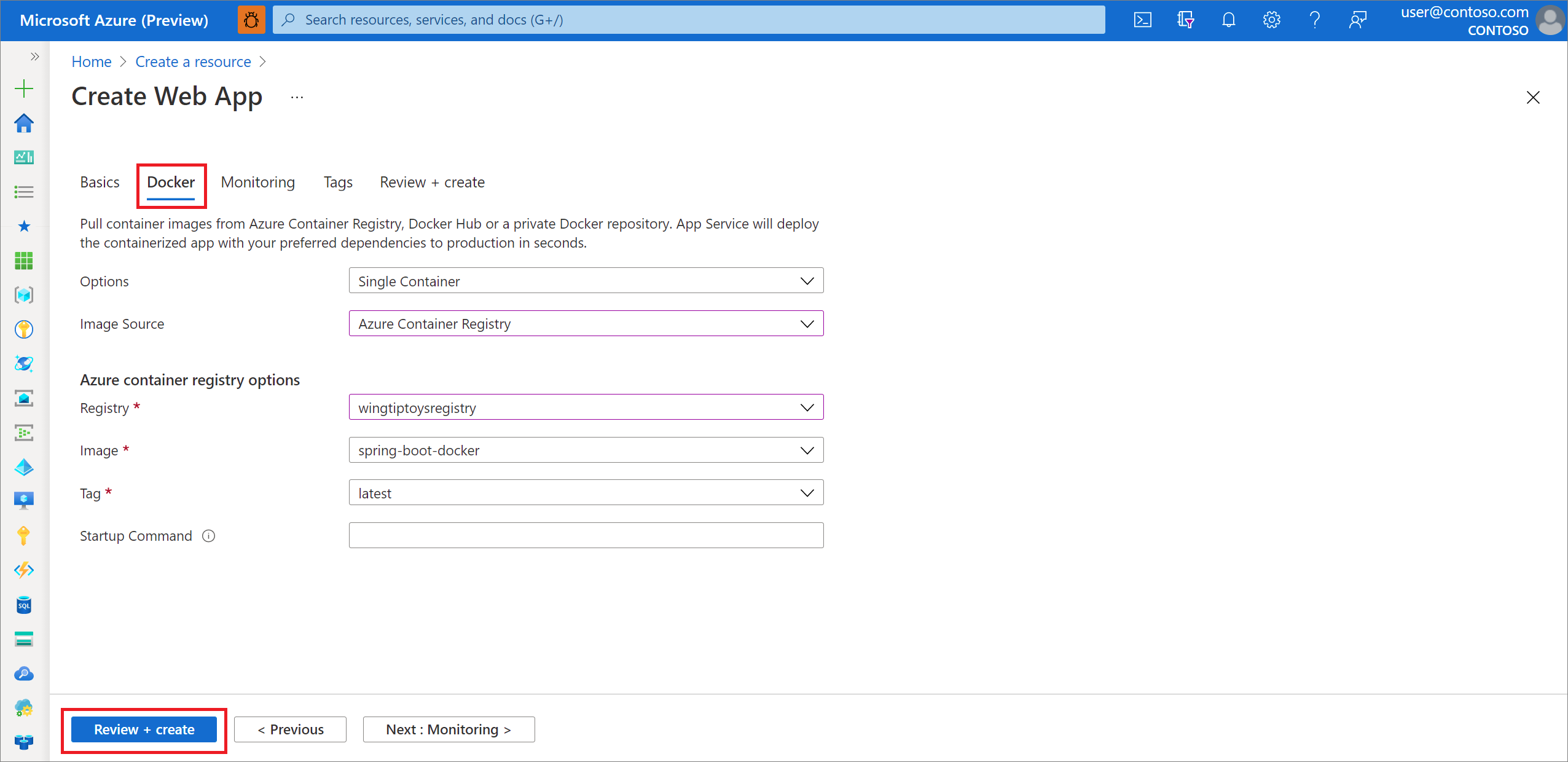
- Sélectionnez Vérifier + créer.
Vérifiez les informations, puis sélectionnez Créer.
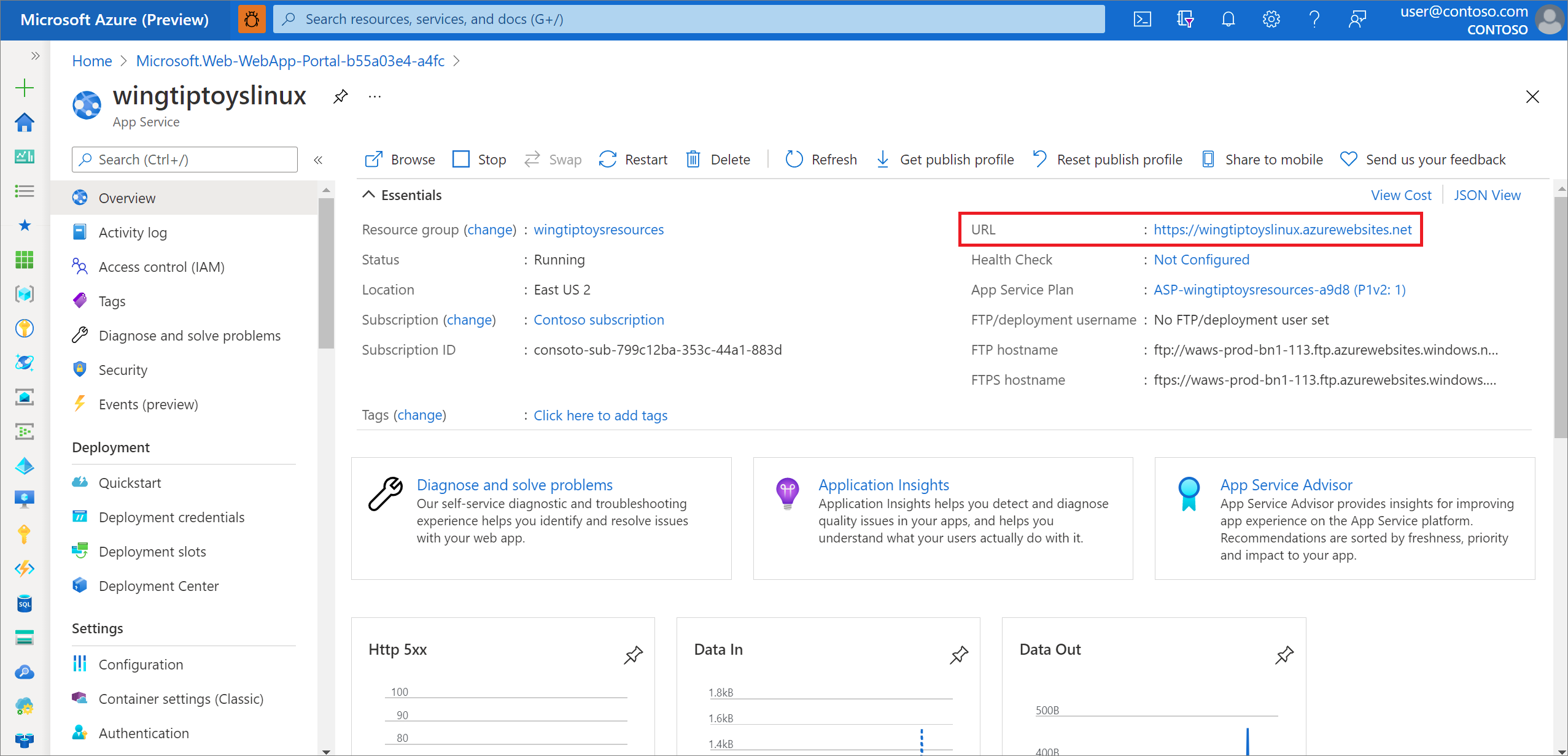
Une fois le déploiement terminé, sélectionnez Accéder à la ressource. La page de déploiement affiche l’URL permettant d’accéder à l’application.
Remarque
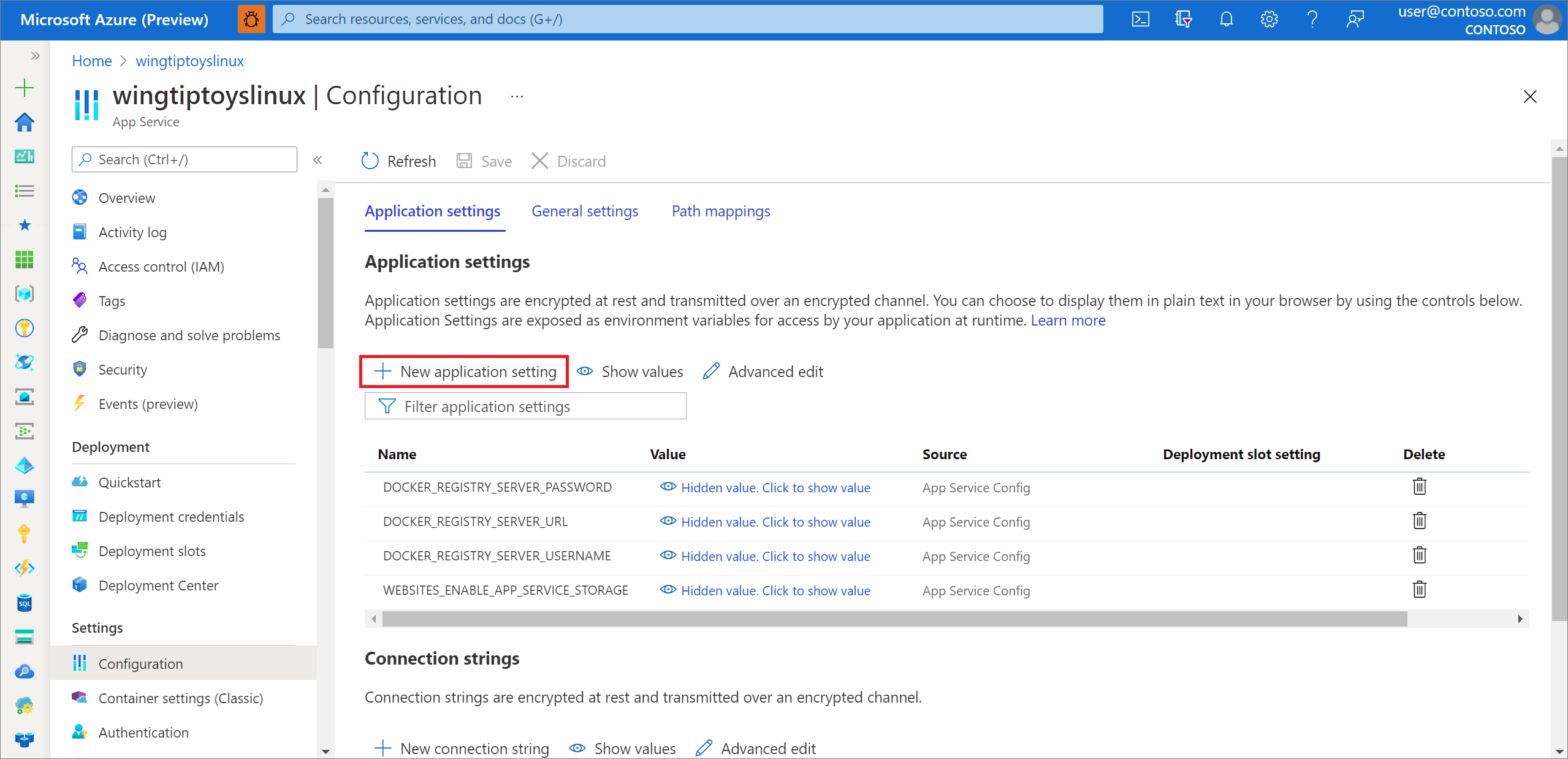
Azure mappe automatiquement les requêtes Internet au serveur Tomcat incorporé qui s’exécute sur le port 80. Toutefois, si vous configurez votre serveur Tomcat incorporé pour qu’il s’exécute sur le port 8080 ou un port personnalisé, vous devez ajouter une variable d’environnement à votre application web qui définit le port de votre serveur Tomcat incorporé. Pour ajouter la variable d’environnement, procédez comme suit :
Accédez au portail Azure et connectez-vous.
Sélectionnez l'icône Web Apps, puis sélectionnez votre application dans la page App Services.
Sélectionnez Configuration dans le volet de navigation de gauche.
Dans la section Paramètres de l’application, ajoutez un nouveau paramètre nommé WEBSITES_PORT et entrez comme valeur votre numéro de port personnalisé.
Sélectionnez OK. Ensuite, sélectionnez Enregistrer.
Nettoyer les ressources
Lorsque vous n’avez plus besoin des ressources, utilisez le portail Azure pour les supprimer. La suppression des ressources vous permet d’éviter des frais inattendus.
Étapes suivantes
Pour en savoir plus sur Spring et Azure, poursuivez vers le centre de documentation Spring sur Azure.
Voir aussi
Pour plus d’informations sur l’utilisation d’applications Spring Boot sur Azure, consultez les articles suivants :
Pour plus d’informations sur l’utilisation d’Azure avec Java, consultez les « Azure pour les développeurs Java » et « Travailler avec Azure DevOps et Java».
Pour plus d’informations sur l’exemple de projet Spring Boot on Docker, consultez Spring Boot on Docker Getting Started.
Pour obtenir de l’aide sur la mise en route de vos propres applications Spring Boot, consultez Spring Initializr à l’adresse https://start.spring.io/.
Pour plus d’informations sur la création d’une application Spring Boot simple, consultez Spring Initializr à l’adresse https://start.spring.io/.
Pour plus d’exemples d’utilisation d’images Docker personnalisées avec Azure, consultez Utilisation d’une image Docker personnalisée pour Azure Application web sur Linux.