Remarque
L’accès à cette page nécessite une autorisation. Vous pouvez essayer de vous connecter ou de modifier des répertoires.
L’accès à cette page nécessite une autorisation. Vous pouvez essayer de modifier des répertoires.
Dans cet article, vous allez apprendre à utiliser les bibliothèques de gestion Azure pour Python pour créer un groupe de ressources, ainsi qu’un compte de stockage Azure et un conteneur de stockage d’objets blob.
Après l’approvisionnement de ces ressources, reportez-vous à la section Exemple : Utilisez stockage Azure pour voir comment utiliser les bibliothèques clientes Azure dans Python pour charger un fichier dans le conteneur d’objets blob.
Les commandes Azure CLI équivalentes pour bash et PowerShell sont répertoriées plus loin dans cet article. Si vous préférez utiliser le portail Azure, consultez Créer un compte de stockage Azure et Créer un conteneur d’objets blob.
1 : Configurer votre environnement de développement local
Si ce n’est déjà fait, configurez un environnement dans lequel vous pouvez exécuter le code. Voici quelques options :
Configurez un environnement virtuel Python à l’aide de
venvou de votre outil de choix. Pour commencer à utiliser l’environnement virtuel, veillez à l’activer. Pour installer Python, consultez Installer Python.#!/bin/bash # Create a virtual environment python -m venv .venv # Activate the virtual environment source .venv/Scripts/activate # only required for Windows (Git Bash)Utilisez un environnement conda. Pour installer Conda, consultez Installer Miniconda.
Utilisez un conteneur de développement dans Visual Studio Code ou GitHub Codespaces.
2 : Installer les packages de bibliothèque Azure nécessaires
Dans votre console, créez un fichier requirements.txt qui répertorie les bibliothèques de gestion utilisées dans cet exemple :
azure-mgmt-resource
azure-mgmt-storage
azure-identity
Dans votre console avec l’environnement virtuel activé, installez les conditions requises :
pip install -r requirements.txt
3. Définir des variables d’environnement
Dans cette étape, vous définissez des variables d’environnement à utiliser dans le code de cet article. Le code utilise la os.environ méthode pour récupérer les valeurs.
#!/bin/bash
export AZURE_RESOURCE_GROUP_NAME="<ResourceGroupName>" # Change to your preferred resource group name
export LOCATION="<Location>" # Change to your preferred region
export AZURE_SUBSCRIPTION_ID=$(az account show --query id --output tsv)
export STORAGE_ACCOUNT_NAME="<StorageAccountName>" # Change to your preferred storage account name
export CONTAINER_NAME="<ContainerName>" # Change to your preferred container name
4 : Écrire du code pour créer un compte de stockage et un conteneur d’objets blob
Dans cette étape, vous créez un fichier Python nommé provision_blob.py avec le code suivant. Ce script Python utilise les bibliothèques de gestion du SDK Azure pour Python afin de créer un groupe de ressources, un compte de stockage Azure et un conteneur Blob.
import os

# Import the needed credential and management objects from the libraries.
from azure.identity import DefaultAzureCredential
from azure.mgmt.resource import ResourceManagementClient
from azure.mgmt.storage import StorageManagementClient
from azure.mgmt.storage.models import BlobContainer

# Acquire a credential object.
credential = DefaultAzureCredential()

# Retrieve subscription ID from environment variable.
subscription_id = os.environ["AZURE_SUBSCRIPTION_ID"]

# Retrieve resource group name and location from environment variables
RESOURCE_GROUP_NAME = os.environ["AZURE_RESOURCE_GROUP_NAME"]
LOCATION = os.environ["LOCATION"]

# Step 1: Provision the resource group.
resource_client = ResourceManagementClient(credential, subscription_id)

rg_result = resource_client.resource_groups.create_or_update(RESOURCE_GROUP_NAME,
    { "location": LOCATION })

print(f"Provisioned resource group {rg_result.name}")

# For details on the previous code, see Example: Create a resource group:
# https://learn.microsoft.com/azure/developer/python/sdk/examples/azure-sdk-example-resource-group


# Step 2: Provision the storage account, starting with a management object.

storage_client = StorageManagementClient(credential, subscription_id)

STORAGE_ACCOUNT_NAME = os.environ["STORAGE_ACCOUNT_NAME"]

# Check if the account name is available. Storage account names must be unique across
# Azure because they're used in URLs.
availability_result = storage_client.storage_accounts.check_name_availability(
    { "name": STORAGE_ACCOUNT_NAME, "type": "Microsoft.Storage/storageAccounts" }
)

if not availability_result.name_available:
    print(f"Storage name {STORAGE_ACCOUNT_NAME} is already in use. Try another name.")
    exit()

# The name is available, so provision the account
poller = storage_client.storage_accounts.begin_create(RESOURCE_GROUP_NAME, STORAGE_ACCOUNT_NAME,
    {
        "location" : LOCATION,
        "kind": "StorageV2",
        "sku": {"name": "Standard_LRS"}
    }
)

# Long-running operations return a poller object; calling poller.result()
# waits for completion.
account_result = poller.result()
print(f"Provisioned storage account {account_result.name}")


# Step 3: Retrieve the account's primary access key and generate a connection string.
keys = storage_client.storage_accounts.list_keys(RESOURCE_GROUP_NAME, STORAGE_ACCOUNT_NAME)

print("Retrieved the primary key for the storage account")

conn_string = f"DefaultEndpointsProtocol=https;EndpointSuffix=core.windows.net;AccountName={STORAGE_ACCOUNT_NAME};AccountKey={keys['keys'][0].value}"

# print(f"Connection string: {conn_string}")

# Step 4: Provision the blob container in the account (this call is synchronous)
CONTAINER_NAME = os.environ["CONTAINER_NAME"]
container = storage_client.blob_containers.create(RESOURCE_GROUP_NAME, STORAGE_ACCOUNT_NAME, CONTAINER_NAME, BlobContainer())

print(f"Provisioned blob container {container.name}")
Authentification dans le code
Plus loin dans cet article, vous vous connectez à Azure à l’aide du Azure CLI pour exécuter l’exemple de code. Si votre compte dispose des autorisations suffisantes pour créer des groupes de ressources et des ressources de stockage dans votre abonnement Azure, le script s’exécute correctement sans configuration supplémentaire.
Pour utiliser ce code dans un environnement de production, authentifiez-vous à l’aide d’un principal de service et définissez des variables d’environnement. Cette approche permet un accès sécurisé et automatisé sans compter sur la connexion interactive. Pour obtenir des instructions détaillées, consultez Comment authentifier les applications Python avec les services Azure.
Vérifiez que le principal de service est affecté à un rôle disposant d’autorisations suffisantes pour créer des groupes de ressources et des comptes de stockage. Par exemple, l’attribution du rôle Contributeur au niveau de l’abonnement fournit l’accès nécessaire. Pour en savoir plus sur les attributions de rôles, consultez Contrôle d’accès en fonction du rôle (RBAC) dans Azure.
Liens de référence pour les classes utilisées dans le code
- DefaultAzureCredential (azure.identity)
- ResourceManagementClient (azure.mgmt.resource)
- StorageManagementClient (azure.mgmt.storage)
5. Exécuter le script
Si ce n'est déjà fait, connectez-vous à Azure à l'aide de l'Azure CLI :
az login
Exécutez le script :
python provision_blob.pyLe script prend une minute ou deux pour se terminer.
6 : Vérifier les ressources
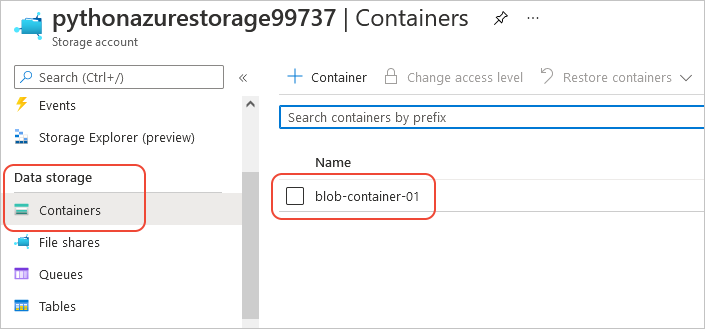
Ouvrez le portail Azure pour vérifier que le groupe de ressources et le compte de stockage ont été créés comme prévu. Vous devrez peut-être attendre une minute, puis actualiser l’affichage du groupe de ressources.
Sélectionnez le compte de stockage, puis sélectionnezConteneurs> de données dans le menu de gauche pour vérifier que le conteneur que vous avez créé apparaît :
Si vous souhaitez essayer d’utiliser ces ressources à partir du code d’application, poursuivez avec l’exemple : Utiliser stockage Azure.
Pour obtenir un autre exemple d’utilisation de la bibliothèque de gestion du stockage Azure, consultez l’exemple Gérer le stockage Python.
7 : Nettoyer les ressources
Si vous souhaitez utiliser ces ressources dans le code de l’application, suivez l’article Example : Utiliser stockage Azure. Sinon, exécutez la commande az group delete si vous n’avez pas besoin de conserver le groupe de ressources et les ressources de stockage que vous avez créés dans cet exemple.
Les groupes de ressources n’entraînent pas de frais continus dans votre abonnement, mais les ressources, comme les comptes de stockage, dans le groupe de ressources peuvent entraîner des frais. Il est recommandé de nettoyer n’importe quel groupe de ressources que vous n’utilisez pas activement. L’argument --no-wait permet à la commande de retourner immédiatement au lieu d’attendre la fin de l’opération.
#!/bin/bash
az group delete -n $AZURE_RESOURCE_GROUP_NAME --no-wait
Pour référence : commandes Azure CLI équivalentes
Les commandes Azure CLI suivantes effectuent les mêmes étapes de création que le script Python :
#!/bin/bash

# Set variables
export LOCATION="<Location>" # Change to your preferred region
export AZURE_RESOURCE_GROUP_NAME="<ResourceGroupName>" # Change to your preferred resource group name
export STORAGE_ACCOUNT_NAME="<StorageAccountName>" # Change to your preferred storage account name
export CONTAINER_NAME="<ContainerName>" # Change to your preferred container name

# Provision the resource group
echo "Creating resource group: $AZURE_RESOURCE_GROUP_NAME"
az group create \
    --location "$LOCATION" \
    --name "$AZURE_RESOURCE_GROUP_NAME"

# Provision the storage account
az storage account create \
    --resource-group "$AZURE_RESOURCE_GROUP_NAME" \
    --location "$LOCATION" \
    --name "$STORAGE_ACCOUNT_NAME" \
    --kind StorageV2 \
    --sku Standard_LRS

echo "Storage account name is $STORAGE_ACCOUNT_NAME"

# Retrieve the connection string
CONNECTION_STRING=$(az storage account show-connection-string \
    --resource-group "$AZURE_RESOURCE_GROUP_NAME" \
    --name "$STORAGE_ACCOUNT_NAME" \
    --query connectionString \
    --output tsv)

# Provision the blob container
az storage container create \
    --name "$CONTAINER_NAME" \
    --account-name "$STORAGE_ACCOUNT_NAME" \
    --connection-string "$CONNECTION_STRING"
Voir aussi
- Exemple : Utiliser stockage Azure
- Exemple : Créer un groupe de ressources
- Exemple : répertorier les groupes de ressources dans un abonnement
- Exemple : Créer une application web et déployer du code
- Exemple : Créer et interroger une base de données
- Exemple : Créer une machine virtuelle
- Utiliser des disques managés Azure avec des machines virtuelles
- Effectuer une courte enquête sur le Kit de développement logiciel (SDK) Azure pour Python