Remarque
L’accès à cette page nécessite une autorisation. Vous pouvez essayer de vous connecter ou de modifier des répertoires.
L’accès à cette page nécessite une autorisation. Vous pouvez essayer de modifier des répertoires.
Azure DevOps Services | Azure DevOps Server | Azure DevOps Server 2022
Dans cet article, découvrez comment lier des éléments de travail à des validations GitHub, des demandes d’extraction, des branches et des builds après avoir connecté votre projet Azure Boards à un dépôt GitHub. Utilisez la syntaxe #mention pour les commits et les branches, utilisez des mentions ! pour référencer des pull requests GitHub dans les discussions sur les éléments de travail, ou ajoutez directement un lien vers un commit, une pull request ou une branche GitHub depuis l’élément de travail Azure Boards.
Remarque
Prise en charge de l'intégration GitHub :
- Azure DevOps Services : s’intègre aux référentiels GitHub.com et GitHub Enterprise Server via l’application Azure Boards pour GitHub.
- Azure DevOps Server 2020 et versions ultérieures : intègre uniquement les dépôts GitHub Enterprise Server.
- Autres référentiels Git : l’intégration n’est pas prise en charge.
Tip
Vous pouvez utiliser l’IA pour vous aider à effectuer cette tâche plus loin dans cet article, ou voir Activer l’aide à l’IA avec Azure DevOps MCP Server pour commencer.
Prérequis
| Catégorie | Exigences |
|---|---|
| Permissions | Vous disposez d’un accès Contributeur au projet Azure Boards et au référentiel GitHub. |
| Connexion de projet | Connectez votre projet Azure Boards au dépôt GitHub qui contient les commits, les pull requests et les branches que vous souhaitez lier. Pour plus d’informations, consultez Azure Boards-GitHub integration. |
Remarque
Si votre projet utilise le modèle de processus XML hébergé, mettez à jour les types d’éléments de travail afin d’afficher la section Développement et les types de liens GitHub. Pour plus d’informations, consultez Mettre à jour les définitions XML pour sélectionner les types d’éléments de travail.
Utilisez AB# pour établir un lien de GitHub vers les éléments de travail d'Azure Boards
Utilisez les mentions AB# dans le texte GitHub pour lier les éléments de travail Azure Boards.
Pour créer un lien :
- Ajoutez
AB#{ID}à un message de commit, à une description de pull request ou à une description de ticket. - Poussez la validation ou enregistrez la demande de tirage ou le ticket.
- Ouvrez l’élément de travail pour confirmer que le lien apparaît dans la section Développement .
L’utilisation de AB#ID dans un commentaire ou dans le titre d’une pull request ne crée pas de lien vers l’élément de travail.
AB#{ID}
Par exemple, AB#125 établit un lien à l’ID d’élément de travail 125.
Vous pouvez également faire passer des éléments de travail à un autre état à partir du texte d’un message de commit ou d’une pull request. Azure Boards reconnaît {state} ou {state category} ainsi que des mots-clés tels que fix, fixes et fixed, puis applique cette transition à la référence AB# qui suit.
Lorsqu’une description de demande de tirage inclut un nom d’état valide, par exemple, Closed AB#1234, le système met à jour en conséquence l’élément de travail référencé. Si le nom d'état n'est pas reconnu directement, Azure Boards tente de le faire correspondre à une catégorie de flux de travail telle que Resolved ou Completed. Si une correspondance est trouvée, l’élément de travail passe au premier état disponible défini dans cette catégorie.
Par défaut, les éléments de travail référencés avec fix, fixesou fixed transition vers le premier état associé à la catégorie résolue . Si aucun état de ce type n’existe dans le processus actuel, le système passe plutôt l’élément de travail à la première état de la catégorie Terminé .
Importante
Vous pouvez toujours lier des éléments de travail et cibler d’autres branches, mais les règles de transition d’état ne s’appliquent que si le pull request est fusionné dans la branche par défaut.
Pour plus d’informations, consultez Utilisation des états de catégorie de workflow dans les backlogs et tableaux Azure Boards.
Utilisez les exemples de liens uniquement suivants :
| Message de validation ou de demande de tirage | Action |
|---|---|
AB#123 |
Lie l’élément de travail Azure Boards 123. Aucune transition d’état ne se produit. |
Adds a new feature, AB#123. |
Lie l’élément de travail Azure Boards 123. Aucune transition d’état ne se produit. |
AB#123, AB#124, and AB#126 |
Lie les éléments de travail Azure Boards 123, 124 et 126. Aucune transition d’état ne se produit. |
Fixing multiple bugs: issue #123 and user story AB#234 |
Liens vers GitHub issue 123 et élément de travail 234 sur Azure Boards. Aucune transition n’est effectuée. |
Utilisez les exemples de lien et de transition suivants :
| Message de validation ou de demande de tirage | Action |
|---|---|
Fixed AB#123 |
Lie et transfère l’élément de travail vers la catégorie d’état du flux de travail Résolu ou, si aucune n’est définie, vers la catégorie d’état du flux de travail Terminée. |
Closed AB#123 |
Lie et transfère l’élément de travail à l’état du flux de travail fermé . Si aucune n’est définie, aucune transition n’est effectuée. |
Adds a new feature, fixes AB#123. |
Lie et transfère l’élément de travail vers la catégorie d’état du flux de travail Résolu ou, si aucune n’est définie, vers la catégorie d’état du flux de travail Terminée. |
Fixes AB#123, AB#124, and AB#126 |
Liens vers les éléments de travail Azure Boards 123, 124 et 126. Passe uniquement le premier élément, 123, à la catégorie d’état du flux de travail résolu ou, si aucun n’est défini, la catégorie d’état du flux de travail terminé . |
Fixes AB#123, Fixes AB#124, Fixes AB#125 |
Liens vers les éléments de travail Azure Boards 123, 124 et 125. Effectue la transition de tous les éléments vers la catégorie d’état du flux de travail résolu ou, si aucun n’est défini, la catégorie d’état du flux de travail terminé. |
Remarque
Si vous avez connecté le même dépôt GitHub à des projets associés à deux organisations Azure DevOps ou plus, il se peut que vous voyiez une liaison de mentions AB# inattendue. Pour plus d’informations, consultez Résoudre les problèmes de connexion. Pour cette raison, nous vous recommandons de connecter uniquement un dépôt GitHub aux projets définis dans une seule organisation Azure DevOps.
Lorsque vous ajoutez un lien à un élément de travail à l’aide de AB# dans une description de demande de tirage, ces liens apparaissent dans la section Development de la demande de tirage GitHub. Ces liens sont disponibles uniquement lorsque vous utilisez AB# dans la description du pull request. Elles n’apparaissent pas si vous créez un lien direct vers le pull request depuis l’élément de travail. La suppression de la AB# référence de la description le supprime également de la section Développement.

Créer une branche GitHub depuis un élément de travail
Pour créer une branche GitHub directement à partir d’un élément de travail, procédez comme suit :
À partir de votre tableau, recherchez l’élément de travail que vous souhaitez utiliser pour créer une branche GitHub.
Sélectionnez
 Actions d'élément de travail>Nouvelle branche GitHub.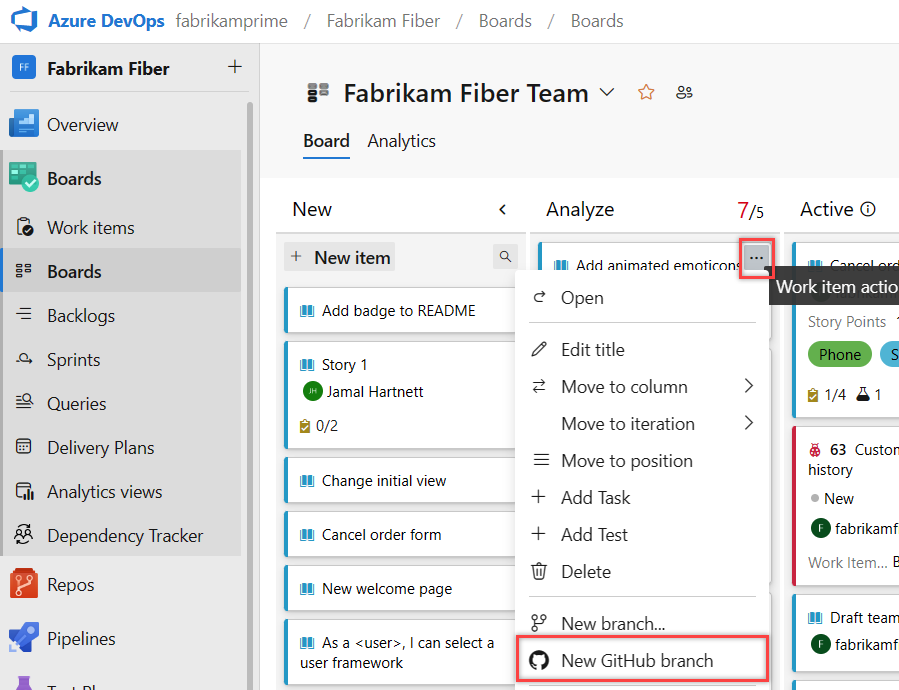
Dans la boîte de dialogue Créer une branche GitHub, entrez le nom de la branche. Sélectionnez le référentiel GitHub et la branche de base.
Cliquez sur Créer.
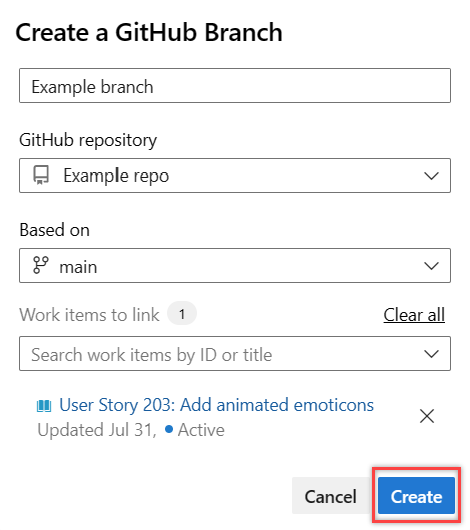
Azure Boards crée la branche dans le référentiel GitHub spécifié et la lie à l’élément de travail. Pour plus d’informations, consultez Azure Boards-GitHub integration.
Ajouter un lien d’élément de travail à une branche, un commit, ou une pull request sur GitHub
Ouvrez votre élément de travail et accédez à la zone Développement .
Sélectionnez Ajouter un lien. Dans chaque menu déroulant, sélectionnez votre type de lien, répertoire GitHub et pull request GitHub. Vous pouvez rechercher et explorer le référentiel pour trouver et sélectionner une pull request ou un commit spécifique, sans avoir à copier et coller une URL.
Sélectionnez Ajouter un lien.
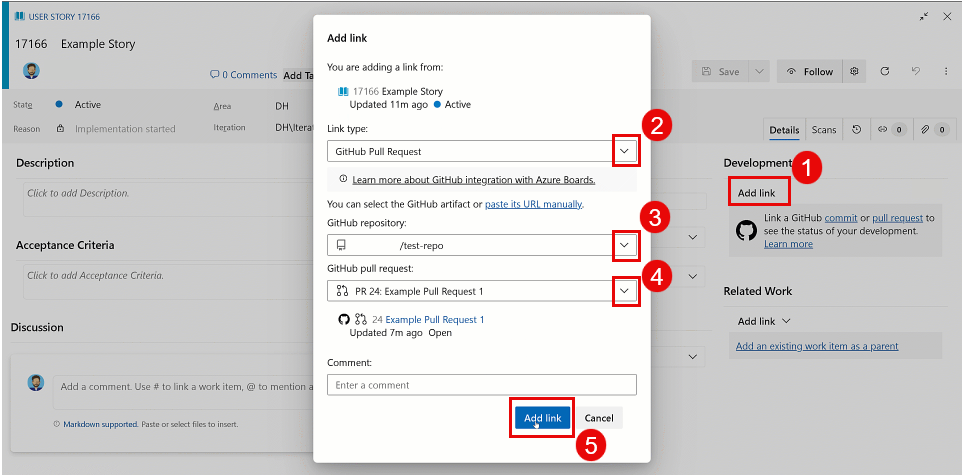
Azure Boards vérifie que vous avez entré un lien valide. Le référentiel lié à GitHub doit être connecté au projet Azure Boards ou la validation échoue.
Remarque
Si vous utilisez Azure DevOps Server et GitHub Enterprise Server, il y a un délai lors de la finalisation des liens AB#. Le processus utilise une conception « push-and-pull » pour extraire chaque heure les modifications incrémentielles des événements GitHub concernant les commits, les PR et les problèmes.
Mises à jour automatiques des liens
Plusieurs événements mettent automatiquement à jour les liens sur le formulaire d’élément de travail. Vous n’avez donc pas besoin de les créer manuellement. Ces événements sont les suivants :
| événement GitHub | Action |
|---|---|
| Lien vers la branche | Lorsqu'un pull request est créé à partir d'une branche, il est automatiquement lié à l'élément de travail. |
| Commit de fusion | Après que le pull request est fusionné, le commit de fusion résultant est automatiquement lié à l'élément de travail. |
| Supprimer une branche | Si la branche est supprimée (généralement après la fusion), son lien est automatiquement supprimé de l’élément de travail. |
Afficher ou ouvrir des liens à partir de la section Développement
La section Développement du formulaire d’élément de travail répertorie les liens créés vers les commits et pull requests de GitHub à l’aide de l’icône GitHub  .
.
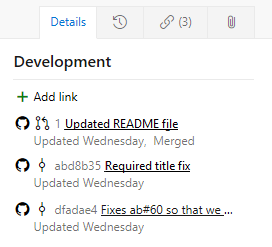
Sélectionnez le lien pour ouvrir le commit ou la pull request sur GitHub.
GitHub aperçus sur les pull requests
Les pull requests GitHub liées dans la section Développement affichent des informations d’état supplémentaires. Vous pouvez évaluer l’avancement sans ouvrir la pull request dans GitHub.
Conditions préalables pour les aperçus des requêtes de tirage
Pour afficher les insights des demandes de tirage, accédez à l’application Azure Boards dans GitHub et acceptez les autorisations mises à jour pour l’accès en lecture et en écriture aux vérifications.
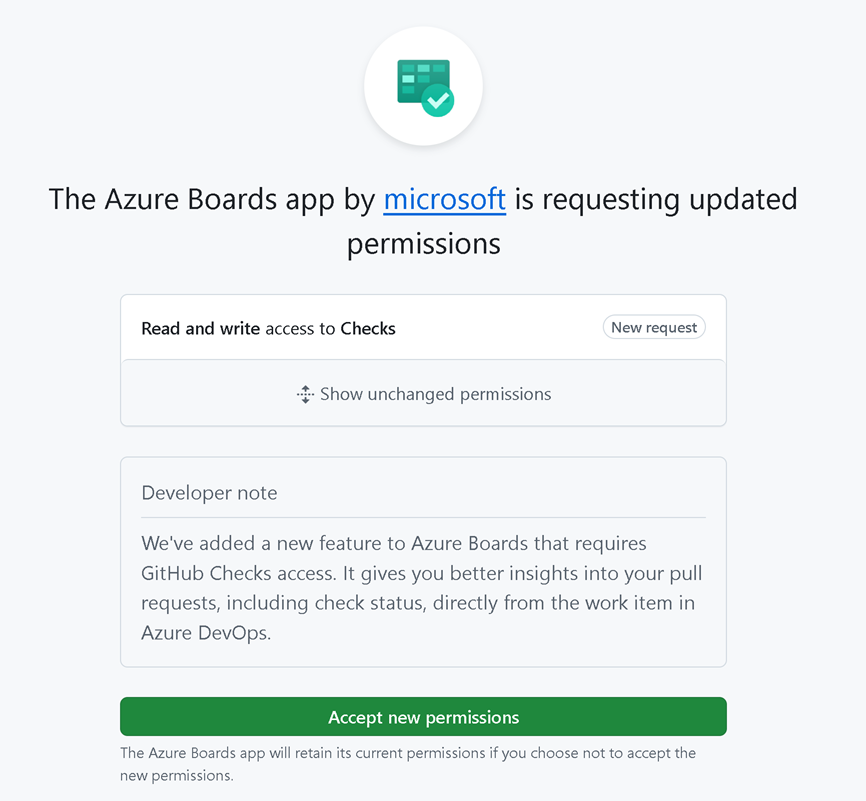
Afficher les détails de l’état du pull request
Ouvrez un élément de travail qui a une pull request liée à GitHub.
Dans la section Développement, recherchez le pull request lié. Les détails d’état suivants s’affichent à côté du lien de la pull request :
- État brouillon : indique si le pull request est toujours un brouillon.
- État de la revue: indique si la pull request doit être examinée, est approuvée ou fait l’objet de demandes de modifications.
- État des vérifications : indique si les vérifications CI passent, échouent ou sont en attente.
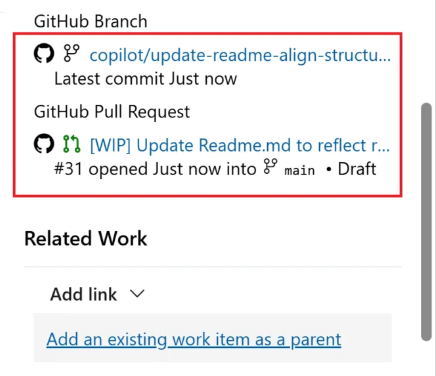
Pointez sur un indicateur d’état pour afficher plus de détails ou sélectionnez le lien de pull request pour l’ouvrir directement sur GitHub.
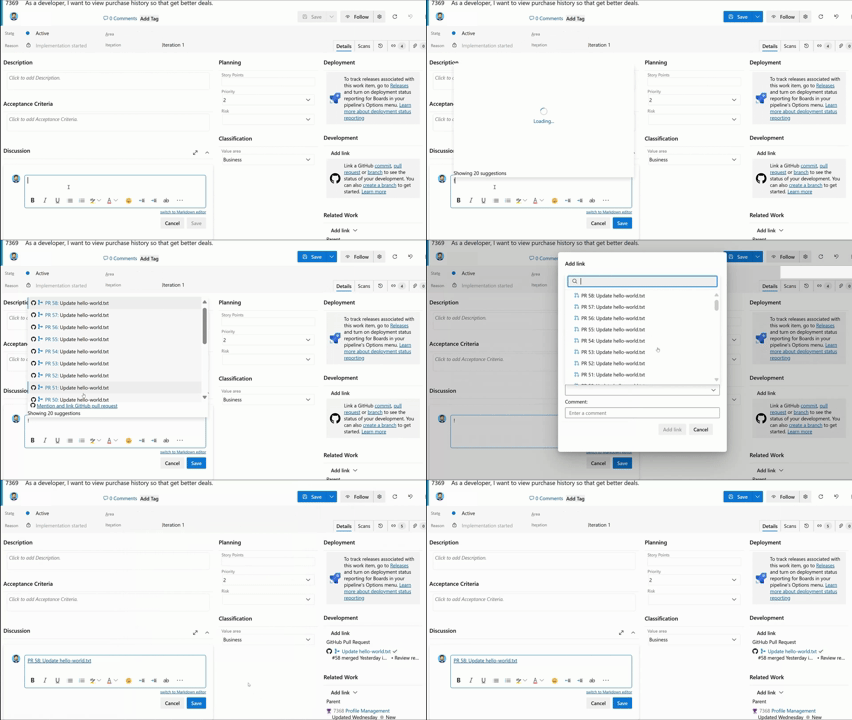
Mentionnez les pull requests GitHub à l'aide de !
Utilisez ! mentions pour référencer et discuter des pull requests GitHub directement à partir d’un champ de texte enrichi d'élément de travail ou d’un commentaire de discussion. Lorsque vous tapez ! dans un champ de texte, un sélecteur s’affiche pour rechercher et sélectionner une demande de tirage GitHub à partir d’un référentiel connecté. La pull request sélectionnée est insérée sous forme de lien cliquable.
Il est facile de faire référence aux pull requests associés dans les descriptions des éléments de travail, les critères d'acceptation ou les discussions sans copier manuellement les URL.
Afficher l’état de build pour les pipelines YAML (intégré dans la build)
Lorsque vous utilisez YAML pour Azure Pipelines pour générer du code hébergé dans un référentiel GitHub, vous pouvez automatiquement créer des liens "Intégrés dans la compilation" sur les éléments de travail associés. Cette fonctionnalité fournit une traçabilité du build pour les dépôts GitHub, assurant la parité avec l'expérience disponible pour Azure Repos.
Pour activer cette fonctionnalité :
Ouvrez votre pipeline YAML, sélectionnez
 Autres actions, puis sélectionnez Paramètres.
Dans la boîte de dialogue Paramètres du pipeline , activez la liaison automatique des nouveaux éléments de travail dans cette build.
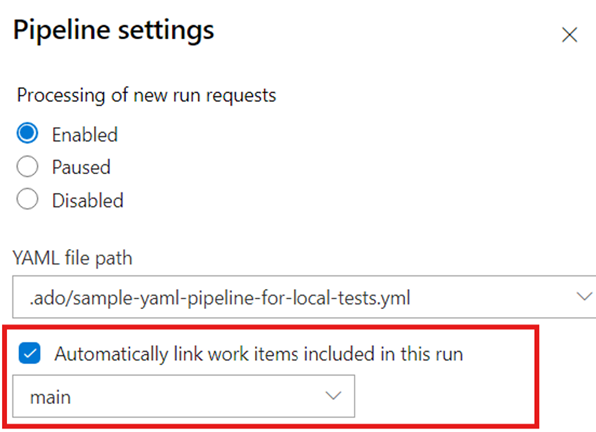
Une fois la génération terminée, un lien Intégré dans la génération apparaît automatiquement dans la section Développement de chaque élément de travail associé, offrant à votre équipe une traçabilité complète de l’élément de travail à la génération.
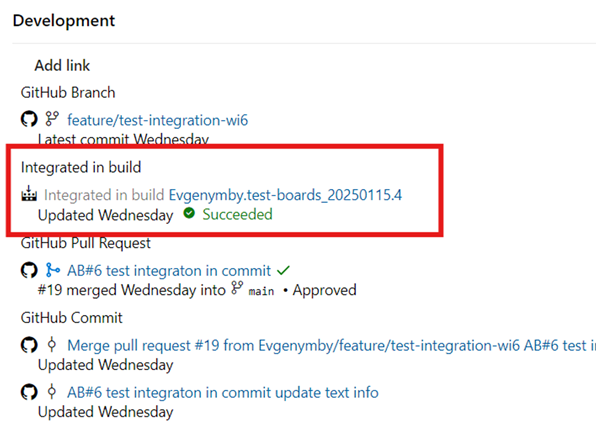
Pour plus d’informations sur la configuration de ce paramètre, consultez Configurer des pipelines pour prendre en charge le suivi des travaux.
Afficher GitHub objets sur une carte
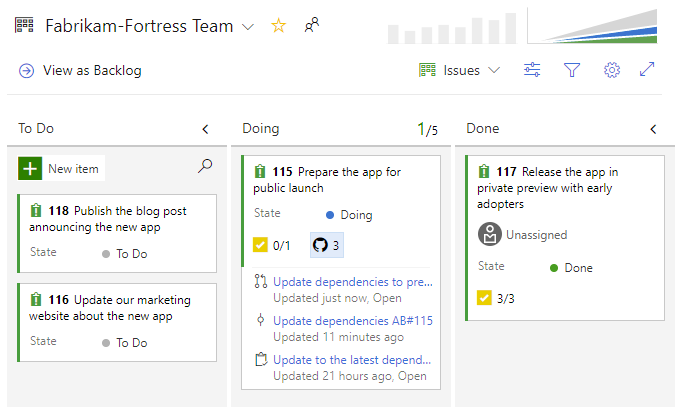
Lorsque vous activez les annotations GitHub sur le tableau, vous pouvez rapidement ouvrir les commits, pull requests ou issues GitHub liés pour obtenir plus de détails. Pour plus d’informations, consultez Personnaliser les cartes.
Utiliser l’IA pour lier et gérer GitHub travail
Si vous configurez le Azure DevOps MCP Server, vous pouvez décrire en langage naturel les tâches de liaison entre GitHub et les éléments de travail au lieu de renseigner manuellement le formulaire d’élément de travail.
Utilisez ces prompts comme exemples de scénarios. Les opérations prises en charge varient selon les ensembles d’outils configurés, la version de l’extension et vos autorisations.
Certaines invites peuvent retourner des instructions au lieu d’effectuer une action d’écriture, ou elles peuvent nécessiter plusieurs invites en fonction des outils MCP que vous avez activés.
Avant d’exécuter un prompt, remplacez les espaces réservés tels que <Contoso>, <owner/repo> et <sha> par vos propres valeurs.
Utilisez ce flux d’exécution et de vérification rapide :
- Exécutez une prompt du tableau.
- Vérifiez la réponse pour l’action effectuée.
- Ouvrez l’élément de travail et confirmez le résultat dans la section Développement .
- Ouvrez l’artefact GitHub associé et confirmez le lien ou la mise à jour attendu.
Essayez d’abord ces suggestions :
Link work item AB#125 in project <Contoso> to GitHub pull request <owner/repo>#42Link work item AB#312 in project <Contoso> to GitHub commit <owner/repo>@<sha>Summarize all GitHub commits and pull requests linked to work item AB#312 in project <Contoso>
| Tâche | Exemple d’invite |
|---|---|
| Associer un élément de travail à une pull request | Link work item AB#125 in project <Contoso> to GitHub pull request <owner/repo>#42 |
| Associer un élément de travail à un commit | Link work item AB#312 in project <Contoso> to GitHub commit <owner/repo>@<sha> |
| Lier un élément de travail à un problème | Link work item AB#500 in project <Contoso> to GitHub issue <owner/repo>#10 |
| Créer une branche GitHub à partir d’un élément de travail | Create a GitHub branch named feature/checkout for work item 500 in project <Contoso> from repo <owner/repo> base branch main |
| Mettre à jour l’état de l’élément de travail lié après la fusion de la PR | After PR <owner/repo>#42 merges, update linked work item AB#125 to Resolved |
| Lier en bloc des éléments de travail associés | Link all active user stories in area path <Contoso\\Web> to GitHub PR <owner/repo>#42 |
| Rechercher des éléments de travail non reliés | List all closed work items in project <Contoso> from the last 30 days that have no linked GitHub pull request |
| Résumer l’activité GitHub pour un élément de travail | Summarize all GitHub commits and pull requests linked to work item AB#312 in project <Contoso> |
| Ajouter une référence AB# à une PR | Suggest an AB# reference line to add to PR <owner/repo>#42 description that links to work items 125 and 126 |
| Vérifier l’état des PR associées | Show the review and check status of all GitHub pull requests linked to active user stories in project <Contoso> |
Remarque
Si vous utilisez Visual Studio Code, utilisez le mode agent. Les opérations du serveur MCP Azure DevOps nécessitent le mode agent pour accéder aux données Azure DevOps et effectuer des opérations.
Résoudre les problèmes de liaison assistée par l’IA
- Si une invite ne s’exécute pas, vérifiez que le mode agent est activé dans votre client IA.
- Si une invite échoue avec des erreurs d’accès, vérifiez que votre compte a accès au projet Azure DevOps et au référentiel GitHub.
- Si les liens ne sont pas créés, remplacez tous les espaces réservés (par exemple,
<Contoso>,<owner/repo>,<sha>) par des valeurs réelles, puis exécutez de nouveau la requête. - Si une requête groupée échoue, réessayez d’abord avec un seul élément de travail, puis recommencez avec un lot plus petit.
- Si les résultats ne correspondent toujours pas aux attentes, vérifiez le résultat dans la section Développement de l'élément de travail et dans l'artefact GitHub associé.
Étape suivante
Contenu connexe
- Integrate Azure Boards avec GitHub
- Configurez des pipelines pour prendre en charge le suivi du travail
- Comprendre comment les états de catégories de flux de travail sont utilisés dans les backlogs et tableaux Azure Boards
- Lier des éléments de travail à des objets
- Résoudre les problèmes de connexion GitHub et Azure Boards