Lier des éléments de travail à des objets
Azure DevOps Services | Azure DevOps Server 2022 | Azure DevOps Server 2019
Les liens d’élément de travail sont des associations entre deux éléments de travail ou un élément de travail et un autre objet. Les liens décrivent la relation entre les objets. Vous pouvez utiliser des liens d’élément de travail pour suivre les dépendances et le travail associé pour la traçabilité, partager des informations, gérer des projets complexes impliquant plusieurs équipes ou produits, suivre les modifications de code, les tests, etc.
- Lier des éléments de travail à différents objets
- Lier des éléments de travail à d’autres éléments de travail
- Lier plusieurs éléments de travail
- Modifier le type de lien d’un lien existant
- Lier des éléments de travail à des nouveaux éléments de travail
- Lier des éléments de travail à des éléments de travail dans différents projets (inter-organisations)
- Lier des éléments de travail à des demandes de tirage
- Lier des éléments de travail à des objets GitHub
- Lier plusieurs éléments à de nouvelles branches Git
- Lier des éléments de travail à des builds
- Lier des éléments de travail à des déploiements
- Lier des éléments de travail au développement de code TFVC
- Lier les éléments de travail à des tests
- Lier des éléments de travail à un site web, un partage réseau, un plan conceptuel ou un document
- Afficher les dépendances et suivre le travail associé
- Rechercher des éléments de travail liés
- Utiliser Azure CLI pour ajouter, supprimer ou afficher des liens
- Supprimer des liens d’élément de travail
Cet article vous montre comment effectuer les tâches suivantes :
- Lier des éléments de travail à différents objets
- Lier des éléments de travail à d’autres éléments de travail
- Lier plusieurs éléments de travail
- Modifier le type de lien d’un lien existant
- Lier des éléments de travail à des nouveaux éléments de travail
- Lier des éléments de travail à des demandes de tirage
- Lier des éléments de travail à des objets GitHub
- Lier plusieurs éléments à de nouvelles branches Git
- Lier des éléments de travail à des builds
- Lier des éléments de travail à des déploiements
- Lier des éléments de travail au développement de code TFVC
- Lier les éléments de travail à des tests
- Lier des éléments de travail à un site web, un partage réseau, un plan conceptuel ou un document
- Afficher les dépendances et suivre le travail associé
- Rechercher des éléments de travail liés
- Utiliser Azure CLI pour ajouter, supprimer ou afficher des liens
- Supprimer des liens d’élément de travail
Prérequis
| Logiciel requis | Description |
|---|---|
| Administrateur du projet ou membre contributeur | Vous devez être ajouté à un projet en tant que membre du groupe de sécurité Contributeurs ou Administrateurs de projet. |
| Accès de partie prenante | Pour ajouter ou modifier des éléments de travail, vous devez disposer d’un accès Partie prenante ou supérieur. Les utilisateurs disposant d’un accès Partie prenante pour des projets publics ont un accès complet aux fonctionnalités de backlog et de tableau, tout comme les utilisateurs disposant d’un accès De base. Pour plus d’informations, consultez Référence rapide sur l’accès de partie prenante. |
| Membre contributeur ou Autoriser les perms sur | - Pour afficher ou modifier des éléments de travail, vos autorisations Afficher les éléments de travail dans ce nœud et Modifier les éléments de travail dans ce nœud doivent être définies sur Autoriser. Pour le groupe Contributeurs, cette autorisation est définie par défaut sur Autoriser. Pour plus d’informations, consultez Définir des autorisations et un accès pour le suivi du travail. - Pour configurer les options d’intégration d’un pipeline de mise en production classique, vous devez disposer des autorisations nécessaires pour modifier la version. - Pour lier des éléments de travail à des validations et des demandes de tirage (pull requests), vos autorisations Modifier les éléments de travail dans ce nœud doivent être définies sur Autoriser pour le chemin d’accès à la zone affectée à l’élément de travail. Par défaut, le groupe Collaborateurs bénéficie de cette autorisation. - Pour afficher les éléments de travail, vos autorisations Afficher les éléments de travail dans ce nœud doivent être définies sur Autoriser pour le chemin d’accès à la zone affecté à l’élément de travail. |
| Itérations définies | Pour utiliser le volet Planification, votre administrateur d’équipe doit définir des chemins d’itération (sprint) et configurer des itérations d’équipe. |
| Configuration requise | Description |
|---|---|
| Administrateur du projet ou membre contributeur | Vous devez être ajouté à un projet en tant que membre du groupe de sécurité Contributeurs ou Administrateurs de projet. |
| Accès de partie prenante | Pour ajouter ou modifier des éléments de travail, vous devez disposer d’un accès Partie prenante ou supérieur. |
| Membre contributeur ou Autoriser les perms sur | - Pour afficher ou modifier des éléments de travail, vos autorisations Afficher les éléments de travail dans ce nœud et Modifier les éléments de travail dans ce nœud doivent être définies sur Autoriser. Pour le groupe Contributeurs, cette autorisation est définie par défaut sur Autoriser. Pour plus d’informations, consultez Définir des autorisations et un accès pour le suivi du travail. - Pour configurer les options d’intégration d’un pipeline de mise en production classique, vous devez disposer des autorisations nécessaires pour modifier la version. - Pour lier des éléments de travail à des validations et des demandes de tirage (pull requests), vos autorisations Modifier les éléments de travail dans ce nœud doivent être définies sur Autoriser pour le chemin d’accès à la zone affectée à l’élément de travail. Par défaut, le groupe Collaborateurs bénéficie de cette autorisation. - Pour afficher les éléments de travail, vos autorisations Afficher les éléments de travail dans ce nœud doivent être définies sur Autoriser pour le chemin d’accès à la zone affecté à l’élément de travail. |
| Itérations définies | Pour utiliser le volet Planification, votre administrateur d’équipe doit définir des chemins d’itération (sprint) et configurer des itérations d’équipe. |
| Configuration requise | Description |
|---|---|
| Administrateur du projet ou membre contributeur | Vous devez être ajouté à un projet en tant que membre du groupe de sécurité Contributeurs ou Administrateurs de projet. |
| Accès de partie prenante | Pour ajouter ou modifier des éléments de travail, vous devez disposer d’un accès Partie prenante ou supérieur. |
| Membre contributeur ou Autoriser les perms sur | Pour afficher ou modifier des éléments de travail, vous devez régler vos autorisations Afficher les éléments de travail dans ce nœud. et Modifier les éléments de travail dans ce nœud sur Autoriser. Pour le groupe Contributeurs, cette autorisation est définie par défaut sur Autoriser. Pour plus d'informations, consultez Définir les autorisations et l’accès pour le suivi du travail. |
| Itérations définies | Pour utiliser le volet Planification, votre administrateur d’équipe doit définir des chemins d’itération (sprint) et configurer des itérations d’équipe. |
Quels sont les différents types de liens ?
Les types de liens suivants vous aident à gérer les différentes relations entre les éléments de travail et d’autres objets.
| Type de lien | Description |
|---|---|
| Lien hypertexte | Connecte un élément de travail à n’importe quel partage réseau ou URL |
| Types de liens externes | Connecte un élément de travail à un objet externe, tel qu’un objet de code, une build ou une page wiki |
| Types de liens de travail à distance | Connecte un élément de travail défini dans différentes organisations |
| Types de liens GitHub | Connecte un élément de travail à une validation, un problème ou une demande de tirage du référentiel GitHub. |
| Types de liens de travail | Connecte les éléments de travail, notamment sélectionner les éléments de travail de gestion des cas de test |
Pour plus d’informations sur les types de liens, notamment les types de liens parent/enfant, connexes et prédécesseurs, consultez Types de liens de travail.
Lier des éléments de travail à différents objets
Pour lier des éléments de travail à différents objets, procédez comme suit.
À partir du portail web, ouvrez l’élément de travail à partir duquel vous souhaitez établir un lien ou créez-en un.
Sélectionnez l’onglet Liens, puis cliquez sur Lien vers.
Dans la liste déroulante Type de lien, sélectionnez le type de lien que vous souhaitez créer.
Dans le champ Lien vers, saisissez ou sélectionnez l’objet vers lequel vous souhaitez établir un lien. Selon le type de lien, vous pouvez saisir ou sélectionner les objets suivants.
(Facultatif) Écrivez un commentaire pour décrire le lien.
Cliquez sur OK pour créer le lien.
Conseil
Il existe d’autres fonctionnalités que vous pouvez utiliser pour lier ou modifier des liens qui utilisent le type de lien Parent/Enfant . Certaines fonctionnalités dépendent de la version. Pour plus d’informations, consultez les articles liés.
- Pour lier des éléments de backlog à des éléments de backlog de portefeuille ou modifier la structure des liens entre ces éléments, utilisez le volet de mappage pour organiser votre backlog. Vous pouvez également choisir d’Afficher les parents et glisser-déplacer des éléments dans la hiérarchie d’arborescence.
- Pour créer et lier des tâches à des éléments de backlog, utilisez la page du backlog des sprints. À partir du portail web, vous pouvez également faire glisser-déplacer des éléments pour modifier la structure de lien.
- Pour mettre en retrait (
 ), outdent (
 ) et modifier la structure de lien d’une hiérarchie d’arborescences, réparez et réorganisez des éléments à partir d’un backlog dans le portail web ou utilisez une requête d’arborescence dans Team Explorer.
 - Vous pouvez utiliser Excel pour ajouter ou supprimer des éléments de travail ou modifier la structure des liens. Consultez Ajouter ou modifier les éléments de travail en bloc avec Excel.
Lier des éléments de travail à d’autres éléments de travail
Procédez comme suit pour ajouter un lien vers un autre récit utilisateur, une épopée, une fonctionnalité, un bogue, un problème ou une tâche à partir du portail web.
Ouvrez l’élément de travail que vous souhaitez lier à un autre élément de travail.
Dans le formulaire Élément de travail, sélectionnez la section Travail associé.
Sélectionnez Ajouter un lien, puis Élément existant.
Dans la liste déroulante Type de lien, sélectionnez le type de lien que vous souhaitez créer, par exemple Parent, Enfant ou Associé.
Dans le champ Élément de travail, entrez l’ID de l’élément de travail auquel vous souhaitez établir un lien, puis sélectionnez OK.
L’exemple suivant utilise le type de lien Associé pour lier trois éléments au bogue avec l’ID 400.
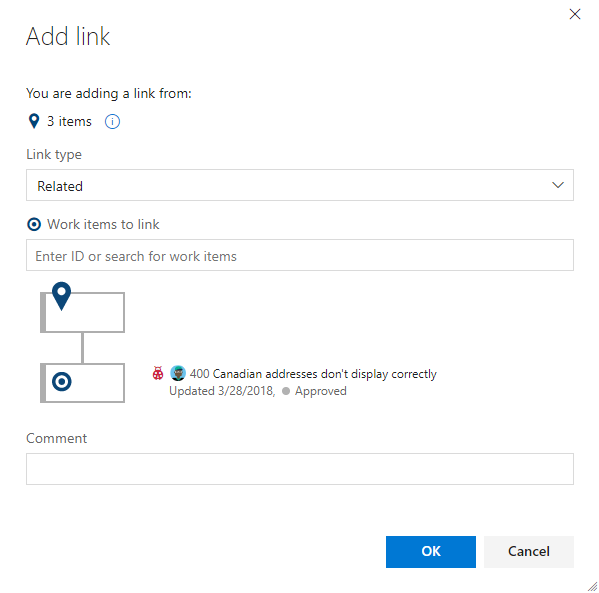
Vous ne pouvez ajouter qu’un lien à la fois. Vous ne pouvez pas entrer leurs ID séparés par des virgules ou des espaces.
Pour créer un lien vers plusieurs éléments de travail, entrez les ID séparés par des virgules ou des espaces. Si vous ne connaissez pas les ID ou si vous souhaitez créer un lien vers un élément dans un autre projet, vous pouvez sélectionner
 Autres actions.
(Facultatif) Si vous travaillez dans la page Résultats de la requête, vous devez enregistrer en bloc les éléments de travail que vous avez modifiés. Quand vous travaillez à partir d’un backlog, les éléments de travail sont enregistrés automatiquement.
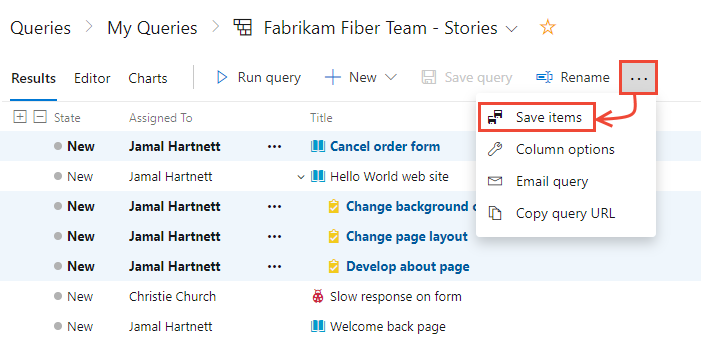
Lier plusieurs éléments de travail
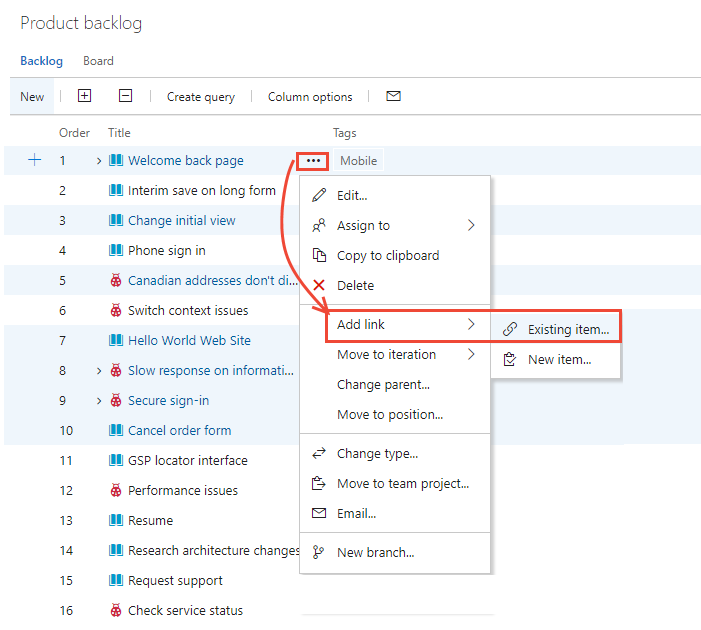
Dans le portail web, ouvrez une page de résultats de backlog ou de requête, puis sélectionnez plusieurs éléments de travail auxquels ajouter un lien.
Ouvrez le menu contextuel ... de l’un des éléments de travail sélectionnés, choisissez Ajouter un lien, puis sélectionnez Élément existant... ou Nouvel élément....
Dans l’exemple suivant, sélectionnez plusieurs sélections dans le backlog du produit et choisissez Élément existant....
Dans la liste déroulante Type de lien, sélectionnez le type de lien que vous souhaitez créer, par exemple, Parent, Enfant ou Associé.
Dans le champ Élément de travail, entrez l’ID de l’élément de travail auquel vous souhaitez établir un lien, puis sélectionnez OK.
Modifier le type de lien d’un lien existant
Dans le portail web, ouvrez votre élément de travail et sélectionnez Liens.
Sélectionnez
Plus d’actions>Modifier le lien.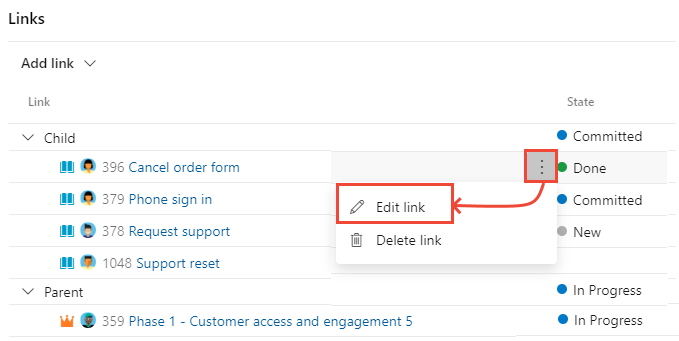
Choisissez le type de lien que vous souhaitez définir, puis choisissez Enregistrer.
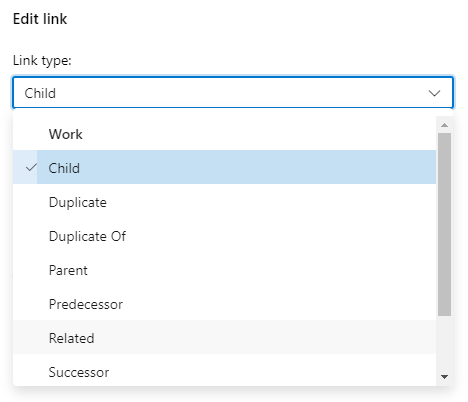
Enregistrez l’élément de travail.
Lier des éléments de travail à des nouveaux éléments de travail
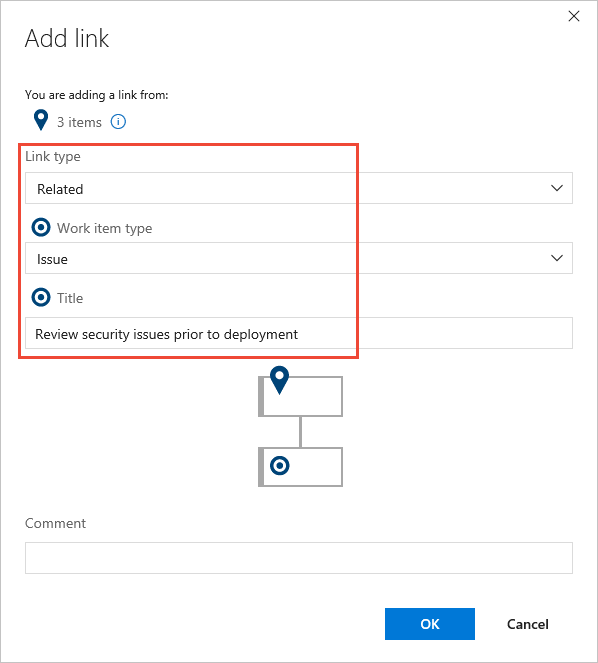
Procédez comme suit pour lier un élément de travail à un nouvel élément de travail.
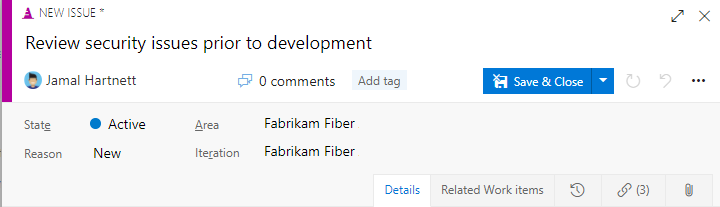
Spécifiez le type de lien, le type d’élément de travail et le titre du nouvel élément de travail. Sélectionnez OK. Un élément de travail du type sélectionné s’ouvre.
Entrez des informations supplémentaires et enregistrez l’élément de travail.
(Facultatif) Si vous travaillez dans la page Résultats de la requête, vous devez enregistrer en bloc les éléments de travail que vous avez modifiés.
Lier des éléments de travail à des éléments de travail distants (inter-organisations)
Les organisations qui utilisent Microsoft Entra ID peuvent lier des éléments de travail qui existent dans différents projets entre organisations. Utilisez les types de liens suivants comme indiqué :
- Utilisez les types de liens Consommer ou produire pour les types de liens lorsque vous souhaitez suivre les dépendances des éléments de travail définis dans différentes organisations et gérées par différentes équipes.
- Utilisez le type de lien Lié à distance lorsque les éléments de travail liés sont définis dans différentes organisations et gérés par différentes équipes, mais n’ont pas d’interdépendances fortes.
Procédez comme suit pour lier des éléments de travail à des objets définis dans d’autres organisations Azure DevOps. Cela n’est possible que si les deux organisations utilisent le même ID Microsoft Entra pour gérer les utilisateurs.
Choisissez l’un des types de liens distants suivants :
- Consomme à partir ou produit pour : lorsque vous souhaitez suivre les dépendances des éléments de travail définis dans différentes organisations et gérés par différentes équipes.
- Lié à distance : quand les éléments de travail liés sont définis dans différentes organisations et gérés par différentes équipes, mais n’ont pas d’interdépendances fortes.
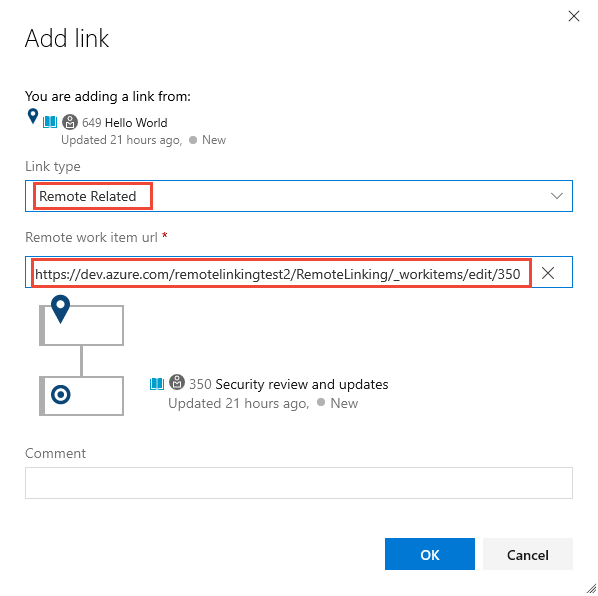
Dans la boîte de dialogue Ajouter un lien, sélectionnez le type de lien, entrez l’URL de l’élément de travail distant, puis valider avec OK.
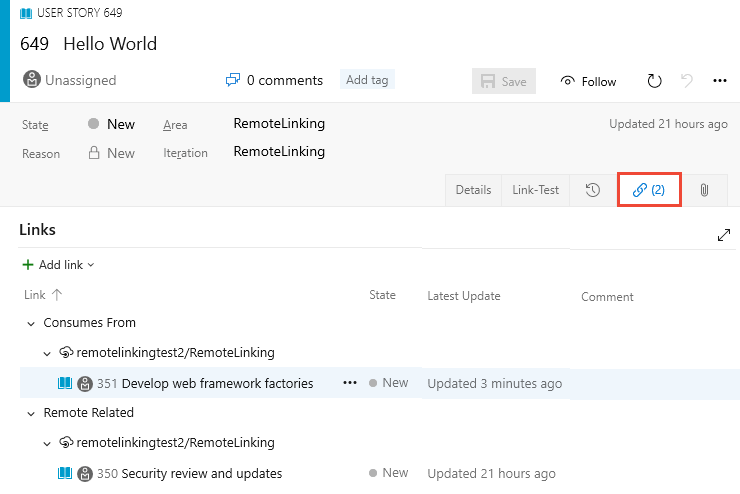
L’exemple suivant utilise le type de lien Associé à distance pour lier à l’ID d’élément de travail 350 qui existe dans l’organisation remotelinkingtest2 , projet RemoteLinking .
L’onglet Lien gère le nombre de tous les liens vers l’élément de travail. Le champ Nombre de liens distants conserve le nombre de liens ajoutés à un élément de travail qui lie à un élément de travail défini dans un autre projet ou organisation.
L’exemple suivant montre deux liens distants, indiqués par l’icône cloud  , ajoutés à un récit utilisateur.
Lier des éléments de travail à des demandes de tirage
Dans la description de votre demande de tirage, entrez
#pour déclencher le sélecteur d’éléments de travail#ID. Une liste affiche 50 éléments de travail que vous avez récemment modifiés ou qui vous sont affectés.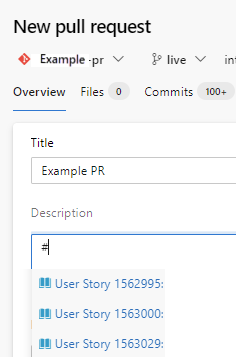
Pour affiner la liste des éléments de travail suggérés, entrez jusqu’à cinq mots clés qui correspondent au type d’élément de travail, à l’ID ou au titre.
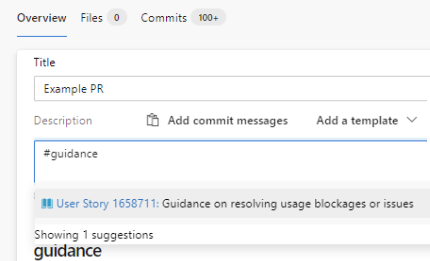
Pour plus d’informations, consultez Lier des éléments de travail à partir de demandes de tirage, de validations et de commentaires.
Lorsque vous connectez Azure Boards à des référentiels GitHub, vous pouvez lier des éléments de travail à un GitHub Commit, GitHub Pull Request, GitHub Branch et GitHub Issue. Vous pouvez utiliser GitHub pour le développement de logiciels pendant que vous utilisez Azure Boards pour planifier et suivre votre travail.
Lorsque vous connectez Azure Boards à des référentiels GitHub, vous pouvez lier des éléments de travail à une validation GitHub, et à une demande de tirage (pull request) GitHub. Vous pouvez utiliser GitHub pour le développement de logiciels pendant que vous utilisez Azure Boards pour planifier et suivre votre travail.
Important
Vous ne pouvez lier des éléments de travail qu’aux objets GitHub dont les référentiels sont connectés à Azure Boards. Pour plus d’informations, consultez Connecter Azure Boards à GitHub et Lier des éléments de travail à partir de demandes de tirage, de validations et de commentaires.
Pour plus d'informations, voir Lier des commits GitHub, des pull requests, des branches et des problèmes à des éléments de travail et Compléter automatiquement des éléments de travail avec des pull requests.
Lier plusieurs éléments de travail à de nouvelles branches Git
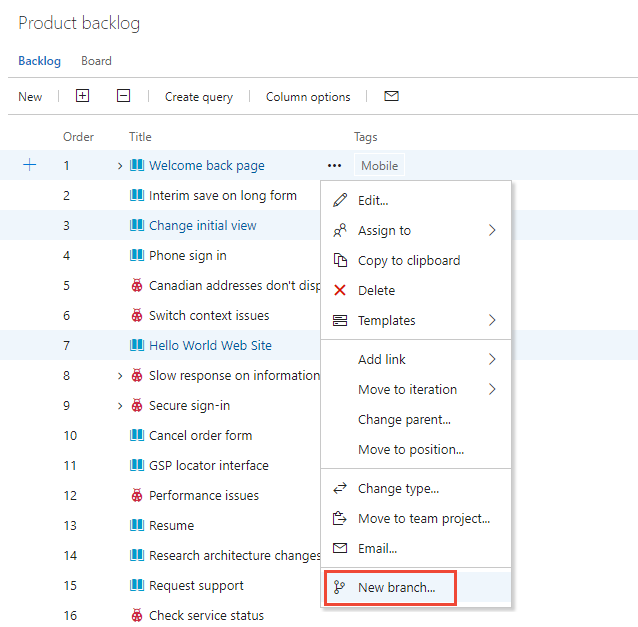
Dans une page de résultats de backlog ou de requête, sélectionnez plusieurs éléments de travail que vous souhaitez lier à une nouvelle branche Git, choisissez l’icône d’actions  , puis Nouvelle branche.... Pour plus d’informations, consultez Lier des éléments de travail aux objets de développement Git.
Lier des éléments de travail à des builds
Procédez comme suit pour lier des éléments de travail à des builds existantes. Ces builds peuvent être dans votre projet ou dans d’autres projets de votre organisation ou collection.
Remarque
Cette fonctionnalité nécessite l’installation d’Azure DevOps Server 2020.1. Pour plus d’informations, consultez Notes de publication d’Azure DevOps Server 2020 Update 1 RC1, Tableaux.
Dans l’onglet Liens d’un élément de travail, sélectionnez Ajouter un lien>Élément existant.
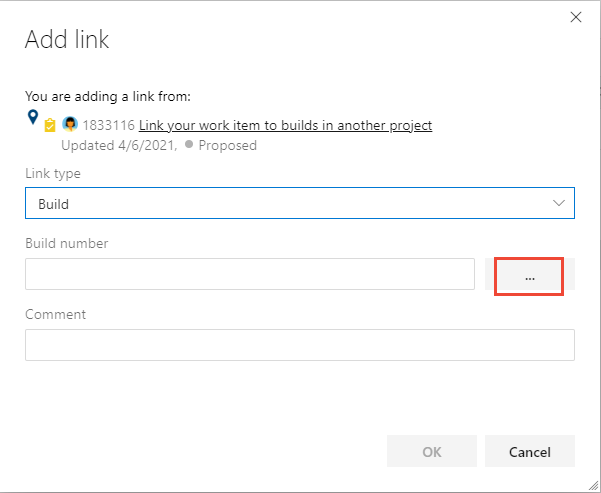
Dans la boîte de dialogue Ajouter un lien , choisissez l’un des types de liens de build : Build, Trouvé dans la build, Intégré dans la build. Spécifiez le numéro de build.
Le numéro de build est une combinaison du pipeline et du nom de build. Si vous ne connaissez pas le numéro de build, recherchez-le en choisissant l’icône
 .
.
Dans la boîte de dialogue Lier les builds, choisissez les paramètres pour filtrer votre recherche de builds.
Pour créer un lien vers une build dans un autre projet, choisissez d’abord le projet auquel vous souhaitez lier la build.
Par exemple, vous pouvez spécifier un numéro de build, sélectionner un pipeline de build ou un résultat de build, par exemple, All, réussi, partiellement réussi, ayant échoué ou annulé. En sélectionnant l’option Tout pour Résultat, vous pouvez également choisir Rechercher pour répertorier les builds disponibles pouvant être liées.
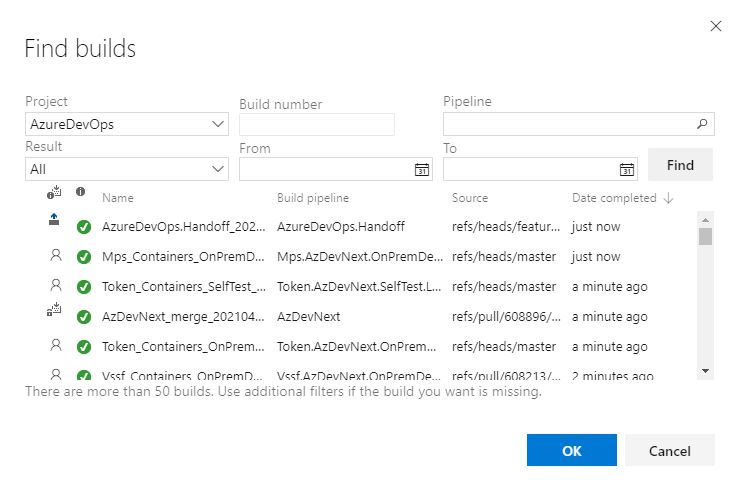
Choisissez la build dans la liste vers laquelle vous souhaitez créer un lien, puis sélectionnez OK.
Dans la boîte de dialogue Ajouter un lien, sélectionnez OK pour terminer l’opération.
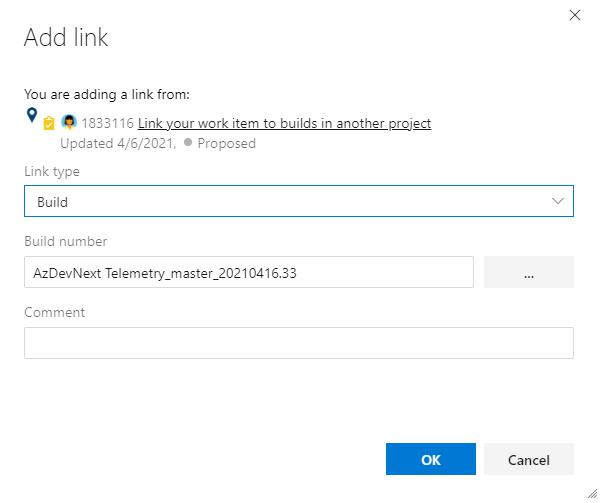
Vous pouvez lier des éléments de travail à des builds existantes à partir de la boîte de dialogue Ajouter un lien.
Dans l’onglet Liens d’un élément de travail, choisissez Ajouter un lien>Élément existant.
Dans la boîte de dialogue Ajouter un lien , choisissez l’un des types de liens de build : Build, Trouvé dans la build, Intégré dans la build. Spécifiez le numéro de build.
Le numéro de build est une combinaison du pipeline et du nom de build. Si vous ne connaissez pas le numéro de build, recherchez-le en choisissant l’icône
.
Dans la boîte de dialogue Lier les builds, choisissez les paramètres pour filtrer votre recherche de builds.
Par exemple, vous pouvez spécifier un numéro de build, sélectionner un pipeline de build ou un résultat de build, par exemple, All, réussi, partiellement réussi, ayant échoué ou annulé. En sélectionnant l’option Tout pour Résultat, vous pouvez également choisir Rechercher pour répertorier les builds disponibles pouvant être liées.
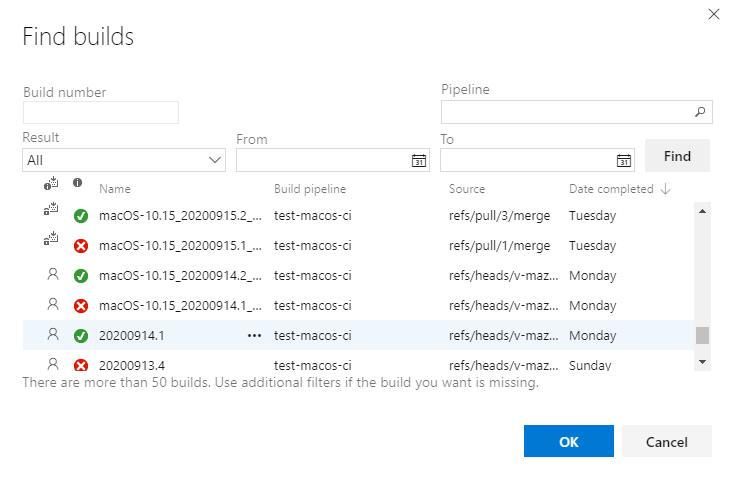
Choisissez la build dans la liste vers laquelle vous souhaitez créer un lien, puis sélectionnez OK.
Dans la boîte de dialogue Ajouter un lien, choisissez OK pour terminer l’opération.
Lier des éléments de travail à des déploiements
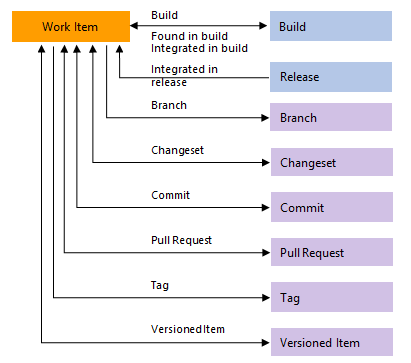
Lorsque vous développez votre logiciel, vous pouvez capturer les changements de code et builds qui permettent l’achèvement d’un élément de travail. Votre équipe peut comprendre quel travail a été effectué ou comment un bogue a été résolu par le biais de la piste d’audit des modifications apportées à la base de code.
Les types de liens utilisés pour construire ces liens sont : Branch, Build, Changeset, Commit, Found in build, Integrated in build, Pull Request, Versioned Item et Integrated in release environment. Ces types apparaissent dans l’image suivante.
Conseil
Nous vous recommandons de diriger le développement à partir de l’élément de travail au moment de sa création. Vous pouvez également ajouter l’ID d’élément de travail lorsque vous créez des branches, des validations et des demandes de tirage. Git vous permet de lier des éléments de travail à des validations à l’aide du type de lien Valider. Vous pouvez procéder de différentes façons pour ce faire.
Avant de valider vos modifications, ajoutez des ID d’élément de travail dans Les modifications Git pour Visual Studio 2022 ou Team Explorer pour les versions précédentes de Visual Studio :
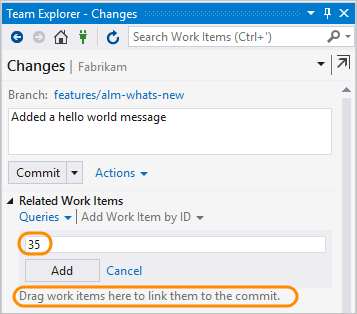
Utilisez la commande git-commit et incluez l’ID d’élément de travail dans votre commentaire. Par exemple, appliquez ce commentaire
#35 Catch null exceptionà votre validation. Lorsque vous envoyez la validation, le système crée un lien de validation entre la validation et l’élément de travail #35.Utilisez le contrôle de développement pour le développement Git à partir de l’élément de travail. Pour plus d’informations, consultez Lecteur de développement Git à partir d’un élément de travail dans Azure Boards.
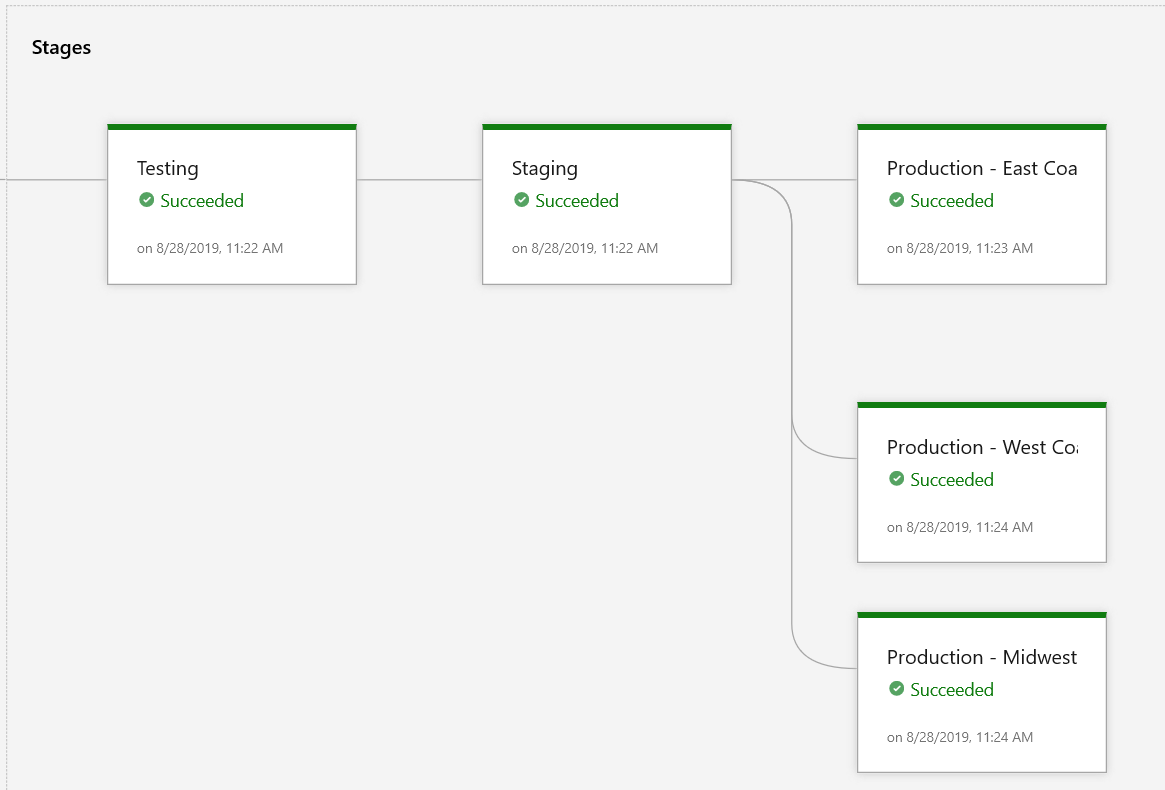
Comme montré dans l’image suivante, le contrôle de déploiement affiche les informations de publication pour deux étapes de publication. Il inclut des éléments de travail liés à un commit Git ou une pull request pour un pipeline de publication configuré pour s’intégrer à Azure Boards.
Contrôle de déploiement
Les formulaires d’élément de travail fournissent deux contrôles pour afficher et accéder aux objets de développement. Cet article décrit le contrôle de déploiement. Pour plus d’informations sur le contrôle de développement, consultez Lecteur de développement Git à partir d’un élément de travail.
Par défaut, le contrôle Déploiement apparaît dans les formulaires d’élément de travail pour les types d’éléments de travail Récit utilisateur (Agile), Élément de backlog de produit (Scrum), Problème (De base), Exigence (CMMI), Fonctionnalité, Épopée, Bogue, Tâche et Cas de test.
Les types d’éléments de travail personnalisés qui utilisent le processus hérité sont automatiquement activés. Le contrôle de déploiement affiche les informations de publication pour deux étapes du pipeline de publication intégré avec Azure Boards.
Ce contrôle affiche uniquement les éléments de travail liés à une validation ou à une demande de tirage (pull request) Git pour ce pipeline. Vous pouvez également obtenir un aperçu visuel de l’état d’un élément de travail lorsqu’il est déployé dans différents environnements de mise en production. Vous pouvez accéder à chaque phase de mise en production et exécuter.
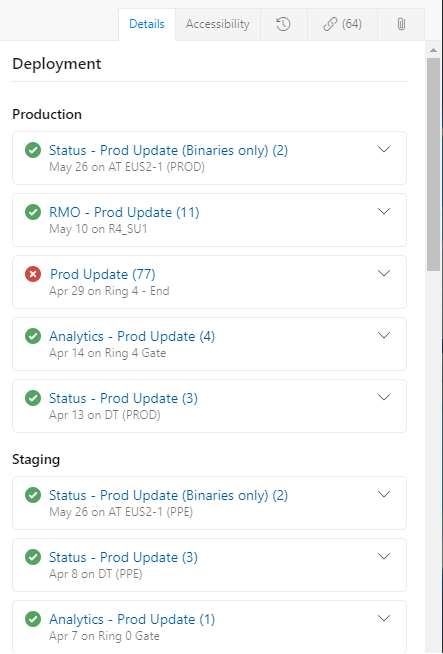
Les éléments de travail associés aux validations dans la build affichent l’état de la version. Seuls les éléments de travail dans le même projet sont liés à l’emplacement où le pipeline de mise en production est défini.
Lorsque vous ouvrez un élément de travail, vous pouvez voir les étapes en temps réel.
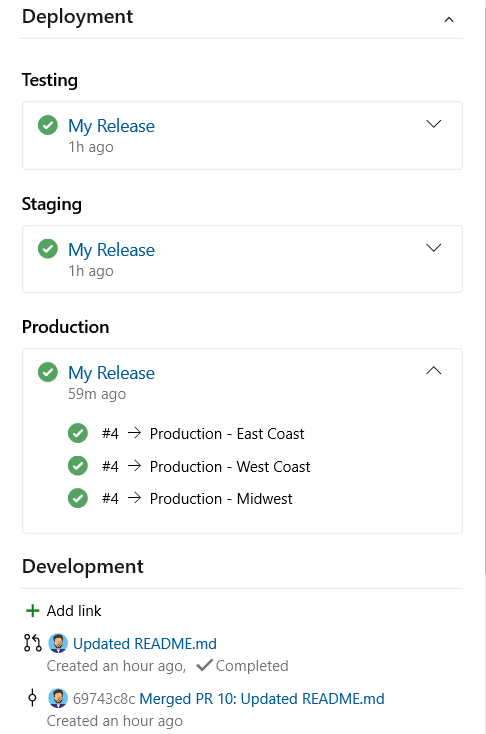
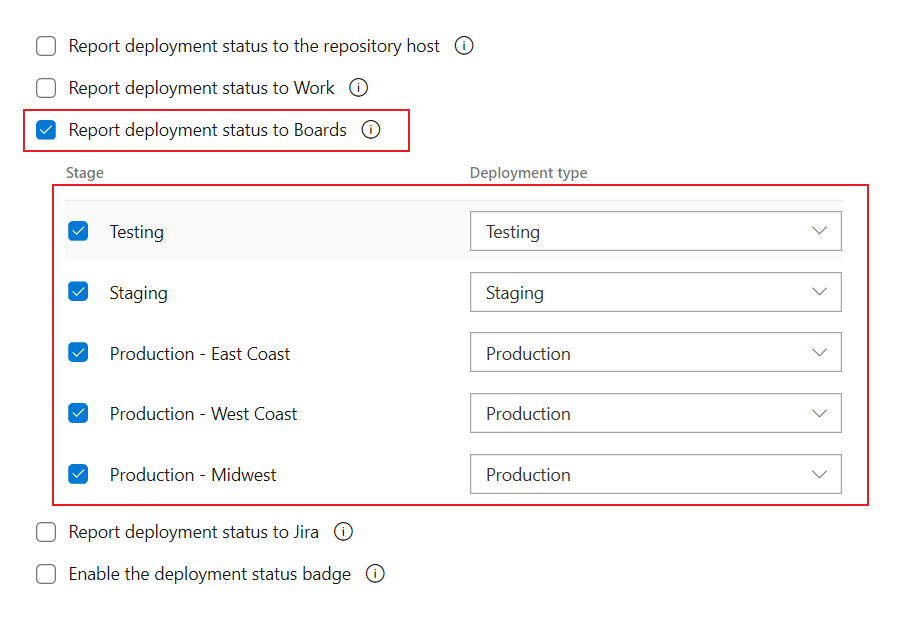
Pour remplir le contrôle Déploiement, procédez comme suit :
Remarque
Le contrôle Déploiement nécessite la configuration d’un pipeline de mise en production classique. Il ne prend pas en charge la liaison aux phases de mise en production définies pour un pipeline YAML.
Définissez un pipeline de mise en production classique et configurez les phases de mise en production. Pour plus d’informations, consultez Définir votre pipeline de déploiement continu en plusieurs étapes (CD).
Configurez le pipeline. Pour plus d’informations, consultez Configurer des pipelines pour prendre en charge le suivi des travaux, état du déploiement de rapport sur les tableaux.
Liez des éléments de travail à une validation ou une demande de tirage dans le référentiel Git Azure Repos référentiel. Pour plus d’informations, consultez l’article suivant :
Exécutez le pipeline.
Lier des éléments de travail au développement de code TFVC
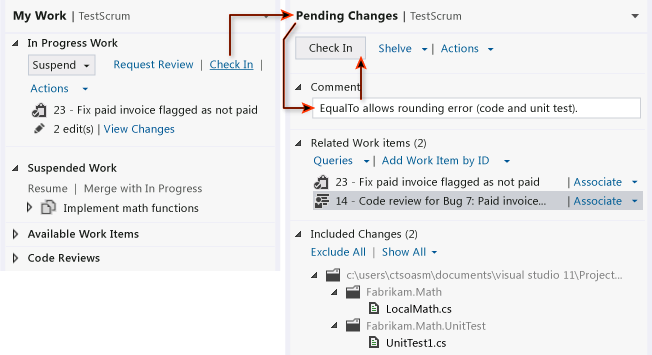
Team Foundation Version Control (TFVC) vous permet de lier des éléments de travail à des ensembles de modifications de gestion de version ou à des fichiers de code source avec version à l’aide des types de liens Ensemble de modifications et Élément avec version. Quand vous archivez des modifications en attente ou que vous utilisez Mon travail pour archiver des modifications, les éléments de travail sont liés automatiquement à vos modifications. Pour plus d’informations, consultez Vérifier votre travail.
Lier les éléments de travail à des tests
Les types de liens associés de test lient les éléments de travail de gestion des cas de test les uns aux autres ou à d’autres éléments de travail. À partir du portail web ou de Microsoft Test Manager, vous pouvez examiner les cas de test qui sont définis pour une suite de tests et les suites de tests qui sont définies pour un plan de test. Ces objets ne sont pas liés les uns aux autres par le biais de types de liens.
Vous pouvez lier des éléments de travail à des cas de test à l’aide des types de lien Testé/Testé par. Utilisez les mêmes contrôles de lien que vous utilisez pour lier des éléments de travail à d’autres éléments de travail. Consultez les éléments de travail Link.
L’image suivante montre l’ensemble complet des types de liens que vous pouvez utiliser dans les types d’élément de travail de gestion des tests de liaison. La plupart des liens entre les objets de gestion des tests se produisent en exécutant une tâche à partir des pages de test ou du Gestionnaire de tests Microsoft.
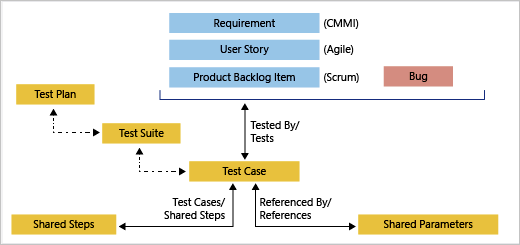
Par exemple, lorsque vous ajoutez des étapes partagées à un cas de test, elles sont automatiquement liées à l’aide des types de lien Cas de test/Étapes partagées. Pour obtenir plus d’informations, consultez Partager les étapes entre des cas de test.
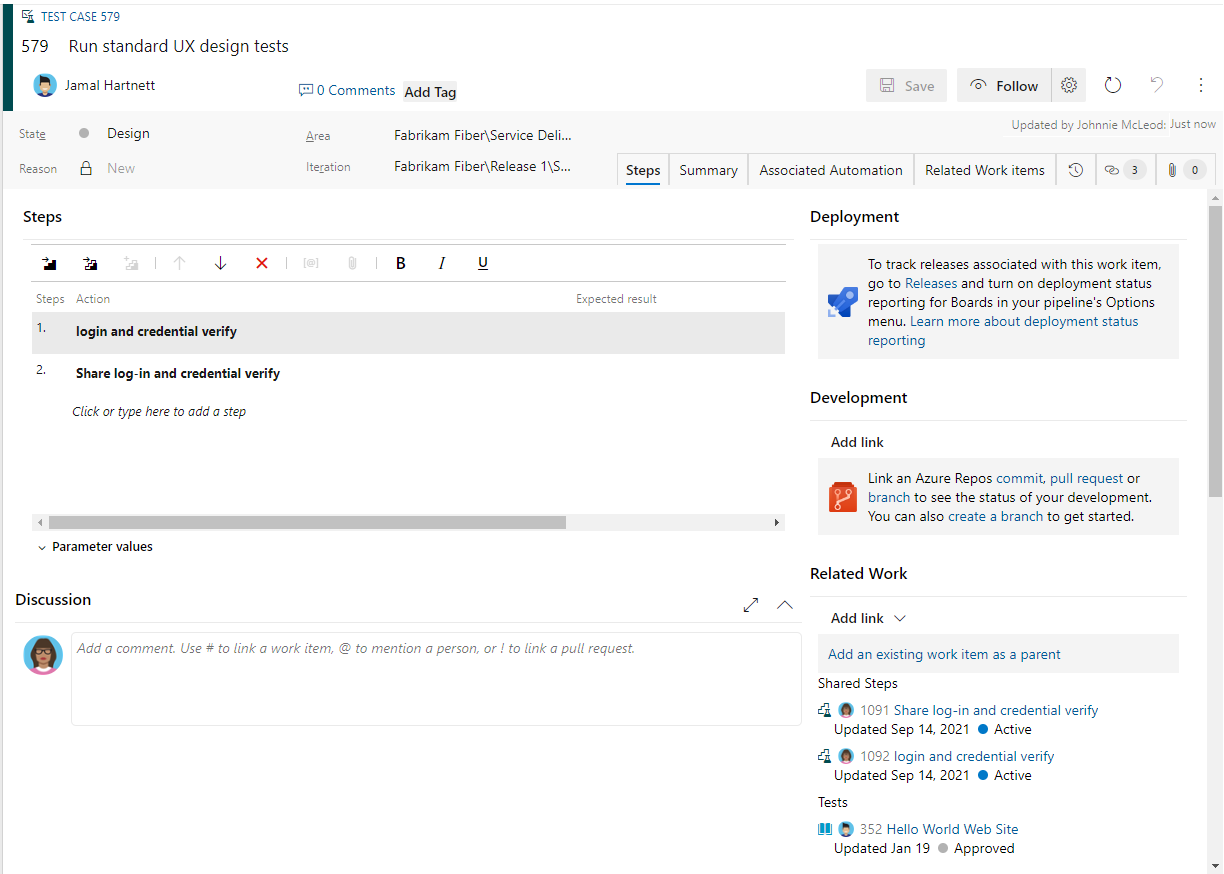
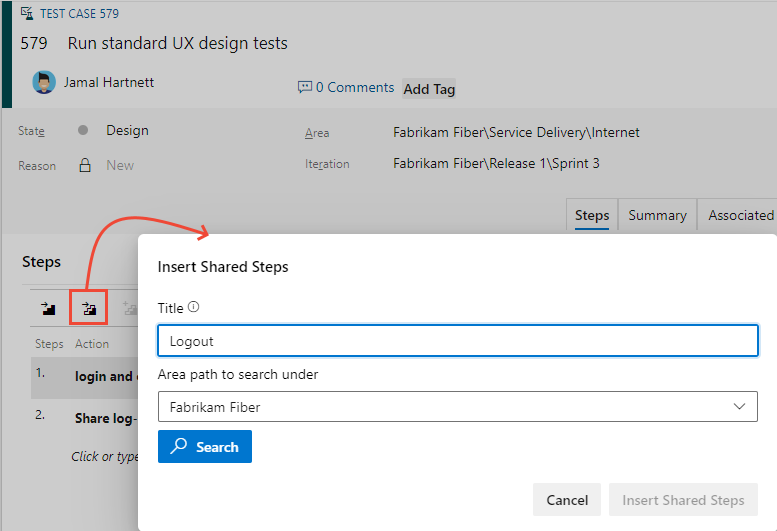
À partir de Test, vous pouvez ajouter des plans de test, des suites de tests et des cas de test, qui sont liés. Vous ne pouvez pas les ajouter via un type de lien spécifique. Le système de test crée et gère les associations de résultats de test pour les cas de test et les plans de test.
Lier des éléments de travail à un site web, un partage réseau, un plan conceptuel ou un document
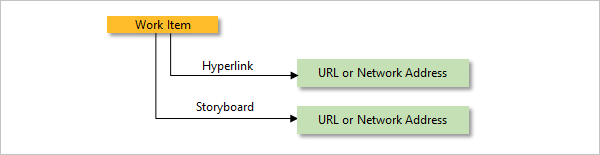
Vous pouvez utiliser un type de lien Plan conceptuel ou Lien hypertexte pour lier un élément de travail à un site web, un partage réseau ou un document situé sur un partage réseau. Ces deux types de lien sont des liens unidirectionnels. Pour ajouter ces types de liens, utilisez les mêmes contrôles décrits précédemment. Consultez les éléments de travail Link.
Lorsque vous utilisez le type de lien storyboard, différenciez le lien pour spécifier un storyboard ou un document qui fournit des spécifications d’élément de travail. Utilisez ce type de lien pour fournir aux membres de votre équipe un accès au fichier partagé où ils peuvent ajouter leurs commentaires.
Afficher les dépendances et suivre le travail associé
Azure DevOps fournit plusieurs façons d’afficher les dépendances et de suivre le travail associé :
- Éditeur de requête : vous pouvez utiliser le Éditeur de requête pour créer des requêtes personnalisées qui affichent tous les éléments de travail liés à un élément de travail spécifique.
- Backlogs et Tableaux : les vues Backlogs et Boards affichent les relations parent-enfant entre les éléments de travail, ce qui vous permet de voir les dépendances en un clin d’œil.
- Dependency Tracker : Dependency Tracker est un rapport Power BI qui fournit une représentation visuelle des dépendances entre les éléments de travail.
Pour afficher la liste de tous les objets liés à un élément de travail, procédez comme suit.
Ouvrez l’élément de travail et sélectionnez
 Liens. L’onglet Liens indique le nombre d’objets liés. Les objets liés sont regroupés sous le type de lien, avec un nombre dans chaque groupe.
(Facultatif) Vous pouvez développer ou réduire chaque groupe et trier les éléments au sein de chaque groupe par État, Dernière mise à jour ou Commentaire, en choisissant le titre de colonne correspondant.
Par exemple, l’onglet Liens suivant affiche une partie des 64 objets liés pour un élément de travail.
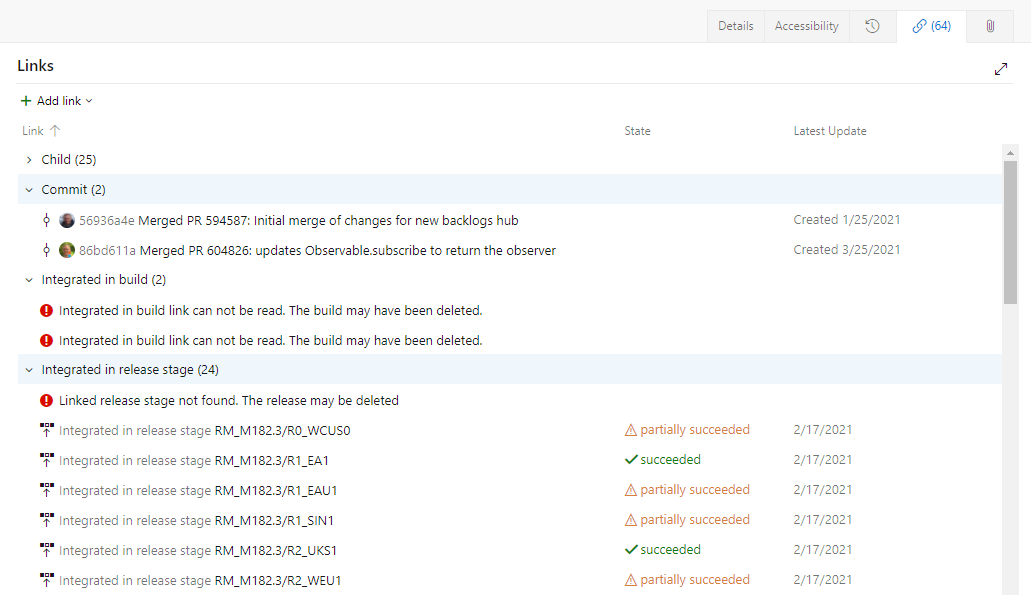
Les liens précédés du point d’exclamation  indiquent que la build, la mise en production ou tout autre objet a été supprimé. En raison des politiques de conservation, ces objets sont automatiquement supprimés après une certaine période.
Rechercher des éléments de travail liés
Pour filtrer en fonction de liens hiérarchiques, utilisez le type de requête Arborescence des éléments de travail. Pour filtrer les éléments en fonction de tous les types de liens, utilisez Éléments de travail et liens directs.
Pour rechercher des éléments de travail liés à d’autres éléments de travail avec des types de liens spécifiques, utilisez une requête qui affiche un ensemble principal et secondaire d’éléments de travail. Le jeu principal répond aux critères de champ, et l’ensemble secondaire est lié au jeu principal. Vous ne pouvez pas interroger les éléments de travail dans les versions. Vous pouvez rechercher des éléments de travail avec des liens externes. Pour affiner votre recherche, ajoutez d’autres filtres de requête.
Pour obtenir des exemples de requête, consultez Les éléments de travail de requête par lien ou nombre de pièces jointes.
Vous ne pouvez pas construire une requête qui affiche une vue hiérarchique des Plans de test, des Suites de tests et des Cas de test. Ces éléments ne sont pas liés entre eux à l’aide d’un parent/d’un enfant ou d’un autre type de lien. Vous ne pouvez afficher la hiérarchie que via la page Plans de test de test>. Pour plus d’informations, consultez Créer des plans de test et des suites de tests.
Utiliser Azure CLI pour ajouter, supprimer ou afficher des liens
Vous pouvez ajouter, supprimer et afficher les détails des liens vers un élément de travail avec la commande az boards work-item relation. Pour plus d’informations, consultez Prise en main d’Azure DevOps CLI.
Les types de liens incluent les types de liens de travail, les types de liens distants, les liens hypertexte et les fichiers joints. Pour obtenir la liste de tous les types de liens que vous pouvez spécifier, exécutez la commande az boards work-item relation list-type.
az boards work-item relation add
az boards work-item relation remove
az boards work-item relation show
Dans les exemples suivants, l’organisation est fabrikam et l’ID de projet correspond à aaaaaaaa-0000-1111-2222-bbbbbbbbbb. La sortie s’affiche sous forme de tableau. Pour d’autres formats, consultez Formats de sortie pour les commandes Azure CLI.
Lier les éléments de travail
Pour lier un ou plusieurs éléments de travail à un élément de travail unique, entrez la commande az boards work-item relation add.
Les paramètres requis incluent l’ID de l’élément de travail à lier et le type de lien. Les types de liens pris en charge incluent Parent, Enfant, Connexe et Remote Related. Pour obtenir la liste de tous les types de liens, exécutez la commande az boards work-item relation list-type .
Pour les éléments de travail définis au sein de la même organisation, vous devez spécifier l’ID d’élément de travail ou l’URL cible. Pour les éléments de travail définis dans une organisation distante, spécifiez l’URL cible. Vous pouvez spécifier plusieurs valeurs en séparant les identifiants ou les URL par des virgules.
az boards work-item relation add --id
                                 --relation-type
                                 [--detect {false, true}]
                                 [--org]
                                 [--target-id]
                                 [--target-url]
La commande suivante lie l’élément de travail ID=2807 à l’ID d’élément de travail ID=2794 avec le type de lien Enfant. La commande retourne une liste de tous les liens qui sont définis actuellement pour l’élément de travail.
az boards work-item relation add --id 2794 --relation-type Child --target-id 2856 --output table
Are you sure you want to remove this relation(s)? (y/n): y
Relation Type    Url
---------------  -------------------------------------------------------------------------------------------------
Child            https://dev.azure.com/fabrikam/aaaaaaaa-0000-1111-2222-bbbbbbbbbbbb/_apis/wit/workItems/2850
Child            https://dev.azure.com/fabrikam/aaaaaaaa-0000-1111-2222-bbbbbbbbbbbb/_apis/wit/workItems/2808
Child            https://dev.azure.com/fabrikam/aaaaaaaa-0000-1111-2222-bbbbbbbbbbbb/_apis/wit/workItems/2820
Child            https://dev.azure.com/fabrikam/aaaaaaaa-0000-1111-2222-bbbbbbbbbbbb/_apis/wit/workItems/2856
Parent           https://dev.azure.com/fabrikam/aaaaaaaa-0000-1111-2222-bbbbbbbbbbbb/_apis/wit/workItems/2811
Child            https://dev.azure.com/fabrikam/aaaaaaaa-0000-1111-2222-bbbbbbbbbbbb/_apis/wit/workItems/2876
Child            https://dev.azure.com/fabrikam/aaaaaaaa-0000-1111-2222-bbbbbbbbbbbb/_apis/wit/workItems/2801
Child            https://dev.azure.com/fabrikam/aaaaaaaa-0000-1111-2222-bbbbbbbbbbbb/_apis/wit/workItems/2877
Child            https://dev.azure.com/fabrikam/aaaaaaaa-0000-1111-2222-bbbbbbbbbbbb/_apis/wit/workItems/2805
Child            https://dev.azure.com/fabrikam/aaaaaaaa-0000-1111-2222-bbbbbbbbbbbb/_apis/wit/workItems/2807
Pour afficher les informations relatives aux éléments de travail liés, entrez l’une des URL répertoriées dans votre navigateur.
Supprimer des liens d’élément de travail
Pour supprimer un ou plusieurs éléments de travail liés d’un élément de travail unique, entrez la commande az boards work-item relation remove.
Les paramètres requis incluent l’ID de l’élément de travail à partir duquel supprimer le lien et le type de lien. Vous pouvez uniquement supprimer des liens vers des éléments de travail qui sont définis dans la même organisation. Vous pouvez spécifier le type de lien pris en charge de votre choix, à l’exception des types de liens distants.
Vous devez spécifier l’ID de l’élément de travail cible. Vous pouvez spécifier plusieurs valeurs en séparant les identifiants ou les URL par des virgules.
az boards work-item relation remove --id
                                    --relation-type
                                    --target-id
                                    [--detect {false, true}]
                                    [--org]
                                    [--yes]
La commande suivante supprime le lien vers l’élément de travail ID=2794 de l’élément de travail ID=2856 pour l’élément de travail avec le type de lien Enfant. La commande retourne une liste de tous les liens qui sont définis actuellement pour l’élément de travail.
az boards work-item relation remove --id 2794 --relation-type Child --target-id 2807 --output table
Are you sure you want to remove this relation(s)? (y/n): y
Relation Type    Url
---------------  -------------------------------------------------------------------------------------------------
Child            https://dev.azure.com/fabrikam/aaaaaaaa-0000-1111-2222-bbbbbbbbbbbb/_apis/wit/workItems/2850
Child            https://dev.azure.com/fabrikam/aaaaaaaa-0000-1111-2222-bbbbbbbbbbbb/_apis/wit/workItems/2808
Child            https://dev.azure.com/fabrikam/aaaaaaaa-0000-1111-2222-bbbbbbbbbbbb/_apis/wit/workItems/2820
Child            https://dev.azure.com/fabrikam/aaaaaaaa-0000-1111-2222-bbbbbbbbbbbb/_apis/wit/workItems/2856
Parent           https://dev.azure.com/fabrikam/aaaaaaaa-0000-1111-2222-bbbbbbbbbbbb/_apis/wit/workItems/2811
Child            https://dev.azure.com/fabrikam/aaaaaaaa-0000-1111-2222-bbbbbbbbbbbb/_apis/wit/workItems/2876
Child            https://dev.azure.com/fabrikam/aaaaaaaa-0000-1111-2222-bbbbbbbbbbbb/_apis/wit/workItems/2801
Child            https://dev.azure.com/fabrikam/aaaaaaaa-0000-1111-2222-bbbbbbbbbbbb/_apis/wit/workItems/2877
Child            https://dev.azure.com/fabrikam/aaaaaaaa-0000-1111-2222-bbbbbbbbbbbb/_apis/wit/workItems/2805
Pour afficher les informations relatives aux éléments de travail liés, entrez l’une des URL répertoriées dans votre navigateur.
Afficher les détails des liens créés pour un élément de travail unique
Pour afficher les éléments de travail liés à un élément de travail unique, entrez la commande az boards work-item relation show. Pour obtenir la liste de tous les types de liens pouvant être retournés, exécutez la commande az boards work-item relation list-type.
az boards work-item relation show --id
                                  [--detect {false, true}]
                                  [--org]
La commande suivante répertorie les détails des liens définis pour l’élément de travail ID=2931 dans l’organisation fabrikam sous forme de tableau.
az boards work-item relation show --id 2931 --output table
Relation Type    Url
---------------  -----------------------------------------------------------------------------------------------------------------------------------
Related          https://dev.azure.com/fabrikam/aaaaaaaa-0000-1111-2222-bbbbbbbbbbbb/_apis/wit/workItems/2932
Successor        https://dev.azure.com/fabrikam/aaaaaaaa-0000-1111-2222-bbbbbbbbbbbb/_apis/wit/workItems/2932
Remote Related   https://dev.azure.com/fabrikam-fiber5/bbbbbbbb-1111-2222-3333-cccccccccccc/_apis/wit/workItems/1777
Parent           https://dev.azure.com/fabrikam/aaaaaaaa-0000-1111-2222-bbbbbbbbbbbb/_apis/wit/workItems/2930
Predecessor      https://dev.azure.com/fabrikam/aaaaaaaa-0000-1111-2222-bbbbbbbbbbbb/_apis/wit/workItems/2933
Attached File    https://dev.azure.com/fabrikam/aaaaaaaa-0000-1111-2222-bbbbbbbbbbbb/_apis/wit/attachments/1cc6c026-b4ed-420c-bfe6-065be726cba7
Pour afficher les informations relatives aux éléments de travail liés, entrez l’une des URL répertoriées dans votre navigateur. Choisissez l’URL d’un fichier joint pour télécharger la pièce jointe.
Supprimer des liens d’élément de travail
Procédez comme suit pour supprimer un lien d’élément de travail.
- Ouvrez l’élément de travail qui contient des liens ou sélectionnez-le dans un résultat de requête.
- Sélectionnez l’onglet Liens pour afficher la liste des liens.
- Sélectionnez le lien que vous souhaitez supprimer, puis sélectionnez Supprimer le lien.
- Confirmez que vous souhaitez supprimer le lien.
Une fois qu’un élément de travail est lié à une demande de validation ou de tirage, il continue d’apparaître dans le cadre des phases de publication. Par exemple, si vous avez un élément de travail qui n’a pas réussi les critères de test, vous pouvez le supprimer des builds et des mises en production.
Pour supprimer l’élément de travail de la participation aux builds et versions ultérieures, supprimez le lien vers les dernières validations et demandes de tirage.
Articles connexes
Visualisez le travail associé et d’autres objets. Téléchargez l’extension de visualisation d’élément de travail, disponible à partir de l’onglet Visual Studio Marketplace, Azure DevOps.
- Passez en revue le guide de référence pour les types de liens
- Comprendre Azure Boards et Azure Repos
- Piloter le développement Git à partir d’un élément de travail
- Suivre les dépendances à l’aide de plans de livraison
- Organiser votre backlog et mapper les éléments de travail enfants
- Ajouter ou modifier des éléments de travail en bloc avec Microsoft Excel